Zusammenfassung: ◀▼
Sie können Endbenutzer sperren, die Spam generieren oder den Betrieb auf andere Weise stören, sodass diese sich nicht mehr anmelden und keine neuen Anfragen einreichen können. Gesperrte Benutzer werden deutlich als solche gekennzeichnet und in einer speziellen Liste angezeigt. Sie können einen Benutzer von einem Ticket oder von seinem Profil aus sperren. Gesperrte Endbenutzer werden nicht automatisch benachrichtigt und müssen gegebenenfalls persönlich über die Sperrung informiert werden. Gesperrte Benutzer lassen sich mühelos auffinden und verwalten, um den Support-Workflow zu kontrollieren.
Administratoren und Agenten mit entsprechenden Berechtigungen können Endbenutzer sperren, die Spam-Tickets generieren oder den Betrieb auf andere Weise stören. Gesperrte Endbenutzer können sich nicht mehr bei Zendesk anmelden, und neue Supportanfragen von diesen Benutzern werden in die Ansicht „Gesperrte Tickets“ gestellt. Endbenutzer können entweder nur für den Messaging-Kanal oder für alle Kanäle gesperrt werden.
Gesperrte Benutzer werden als solche in Ihrem Konto gekennzeichnet. Bei Bedarf können Sie die Sperre von Benutzern aufheben. Dadurch werden die vorherigen Anmeldedaten wiederhergestellt und der Benutzer erhält wieder Zugriff.
Agenten können nicht von anderen Agenten gesperrt werden. Administratoren können Agenten wie unter Herabstufen und Entfernen eines Agenten beschrieben sperren.
In diesem Beitrag werden folgende Themen behandelt:
- Sperren eines Endbenutzers
- Aufheben der Sperre eines Endbenutzers
- Identifizieren gesperrter Benutzer
- Anzeigen gesperrter Benutzer
Verwandte Beiträge:
Sperren eines Endbenutzers
Agenten mit entsprechenden Berechtigungen können einen Endbenutzer von einem Ticket oder von dessen Benutzerprofil aus sperren. Supportanfragen, die dieser Benutzer über einen Kanal sendet, für den er gesperrt ist, werden dann keinem Agenten zugewiesen, sondern in die Ansicht „Gesperrte Tickets“ gestellt.
Gesperrte Endbenutzer werden nicht automatisch benachrichtigt. Wenden Sie sich bei Bedarf an Ihren Administrator, um zu erfahren, wie Sie den jeweiligen Endbenutzer mit einer Nachricht im entsprechenden Kanal oder einem Makro über die Sperrung informieren können.
Welche Auswirkungen die Sperrung auf das Konto des betreffenden Benutzers sowie auf aktive Tickets und Konversationen hat, hängt davon ab, über welchen Kanal die Sperrung erfolgt ist. Weitere Informationen finden Sie unter Verwalten gesperrter Endbenutzer.
Dieser Abschnitt enthält die folgenden Themen:
Sperren eines Endbenutzers von einem Ticket aus
Agenten können Endbenutzer von einem Ticket aus sperren.
So sperren Sie einen Endbenutzer von einem Ticket aus
- Klicken Sie in einem Ticket auf das Optionsmenü (
 ) und dann auf Benutzer sperren.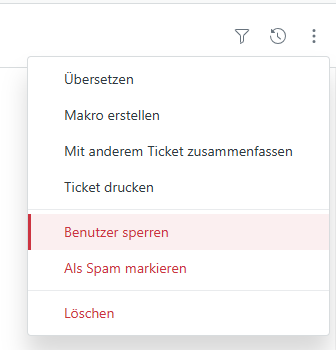
- Wählen Sie den Kanal oder die Kanäle aus, in dem bzw. in denen Sie den Benutzer sperren möchten („Messaging“ oder „Alle Kanäle“).
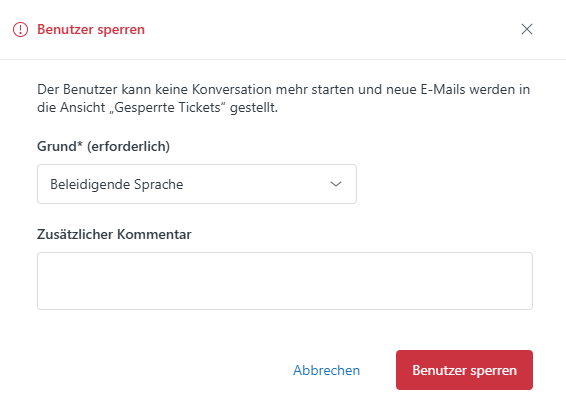
- Wählen Sie einen Grund für die Sperrung des Benutzers aus und geben Sie bei Bedarf eine optionale Beschreibung ein.
- Klicken Sie auf Benutzer sperren.
Der Benutzer wird als gesperrt gekennzeichnet und in der Liste „Gesperrte Benutzer“ angezeigt.
Nach dem Sperren eines Benutzers kann es einige Minuten dauern, bis er in der Liste gesperrter Benutzer angezeigt wird. Warten Sie ein paar Minuten und aktualisieren Sie dann die Browserseite.
Sperren eines Endbenutzers von seinem Profil aus
Agenten können Endbenutzer von ihrem Benutzerprofil aus sperren.
- Führen Sie einen der folgenden Schritte durch, um das Profil eines Benutzers in Zendesk Support zu öffnen:
- Klicken Sie auf das Symbol Suchen (
 ) und geben Sie den Namen des gewünschten Endbenutzers ein.
 - Klicken Sie in einem Ticket auf die Registerkarte für den Anfragenden.
- Klicken Sie in der Seitenleiste auf Kunden (
 ) und dann auf den Namen des Endbenutzers.
- Klicken Sie auf das Symbol Suchen (
- Klicken Sie oben rechts auf das Menü „Benutzeroptionen“ und dann auf Sperren.
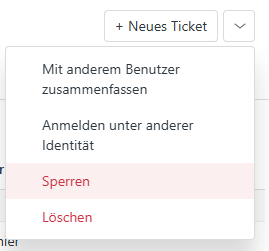
- Wählen Sie den Kanal oder die Kanäle aus, in dem bzw. in denen Sie den Benutzer sperren möchten (Messaging oder Alle Kanäle).
- Wählen Sie einen Grund für die Sperrung des Benutzers aus, geben Sie bei Bedarf eine optionale Beschreibung ein und klicken Sie dann auf Benutzer sperren.
Der Benutzer wird als gesperrt gekennzeichnet und in der Liste „Gesperrte Benutzer“ angezeigt.
Nach dem Sperren eines Benutzers kann es einige Minuten dauern, bis er in der Liste gesperrter Benutzer angezeigt wird. Warten Sie ein paar Minuten und aktualisieren Sie dann die Browserseite.
Aufheben der Sperre eines Endbenutzers
Sie können die Sperrung eines Benutzers auf dessen Profilseite oder in der Liste „Gesperrte Benutzer“ aufheben.
So heben Sie die Sperrung eines Benutzers von dessen Profilseite aus auf- Führen Sie einen der folgenden Schritte durch, um das Profil eines Benutzers in Zendesk Support zu öffnen:
- Klicken Sie auf das Symbol Suchen () und geben Sie den Namen des gewünschten Endbenutzers ein.
- Klicken Sie in einem Ticket auf die Registerkarte für den Anfragenden.
- Klicken Sie in der Seitenleiste auf Kunden () und dann auf den Namen des Endbenutzers.
- Klicken Sie auf das Symbol Suchen (
- Klicken Sie oben links auf der Profilseite auf Sperrung aufheben.
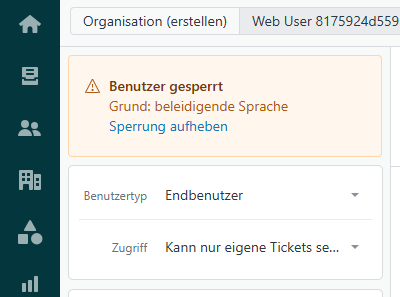
Die Sperrung des Endbenutzers wird sofort aufgehoben. Es kann aber eine Weile dauern, bis er wieder wie gewohnt an Konversationen teilnehmen kann.
So heben Sie die Sperrung eines Benutzers in der Liste „Gesperrte Benutzer“ auf
- Klicken Sie in der Seitenleiste von Support auf Kunden ().
- Klicken Sie in der linken Seitenleiste auf Gesperrte Benutzer.
- Klicken Sie auf das Optionsmenü () und dann auf Sperrung aufheben.
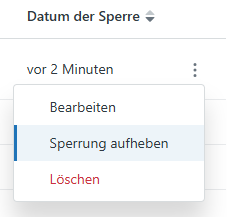
Die Sperrung des Endbenutzers wird sofort aufgehoben. Es kann aber eine Weile dauern, bis Konversationen fortgesetzt werden können.
Identifizieren gesperrter Benutzer
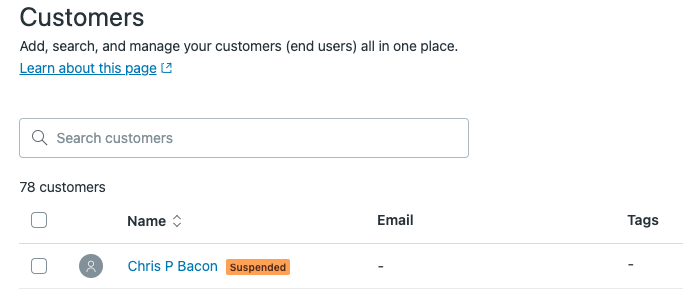
Gesperrte Benutzer sind in ihrem Profil, im Kontextfenster und auf der Seite „Kunden“ als gesperrt gekennzeichnet. Außerdem sind alle gesperrten Endbenutzer in der Liste „Gesperrte Benutzer“ aufgeführt.
Sie können einen gesperrten Benutzer an verschiedenen Merkmalen erkennen:
- Im Kundenkontextfenster wird die Beschriftung Gesperrt angezeigt.

- Oben links im Benutzerprofil wird der Status Benutzer gesperrt angezeigt.
- Auf der Seite „Kunden“ wird neben dem Benutzernamen die Beschriftung Gesperrt angezeigt.
Anzeigen gesperrter Benutzer
Alle gesperrten Benutzer sind in der Liste „Gesperrte Benutzer“ aufgeführt. Sie können diese Liste nach gesperrten Benutzern durchsuchen.
Nach dem Sperren eines Benutzers kann es einige Minuten dauern, bis er in der Liste gesperrter Benutzer angezeigt wird. Warten Sie ein paar Minuten und aktualisieren Sie dann die Browserseite.
So zeigen Sie die Liste „Gesperrte Benutzer“ an
- Klicken Sie in der Seitenleiste von Support auf Kunden ().
- Klicken Sie in der linken Seitenleiste auf Gesperrte Benutzer.

Die Liste „Gesperrte Benutzer“ wird angezeigt.
- Hier können Sie folgende Aktionen ausführen:
- Klicken Sie auf den Namen des Benutzers, um sein Profil anzuzeigen.
- Klicken Sie im Optionsmenü am Ende der Zeile des Benutzers auf die gewünschte Option, um den Benutzer zu bearbeiten, zu löschen oder die Sperrung aufzuheben.
- Klicken Sie oben rechts in der oberen Symbolleiste von Support auf das Symbol Suchen (), um das Suchwerkzeug aufzurufen.
Sie können die Suche auch auf Endbenutzer oder interne Teammitglieder beschränken. Öffnen Sie hierzu die Seite „Kunden“ oder die Seite „Teammitglieder“.
- Geben Sie im Suchfeld is_suspended:true ein und drücken Sie dann die Eingabetaste.Sie können auch is_suspended:true [name] eingeben, um alle gesperrten Benutzer mit einem bestimmten Namen anzuzeigen. Wenn Sie beispielsweise is_suspended:true Paul eingeben, werden alle gesperrten Benutzer mit dem Namen „Paul“ angezeigt.Hinweis: Derzeit ist es nicht möglich, die Suche auf Benutzer zu beschränken, die nur im Messaging-Kanal gesperrt wurden. Is_suspended gibt eine Liste der Benutzer zurück, die in allen Kanälen gesperrt wurden.