Verifizierte KI-Zusammenfassung ◀▼
Auf der Seite „Urlaubsverwaltung“ können Sie die Urlaubsanfragen von Agenten managen und überprüfen. Als Administrator oder autorisiertes Teammitglied können Sie Anfragen genehmigen, ablehnen oder erneut öffnen sowie automatische Genehmigungsregeln erstellen. Sie können außerdem wartende und geschlossene Anfragen nach Team oder Agent auflisten, um die Verfügbarkeit Ihres Teams zu verfolgen und entsprechend zu planen.
Auf der Seite „Urlaubsverwaltung“ können Workforce Management (WFM)-Administratoren und Teammitglieder in angepassten Rollen mit entsprechenden Berechtigungen von Agenten eingereichte Urlaubsanfragen genehmigen oder ablehnen.
Beim Einreichen einer Urlaubsanfrage wählen die Agenten einen der für Ihr Unternehmen definierten Urlaubsgründe aus. Weitere Informationen finden Sie unter Freistellungsgründe für Kundendienst-Mitarbeiter erstellen.
Auf der Seite „Urlaubsverwaltung“ können Sie prüfen, welche Agenten wann Urlaub haben, Urlaubsanfragen genehmigen oder ablehnen, Anfragen erneut öffnen und Regeln für die automatische Genehmigung der Urlaubsanfragen von Agenten erstellen.
Dieser Beitrag enthält die folgenden Abschnitte:
Verwandte Beiträge
Zugreifen auf die Seite „Urlaubsverwaltung“
Die Seite „Urlaubsverwaltung“ kann nur von WFM-Administratoren oder Teammitgliedern mit entsprechenden Berechtigungen aufgerufen werden.
-
Klicken Sie in der Navigationsleiste von Workforce Management auf
 Zeitplan und dann auf Urlaubsverwaltung.
Die Seite „Urlaubsverwaltung“ wird geöffnet. Hier können Sie Urlaubsanfragen der Agenten anzeigen und verwalten sowie Regeln für die automatische Genehmigung von Urlaubsanfragen erstellen.
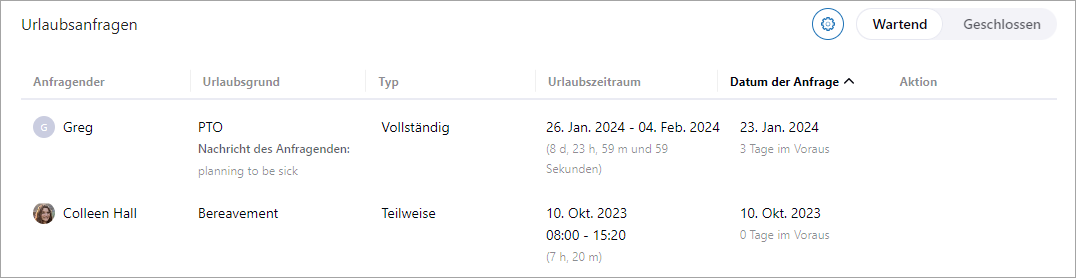
Anzeigen von Urlaubsanfragen
Sie können wartende und geschlossene Urlaubsanfragen nach Teams auflisten oder den Urlaub eines bestimmten Agenten anzeigen. Geschlossene Urlaubsanfragen sind Anfragen, die bereits genehmigt oder abgelehnt wurden.
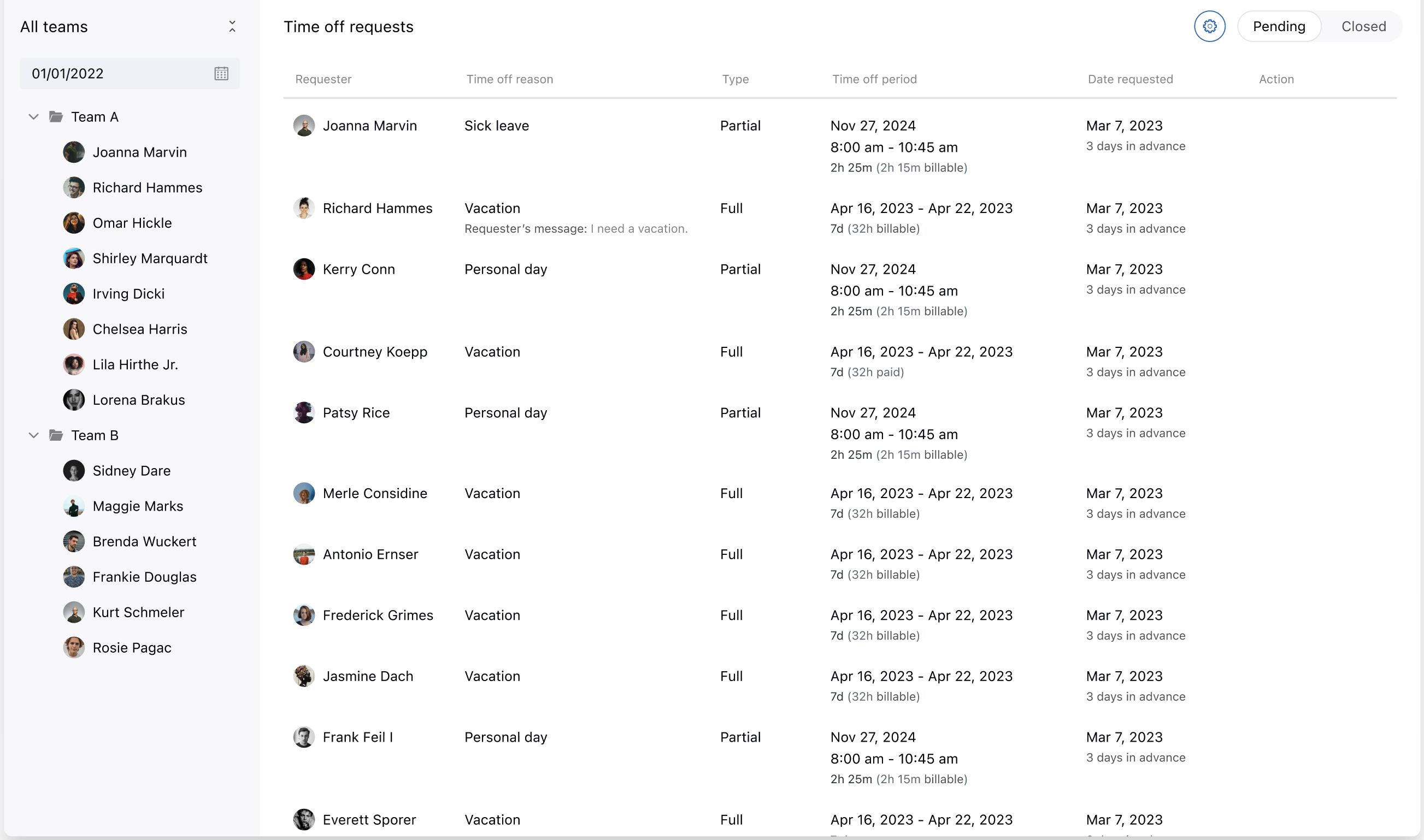
Agenten sehen in ihrem Zeitplan in Zendesk Workforce Management die eigenen Urlaubsanfragen und deren Status für die letzten 30 Tage und für ein ganzes Jahr im Voraus.
-
Rufen Sie die Seite „Urlaubsverwaltung“ auf.
Standardmäßig werden wartende Urlaubsanfragen angezeigt.
- Wählen Sie in der linken Seitenleiste ein Team aus, um dessen Urlaubsanfragen anzuzeigen.
- Um die Urlaubsanfragen eines bestimmten Agenten anzuzeigen, wählen Sie diesen in der Seitenleiste aus.
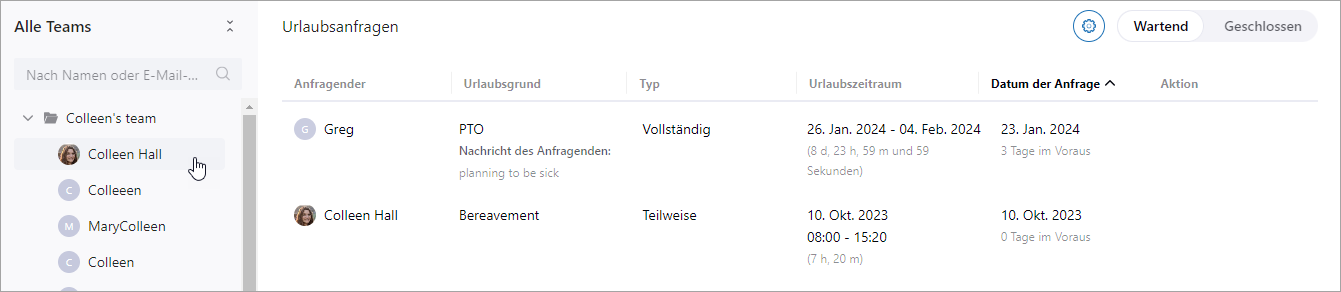
Sie können Agenten nach Namen oder E-Mail-Adressen suchen.
- Um die genehmigten oder abgelehnten Urlaubsanfragen eines Teams oder eines bestimmten Agenten anzuzeigen, setzen Sie die Einstellung von Wartend auf Geschlossen.
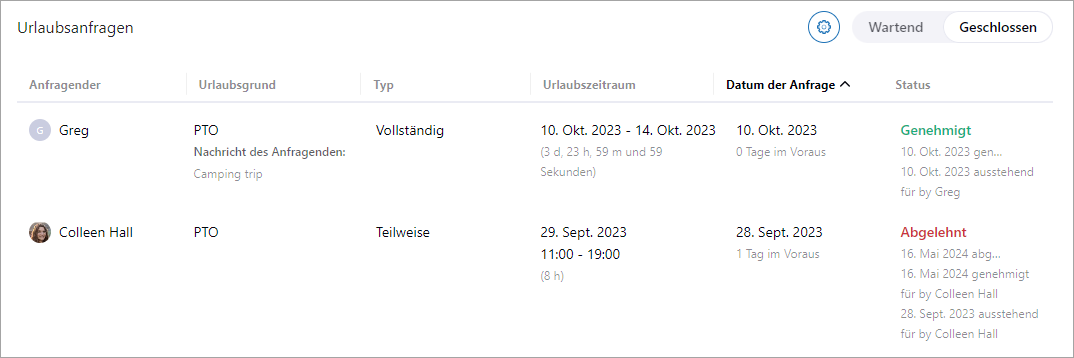
In der Spalte „Status“ sehen Sie, wer die Anträge genehmigt oder abgelehnt hat.