Sie können strukturierte Nachrichtenvorlagen erstellen und in Konversationsflüsse für AI Agents – Advanced einbinden. Es gibt drei Arten von strukturierten Nachrichtenvorlagen, die für folgende Zwecke verwendet werden können:
- Formulare: Vorlagen für die Erfassung bestimmter Kundeninformationen
- Webansichten: Vorlagen für die Anzeige einer externen Website im Web Widget
- Angepasst: Vorlagen für die individuellen Anforderungen Ihres Unternehmens
In diesem Beitrag werden folgende Themen behandelt:
- Erstellen einer strukturierten Nachrichtenvorlage
- Einfügen einer strukturierten Nachrichtenvorlage in einen Dialog
- Anzeigen aller strukturierten Nachrichtenvorlagen
- Bearbeiten einer strukturierten Nachrichtenvorlage
- Löschen einer strukturierten Nachrichtenvorlage
Verwandter Beitrag:
Erstellen einer strukturierten Nachrichtenvorlage
Sie können drei Arten von strukturierten Nachrichtenvorlagen erstellen:
Erstellen einer Formularvorlage
Formularvorlagen enthalten eine Reihe vordefinierter Felder, in die Ihre Kunden ihre Kontaktinformationen oder andere Daten eintragen können.
So erstellen Sie eine Formularvorlage
- Wählen Sie auf der Seite „AI Agents – Advanced“ den gewünschten AI Agent aus.
- Klicken Sie in der Seitenleiste auf Einstellungen und dann auf CRM-Integration.
- Klicken Sie auf die Registerkarte Vorlagen.
- Klicken Sie auf Erstellen Sie Ihre erste Vorlage oder, falls Sie schon einmal eine Vorlage erstellt haben, auf Vorlage erstellen.
- Klicken Sie auf Formulare.
Die Konfigurationsseite für Formularvorlagen wird angezeigt.
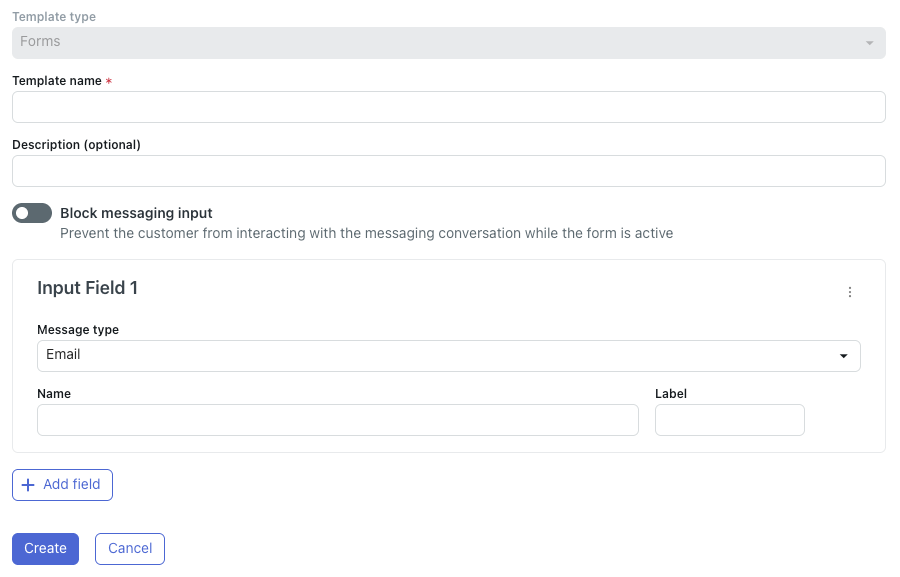
- Geben Sie in das Feld Vorlagenname einen Namen für die Vorlage ein.
Der Name darf keine Leerzeichen und bis auf Bindestriche (-) und Unterstriche (_) keine Sonderzeichen enthalten. Dieser Name erscheint in der Liste der strukturierten Nachrichtenvorlagen und dient als Kurzbezeichnung, unter der Sie die Vorlage in einen Dialog einfügen.
- (Optional) Geben Sie unter Beschreibung eine kurze Beschreibung der Vorlage ein, die beispielsweise ihren Verwendungszweck angibt.
- Aktivieren Sie die Option Messaging-Eingabe blockieren, wenn der Kunde erst mit der Konversation fortfahren soll, nachdem er das Formular ausgefüllt hat.
- Geben Sie im Abschnitt „Eingabefeld“ unter Nachrichtentyp an, welche Art von Information der Benutzer eingeben soll: E-Mail, Text oder Auswählen (erlaubt dem Benutzer, eine der von Ihnen festgelegten Optionen auszuwählen).
Alle Felder in diesem Abschnitt sind auf 130 Zeichen begrenzt.
- Geben Sie in das Feld Name den Namen der Variablen ein, die anhand dieses Eingabefelds erstellt werden soll.
- Geben Sie in das Feld Label den Namen ein, unter dem das Feld dem Kunden im Widget angezeigt werden soll.
- Wenn Sie unter „Nachrichtentyp“ die Option „Auswählen“ gewählt haben, klicken Sie auf Option hinzufügen und füllen Sie die folgenden Felder aus:
- Optionsname: Geben Sie den Namen der Variablen ein, die anhand dieser Optionsauswahl erstellt werden soll.
- Optionslabel: Geben Sie den Namen ein, unter dem die Option dem Kunden im Formular angezeigt werden soll. Wiederholen Sie diesen Schritt für alle weiteren Optionen, die Sie dem Kunden anbieten möchten.
- (Optional) Klicken Sie auf Feld hinzufügen, um dem Formular weitere Felder hinzuzufügen.
Für ein optimales Benutzererlebnis sollten Sie maximal fünf Felder verwenden.
- Klicken Sie auf Erstellen.
Erstellen einer Webansichtsvorlage
So erstellen Sie eine Webansichtsvorlage
- Wählen Sie auf der Seite „AI Agents – Advanced“ den gewünschten AI Agent aus.
- Klicken Sie in der Seitenleiste auf Einstellungen und dann auf CRM-Integration.
- Klicken Sie auf die Registerkarte Vorlagen.
- Klicken Sie auf Erstellen Sie Ihre erste Vorlage oder, falls Sie schon einmal eine Vorlage erstellt haben, auf Vorlage erstellen.
- Klicken Sie auf Webansicht.
Die Konfigurationsseite für Webansichtsvorlagen wird angezeigt.
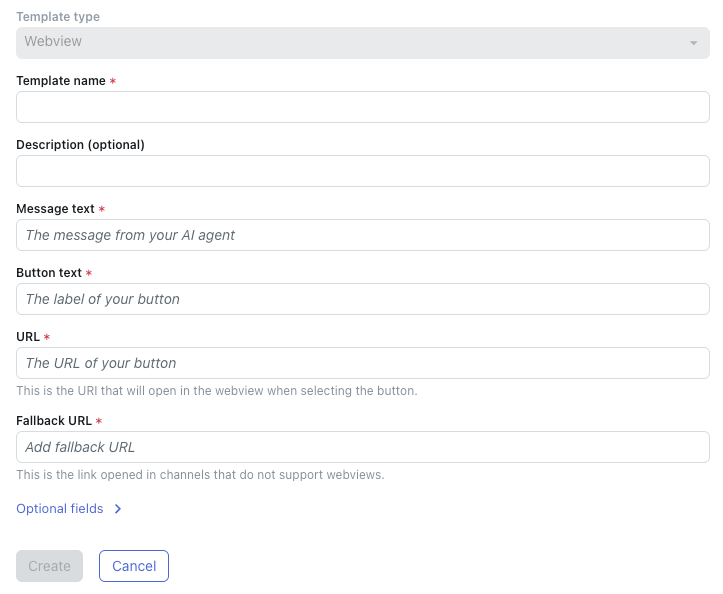
- Geben Sie in das Feld Vorlagenname einen Namen für die Vorlage ein.
Der Name darf keine Leerzeichen und bis auf Bindestriche (-) und Unterstriche (_) keine Sonderzeichen enthalten. Dieser Name erscheint in der Liste der strukturierten Nachrichtenvorlagen und dient als Kurzbezeichnung, unter der Sie die Vorlage in einen Dialog einfügen.
- (Optional) Geben Sie unter Beschreibung eine kurze Beschreibung der Vorlage ein, die beispielsweise ihren Verwendungszweck angibt.
- Geben Sie in das Feld Nachrichtentext die Nachricht ein, die der AI Agent – Advanced über der Schaltfläche anzeigen soll.
Wenn Sie beispielsweise eine Webansicht erstellen, um dem Kunden Produktinformationen von Ihrer Website zu präsentieren, könnte der Nachrichtentext wie folgt lauten: „Mehr über dieses Kameramodell erfahren Sie auf unserer Produktseite“.
- Geben Sie in das Feld Schaltflächentext den Text ein, der als Beschriftung der Schaltfläche angezeigt werden soll.
Beispiel: „Produktdetails anzeigen“
- Geben Sie in das Feld URL die URL der Website ein, die beim Klicken auf die Schaltfläche aufgerufen werden soll.
Diese URL muss das Laden in einem iframe unterstützen.
- Geben Sie in das Feld Fallback-URL eine alternative URL ein.
In Kanälen, die keine Webansichten unterstützen, wird stattdessen die Fallback-URL aufgerufen.
- (Optional) Klicken Sie auf Optionale Felder, um die folgenden zusätzlichen Konfigurationsoptionen anzuzeigen:
- Größe: Wählen Sie die Größe der Website-Anzeige im Web Widget aus. Folgende Optionen sind verfügbar: Kompakt, Groß oder Vollständig.
- Standard: Aktivieren Sie diese Option, um die Aktion als Standardaktion festzulegen.
- Webansicht automatisch öffnen: Aktivieren Sie diese Option, um die Webansicht beim Auslösen dieser Vorlage automatisch zu öffnen.
- Feld hinzufügen: Fügen Sie ein Feld zur Erfassung von Metadaten anhand dieser Vorlage hinzu. Füllen Sie die Felder Metadaten und Wert aus. Wiederholen Sie diese Schritte bei Bedarf, um weitere Felder hinzuzufügen.
- Klicken Sie auf Erstellen.
Erstellen einer angepassten JSON-Vorlage
Mithilfe angepasster Vorlagen können beispielsweise Karussells, Inhaltslisten, NPS-Bewertungen oder standortbezogene Nachrichten angezeigt werden.
So erstellen Sie eine angepasste JSON-Vorlage
- Wählen Sie auf der Seite „AI Agents – Advanced“ den gewünschten AI Agent aus.
- Klicken Sie in der Seitenleiste auf Einstellungen und dann auf CRM-Integration.
- Klicken Sie auf die Registerkarte Vorlagen.
- Klicken Sie auf Erstellen Sie Ihre erste Vorlage oder, falls Sie schon einmal eine Vorlage erstellt haben, auf Vorlage erstellen.
- Klicken Sie auf Angepasst (JSON).
Die Konfigurationsseite für angepasste Vorlagen wird angezeigt.
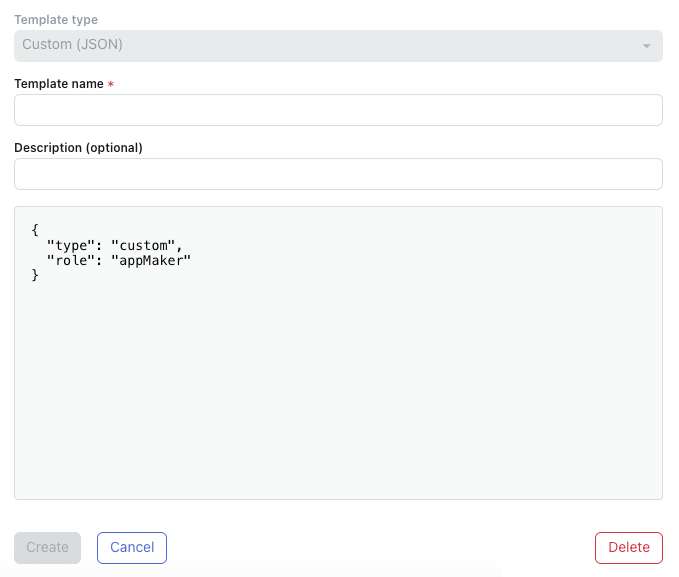
- Geben Sie in das Feld Vorlagenname einen Namen für die Vorlage ein.
Der Name darf keine Leerzeichen und bis auf Bindestriche (-) und Unterstriche (_) keine Sonderzeichen enthalten. Dieser Name erscheint in der Liste der strukturierten Nachrichtenvorlagen und dient als Kurzbezeichnung, unter der Sie die Vorlage in einen Dialog einfügen.
- (Optional) Geben Sie unter Beschreibung eine kurze Beschreibung der Vorlage ein, die beispielsweise ihren Verwendungszweck angibt.
- Geben Sie in das Codefeld den JSON-Code für die angepasste Vorlage ein, die Sie erstellen möchten.
Weitere Informationen finden Sie unter Template messages (Englisch).
- Klicken Sie auf Erstellen.
Einfügen einer strukturierten Nachrichtenvorlage in einen Dialog
Nachdem Sie eine strukturierte Nachrichtenvorlage erstellt haben, müssen Sie sie in einen Dialog einfügen, damit sie während der Konversation mit einem AI Agent – Advanced zum richtigen Zeitpunkt angezeigt wird.
So fügen Sie eine strukturierte Nachrichtenvorlage in einen Dialog ein
- Wählen Sie auf der Seite „AI Agents – Advanced“ den gewünschten AI Agent aus.
- Klicken Sie in der Seitenleiste auf Einstellungen und dann auf CRM-Integration.
- Klicken Sie auf die Registerkarte Vorlagen.
- Machen Sie die Vorlage ausfindig, die Sie hinzufügen möchten, und klicken Sie auf den entsprechenden Eintrag in der Spalte „Kurzbezeichnung“.
Die Kurzbezeichnung der Vorlage wird in die Zwischenablage kopiert.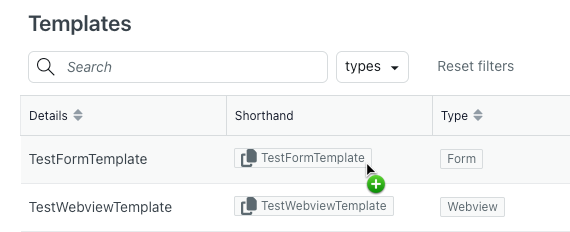
- Öffnen Sie den Dialog, dem Sie die Vorlage hinzufügen möchten.
- Wählen Sie den AI Agent-Nachrichtenblock aus, in dem der AI Agent dem Kunden die Vorlage anzeigen soll.
- Fügen Sie die oben kopierte Kurzbezeichnung der Vorlage ein.

Anzeigen aller strukturierten Nachrichtenvorlagen
Sie können eine Liste aller strukturierten Nachrichtenvorlagen anzeigen, die Sie erstellt haben.
So zeigen Sie alle strukturierten Nachrichtenvorlagen an
- Wählen Sie auf der Seite „AI Agents – Advanced“ den gewünschten AI Agent aus.
- Klicken Sie in der Seitenleiste auf Einstellungen und dann auf CRM-Integration.
- Klicken Sie auf die Registerkarte Vorlagen.
Die Seite "Vorlagen" wird geöffnet.
Auf dieser Seite sind alle strukturierten Nachrichtenvorlagen in einer Tabelle mit den folgenden Spalten aufgeführt: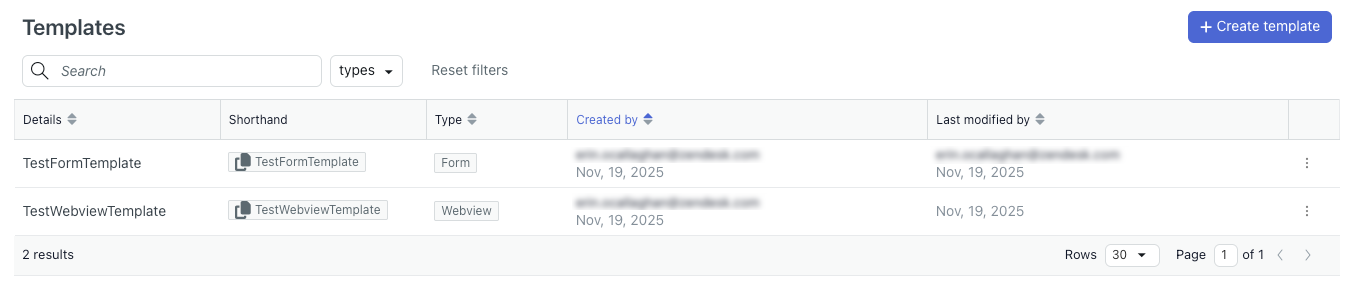
- Details: Der Name der Vorlage
- Kurzbezeichnung: Klicken Sie auf die Kurzbezeichnung, um den Text zu kopieren, den Sie beim Einfügen der Vorlage in einen Dialog eingeben müssen.
- Typ: Die Art der strukturierten Nachrichtenvorlage (Formular, Webansicht oder Angepasst)
- Erstellt von: Der Benutzer, der die Vorlage erstellt hat
- Zuletzt geändert: Das Datum, an dem die Vorlage zuletzt aktualisiert wurde
Bearbeiten einer strukturierten Nachrichtenvorlage
Nachdem Sie eine strukturierte Nachrichtenvorlage erstellt haben, können Sie sie jederzeit bearbeiten.
So bearbeiten Sie eine strukturierte Nachrichtenvorlage
- Machen Sie in der Liste der strukturierten Nachrichtenvorlagen die Vorlage ausfindig, die Sie bearbeiten möchten.
- Klicken Sie auf das Optionsmenü (
 ) und wählen Sie Informationen anzeigen.
Die Konfigurationsseite der Vorlage wird geöffnet.
- Nehmen Sie die gewünschten Änderungen an der Vorlage vor.
Weitere Informationen hierzu finden Sie unter Erstellen einer strukturierten Nachrichtenvorlage.
- Klicken Sie auf „Speichern“.
Löschen einer strukturierten Nachrichtenvorlage
Wenn Sie eine strukturierte Nachrichtenvorlage nicht mehr brauchen, können Sie sie löschen.
So löschen Sie eine strukturierte Nachrichtenvorlage
- Machen Sie in der Liste der strukturierten Nachrichtenvorlagen die Vorlage ausfindig, die Sie löschen möchten.
- Klicken Sie auf das Optionsmenü () und dann auf Löschen.
Ein Bestätigungsdialogfeld wird angezeigt.
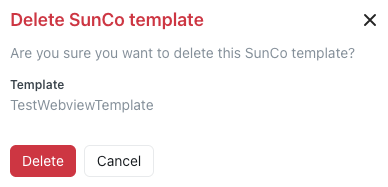
- Klicken Sie auf Löschen.