Verifizierte KI-Zusammenfassung ◀▼
Durch Verwaltung Ihrer Abläufe für die automatische Unterstützung lässt sich der Kundensupport verbessern. Sie können KI-generierte oder manuell erstellte Abläufe in der Wissensadministrator-Oberfläche anzeigen und bearbeiten. Analysieren Sie Leistungsmetriken, um Abläufe zu verfeinern und die Agenteninteraktionen zu verbessern. Heben Sie die Veröffentlichung von Abläufen auf, um ihre Verwendung vorübergehend auszusetzen, oder löschen Sie Abläufe dauerhaft, wenn sie nicht mehr benötigt werden. Filtern und sortieren Sie Listen, um das Auffinden bestimmter Abläufe zu erleichtern.
Abläufe sind schriftlich festgelegte Schritte, die die automatische Unterstützung befolgen soll, wenn Agenten in einem Ticket Vorschläge für Antworten, angepasste Aktionen, Makros oder direkte Anweisungen erhalten sollen.
Abläufe, die von der KI automatisch als Entwürfe generiert oder von Ihnen oder einem anderen Administrator manuell erstellt wurden, können Sie in der Wissensadministrator-Oberfläche anzeigen und verwalten. Sie können Abläufe bearbeiten, löschen und ihre Veröffentlichung aufheben sowie die Liste sortieren und filtern, um schnell zu einem bestimmten Ablauf zu navigieren.
Zu Abläufen, die seit mindestens 30 Tagen veröffentlicht sind, können Sie Schlüsselmetriken anzeigen, aus denen hervorgeht, wie häufig sie von der automatischen Unterstützung verwendet wurden und wie häufig Agenten die Vorschläge der automatischen Unterstützung angenommen oder bearbeitet haben.
In diesem Beitrag werden folgende Themen behandelt:
- Anzeigen und Suchen von Abläufen
- Bearbeiten eines Ablaufs
- Aufheben der Veröffentlichung eines Ablaufs
- Löschen eines Ablaufs
Verwandte Beiträge:
Anzeigen und Suchen von Abläufen
Auf der Seite „Abläufe“ in der Wissensadministrator-Oberfläche können Sie Ihre Entwürfe anzeigen und Abläufe für die automatische Unterstützung veröffentlichen.
-
Klicken Sie in der Seitenleiste von Wissensadministrator auf Beiträge verwalten (
 ) und dann auf Abläufe.
Ihre Entwürfe und veröffentlichten Abläufe werden in einer Liste angezeigt.
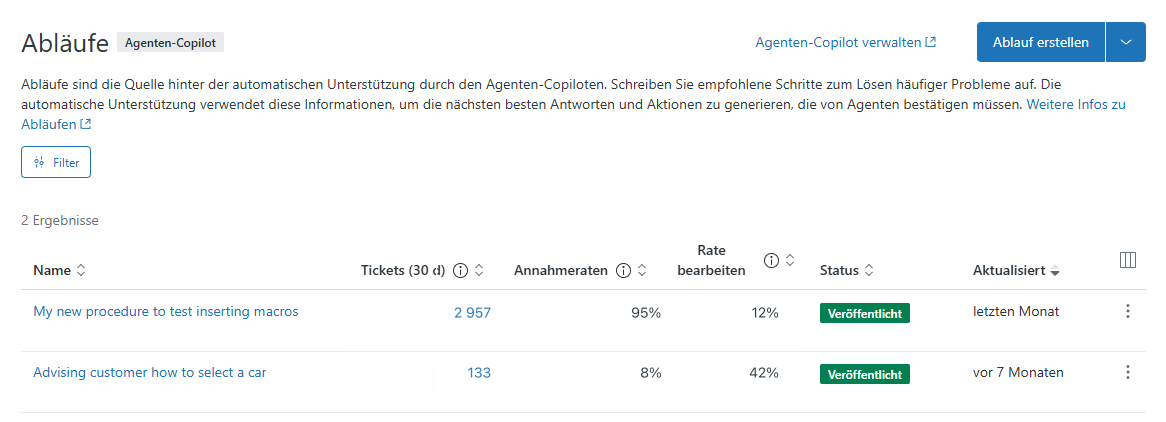
Ablaufentwürfe, die automatisch von der KI generiert wurden, sind als „KI-generiert“ gekennzeichnet.
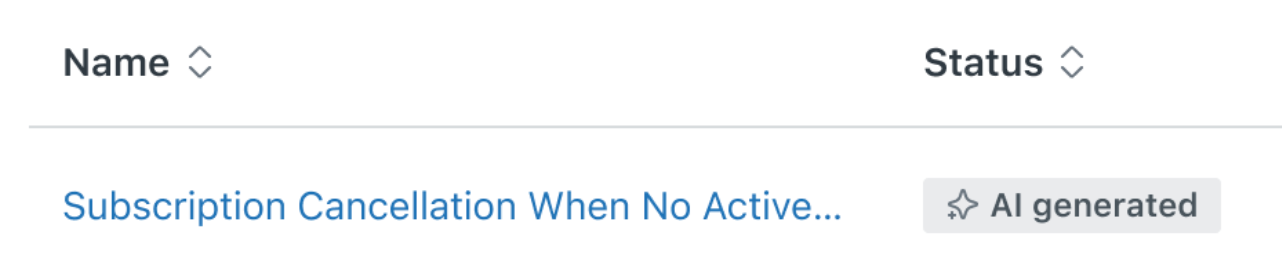 Zu veröffentlichten Abläufen werden die folgenden Metriken angezeigt:
- Tickets: Anzahl der Fälle, in denen die automatische Unterstützung den Ablauf in den letzten 30 Tagen auf Tickets angewendet hat.
- Annahmerate: Anzahl der Fälle, in denen ein Agent einen Vorschlag der automatischen Unterstützung aus dem Ablauf in den letzten 30 Tagen angenommen hat.
- Bearbeitungsrate: Anzahl der Fälle, in denen ein Agent einen Vorschlag der automatischen Unterstützung aus dem Ablauf in den letzten 30 Tagen bearbeitet hat.
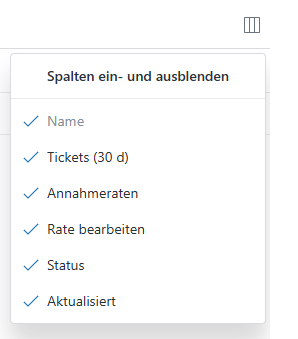
- Klicken Sie oben rechts in der Liste der Abläufe auf das Symbol Spalten ein- und ausblenden (
 ), um die gewünschten Spalten auszuwählen.
 - Aktivieren oder deaktivieren Sie die Spalten, die in der Liste ein- bzw. ausgeblendet werden sollen.
Klicken Sie in einer Spaltenüberschrift auf das Symbol „Sortieren“ (
 ), um die Liste zu sortieren.
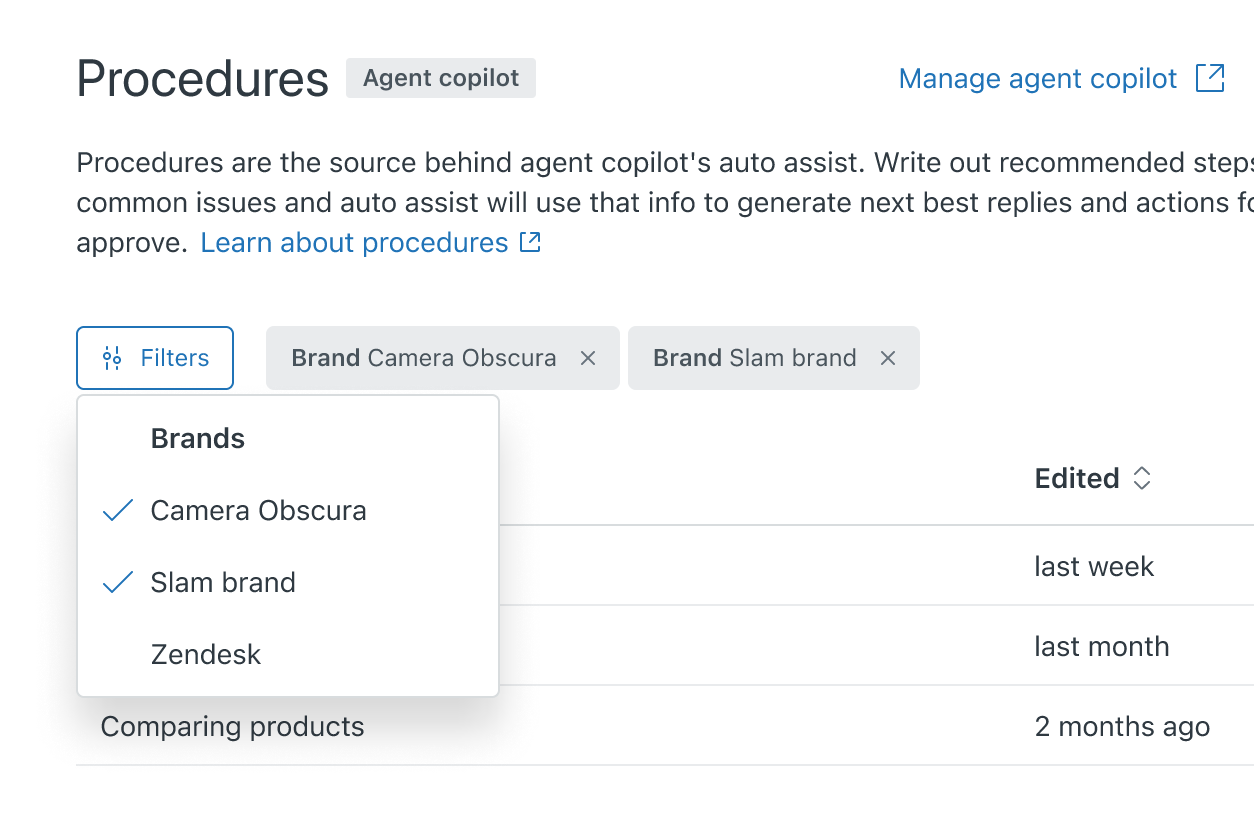
 - Klicken Sie auf Filter und dann auf Marken oder Status.
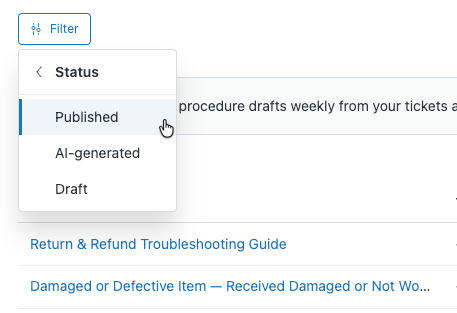
Wenn Ihr Konto mehrere Marken verwendet, können Sie Abläufe nach Marke filtern.
Bearbeiten eines Ablaufs
Sie können sowohl veröffentlichte Abläufe als auch manuell erstellte und KI-generierte Ablaufentwürfe bearbeiten.
Beim Bearbeiten eines veröffentlichten Ablaufs können Sie dessen Leistungsmetriken der vergangenen 30 Tage sowie die von ihm unterstützten Tickets anzeigen. Anhand dieser Informationen lässt sich feststellen, wie der Ablauf verbessert und optimiert werden kann.
So bearbeiten Sie einen vorhandenen Ablauf
- Klicken Sie in der Seitenleiste von Wissensadministrator auf Beiträge verwalten () und dann auf Abläufe.
- Klicken Sie auf den Namen des Ablaufs, den Sie aktualisieren möchten.
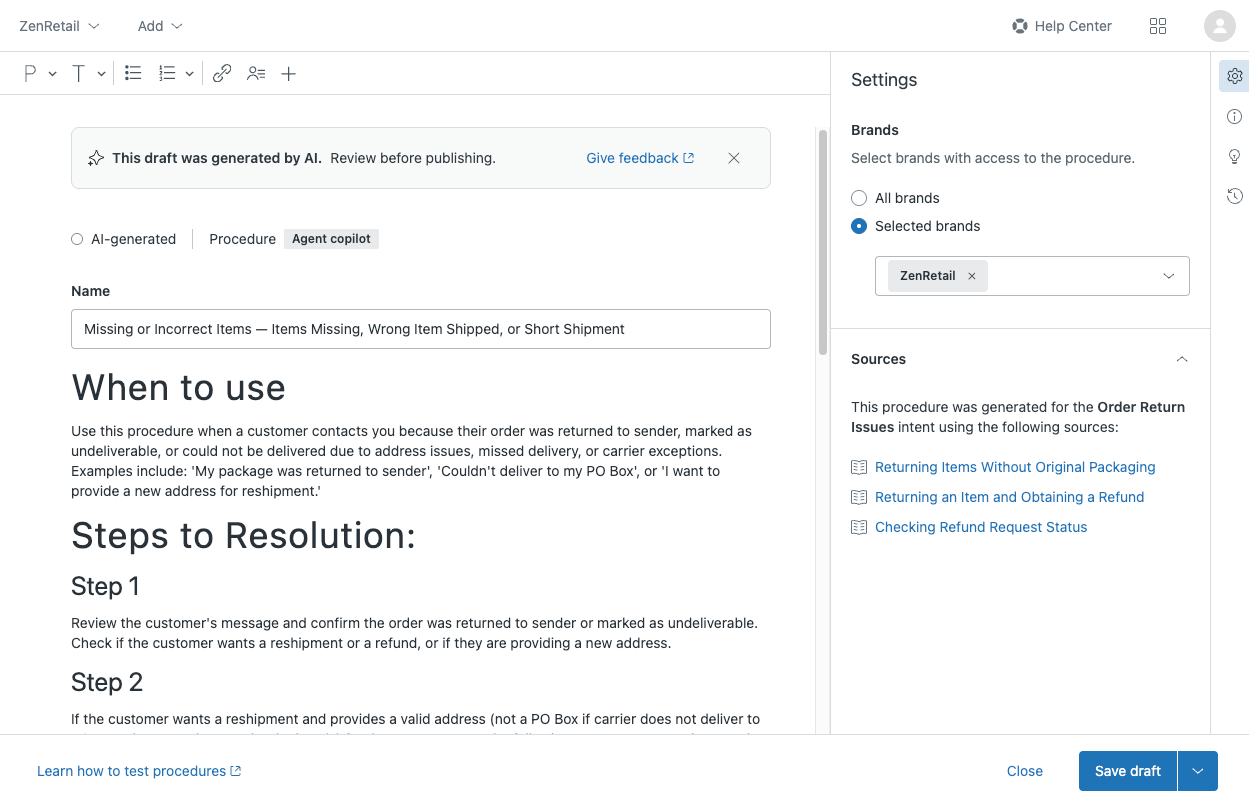
Wenn es sich bei dem Ablauf und einen KI-generierten Entwurf handelt, können Sie auf der rechten Bildschirmseite die Quellen einsehen, auf deren Grundlage er erstellt wurde.
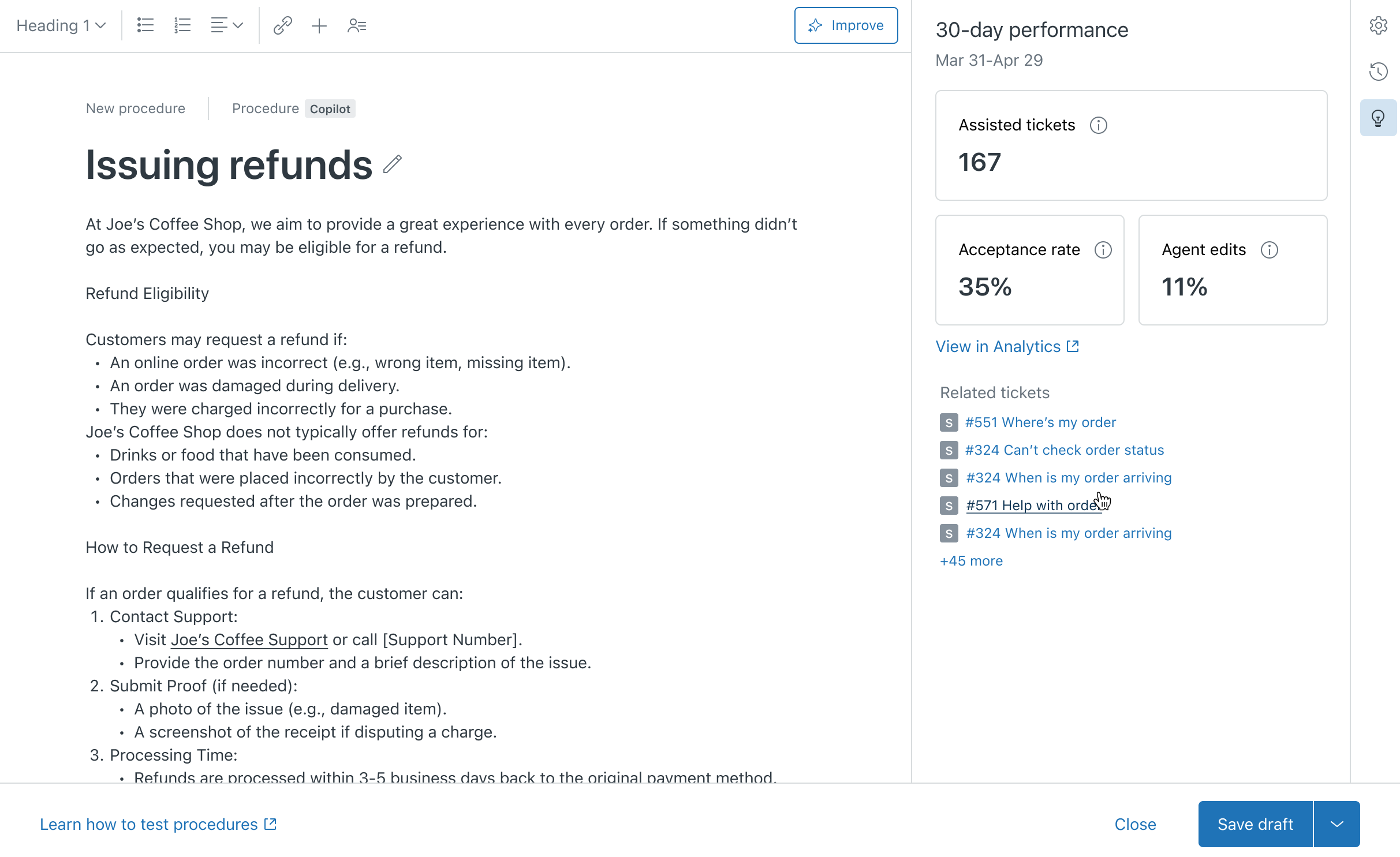
Wenn der Ablauf seit mindestens 30 Tagen veröffentlicht ist, werden auf der rechten Bildschirmseite die Leistungsmetriken der vergangenen 30 Tage angezeigt.
 Von hier aus können Sie Folgendes tun:
- Zeigen Sie die Anzahl der vom Ablauf unterstützten Tickets sowie den Prozentsatz der Vorschläge der automatischen Unterstützung an, die in den letzten 30 Tagen von Agenten angenommen oder bearbeitet wurden.
- Klicken Sie auf In Analysen anzeigen, um die Registerkarte „Automatische Unterstützung“ des Dashboards „Zendesk Copilot: Agentenproduktivität“ aufzurufen. Mithilfe dieses Dashboards können Sie die Leistungsmetriken des Ablaufs weiter aufschlüsseln.
- Zeigen Sie eine Liste der vom Ablauf unterstützten Tickets an. Setzen Sie den Mauszeiger auf ein Ticket, um eine Zusammenfassung anzuzeigen.
Aus diesen Informationen geht hervor, wo Sie den Ablauf während der Bearbeitung des Inhalts optimieren können.
- Aktualisieren Sie den Namen, den Inhalt oder die verknüpften Marken des Ablaufs wie gewünscht.
- Klicken Sie auf Veröffentlichen.
Aufheben der Veröffentlichung eines Ablaufs
Wenn Sie die Veröffentlichung eines Ablaufs aufheben, bleibt sein Inhalt erhalten. Er wird also nicht gelöscht, von der automatischen Unterstützung aber erst dann wieder verwendet, um den Agenten Vorschläge zu unterbreiten, wenn Sie ihn erneut veröffentlichen.
So heben Sie die Veröffentlichung eines Ablaufs auf
- Klicken Sie in der Seitenleiste von Wissensadministrator auf Beiträge verwalten () und dann auf Abläufe.
- Klicken Sie auf das Optionsmenü (
 ) neben dem Ablauf, dessen Veröffentlichung Sie aufheben möchten, und dann auf Veröffentlichung aufheben.
Löschen eines Ablaufs
Wenn Sie einen Ablauf nicht mehr brauchen, können Sie ihn löschen. Ebenso wie ein Ablauf, dessen Veröffentlichung aufgehoben wurde, wird auch ein gelöschter Ablauf von der automatischen Unterstützung nicht mehr verwendet, um den Agenten Vorschläge zu unterbreiten. Allerdings wird der Inhalt eines gelöschten Ablaufs dauerhaft entfernt und kann nicht wiederhergestellt werden.
So löschen Sie einen Ablauf
- Klicken Sie in der Seitenleiste von Wissensadministrator auf Beiträge verwalten () und dann auf Abläufe.
- Klicken Sie auf das Optionsmenü () neben dem Ablauf, den Sie löschen möchten, und dann auf Löschen.
- Klicken Sie im Bestätigungsdialogfeld auf Ablauf löschen.