Mit dem App-Builder können Sie Zendesk-Apps erstellen, um Zendesk zu erweitern und an Ihre individuellen Kundenservice- und Employee Service- Workflows anzupassen. Bauen Sie rasch Lösungen auf, die Sie zur Unterstützung spezieller Prozesse benötigen – genau dann, wenn Sie sie brauchen. So sparen Sie sich teuren Entwicklersupport und lange Wartezeiten auf neue Produktfunktionen.
Der App-Builder bietet die Möglichkeit, diese Apps mithilfe von NLP (Natural Language Processing) und generativer KI zu erstellen. Mit NLP können Sie Anweisung in natürlicher Sprache verfassen, ganz so als ob Sie Ihre Ideen einem Freund oder Kollegen erklären würden. Die generative KI wertet die Prompts aus und generiert den erforderlichen Code, die Benutzeroberfläche und die Funktionalität. Dank generativer KI brauchen Sie Apps nur zu beschreiben, um sie zu erstellen, und können sich den mit der herkömmlichen Programmierung verbundenen Lernaufwand sparen.
Hier sind die wichtigsten Vorteile des App-Builders:
- Schnelleres Prototyping: Generieren Sie Funktionscode ganz einfach mit Prompts in natürlicher Sprache. So gelangen Sie schnell vom Konzept zum funktionsfähigen Prototyp.
- Unterstützung beim Hochladen von Dateien: Sie können bis zu fünf Dateien direkt in die App-Builder-Prompts hochladen. Unterstützt werden die folgenden Dateitypen: PNG, JPG, TXT, DOCX, PDF, CSV und JSON. So kann die KI Ihre Wireframes, Anforderungen und Datenbeispiele sehen, um das Layout, die erforderlichen Eingabefelder, die UI-Komponenten und die Funktionslogik zu ermitteln und Ihnen so dabei zu helfen, mit weniger manuellem Aufwand produktionsreife Apps zu erstellen.
- Echtzeit-Vorschau: Beobachten Sie das Aussehen und Verhalten der App, während Sie sie erstellen, um das Design und die Funktionalität zu überprüfen.
- Integrierte Versionskontrolle: Jede Änderung, die Sie vornehmen, wird automatisch versioniert. So können Sie mühelos Änderungen verfolgen, frühere Versionen wiederherstellen und Unterschiede vergleichen.
- End-to-End-Testumgebung: Testen Sie Ihre App vor der Bereitstellung in einer sicheren Umgebung mit echten Zendesk-Daten und API-Antworten. Alle Änderungen, die Sie während des Tests vornehmen, werden anschließend in die Produktionsumgebung übernommen.
- Zendesk-spezifische KI-Kompetenz: Generieren Sie Apps mithilfe von Zendesk-Frameworks, APIs und bewährten Designverfahren, um häufige Zendesk-spezifische Probleme automatisch zu lösen.
- Datenintegration: Erstellen Sie Apps, die sich mit Zendesk, den internen Systemen Ihres Unternehmens und beliebten Plattformen von Drittanbietern wie Google oder Jira verbinden und mit den von diesen bereitgestellten Daten arbeiten.
- Umfassende Speicherung und Synchronisation: Ihre Arbeit wird stets sicher gespeichert und über Sitzungen, Browser und Geräte hinweg aktualisiert.
- Unterstützung des dunklen Modus: Der App-Builder unterstützt sowohl den dunklen als auch den hellen Modus. Apps, die Sie im Design Ihrer Wahl erstellen und testen, passen sich später automatisch an die Oberflächeneinstellungen der Agenten an – ganz ohne zusätzliche Programmierung. Apps, die vor Dezember 2025 erstellt wurden, müssen unter Umständen erneut veröffentlicht oder mit neuen Prompts aktualisiert werden, damit sie im dunklen Modus korrekt dargestellt werden.
- Globale und lokalisierte Oberfläche: Der App-Builder und alle seine Menüs, Prompts und Anleitungen sind vollständig übersetzbar. Die Oberfläche wird in der von Ihnen gewählten Sprache angezeigt, sofern Übersetzungen verfügbar sind. Rechts-nach-Links-Layouts (RTL) und regionsspezifische Formate werden automatisch unterstützt.
Der App-Builder erstellt Apps mit Zendesk Garden-Designkomponenten sowie ZAF- und REST-APIs.
Dieser Beitrag enthält die folgenden Abschnitte:
- Überblick über den App-Builder (Video)
- Erste Schritte
- Erstellen Ihrer ersten App
- Beispiel: Erstellen einer App zur Verfolgung von Änderungen des zuständigen Mitarbeiters
- Überblick über die Registerkarte „Code“ und die App-Einstellungen
- Installieren und Verwalten von Apps
- Integrieren mit privaten Systemen und Plattformen von Drittanbietern
- Fehlerbehebung
- Haftungsausschluss und Wartung
- Einschränkungen
- Alle App-Builder-Rezepte anzeigen
- App-Rezept erstellen: Teilen Sie Ihre eigenen App-Builder-Rezepte mit der Community. In diesen Anweisungen finden Sie Informationen zum Einstieg.
Überblick über den App-Builder (Video)
Neben den Details in diesem Beitrag bietet dieses Video einen visuellen Überblick für Ihren Einstieg in die Arbeit mit dem App-Builder.
Erste Schritte
Eine Konversation ist ein geführter, fortlaufender Austausch im Konversationsfenster, in dessen Verlauf Sie Ihre Anforderungen umreißen, Lösungsvorschläge prüfen, Ihre App verfeinern und bei Bedarf Fehler beheben können. Konversationen dienen als interaktiver Arbeitsbereich, in dem der App-Builder alle Prompts, Antworten und Iterationen aufzeichnet, während Sie Ihre App-Idee entwickeln.
Sie können mehrere Konversationen gleichzeitig führen, um verschiedene Ideen oder Prototypen zu untersuchen. Nicht jede Konversation führt zu einer veröffentlichten App. Manchmal verwenden Sie eine Konversation auch einfach nur, um zu experimentieren, zu lernen oder Funktionen zu testen.
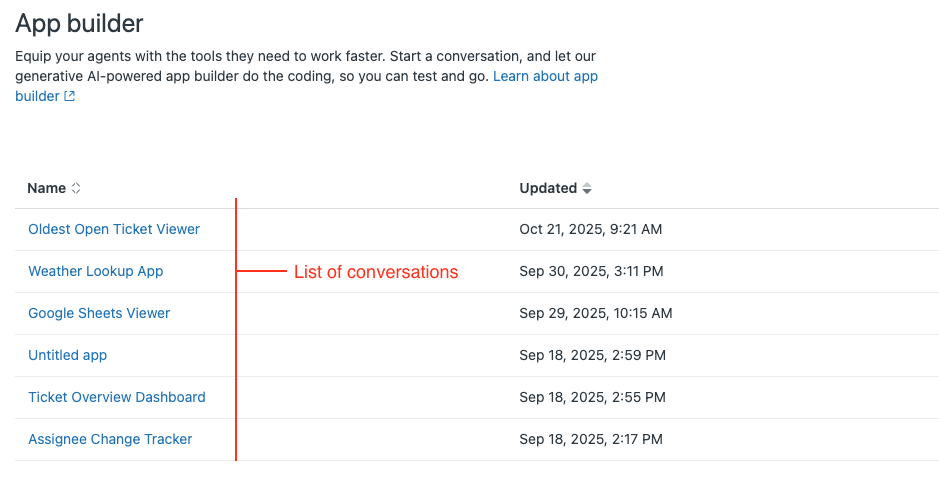
Prompts sind die einzelnen Anweisungen oder Fragen, die Sie während der Entwicklung Ihrer App in einer Konversation senden. Dies können beispielsweise Anweisungen sein wie „Füge dieser Ansicht einen Statusfilter hinzu“ oder „Aktualisiere die App so, dass Tickets mit hoher Priorität zuerst angezeigt werden“. Im Verlauf einer Reihe von Prompts und Antworten können Sie Ihre App gemeinsam mit dem App-Builder nach und nach erstellen und ausarbeiten.
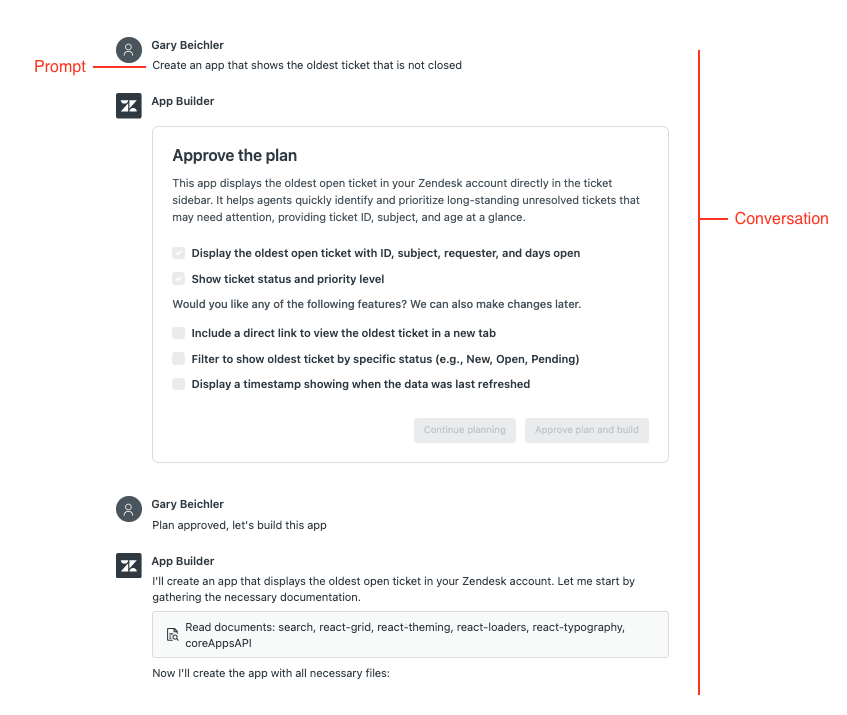
Am Ende einer erfolgreichen Konversation haben Sie eine App erstellt und installiert. Apps sind funktionsfähige Lösungen, die Sie in Zendesk erstellen, testen, veröffentlichen und verwalten. Veröffentlichte Apps können von Agenten und Administratoren in ihrem Workflow genutzt werden. Apps können in einer einzigen Konversation, in mehreren Runden oder in einer Reihe von Verfeinerungszyklen entstehen.
Konversationen und Apps werden im App-Builder separat verfolgt. Eine Konversation kann entweder mit einem App-Entwurf (also einer App, die noch erstellt oder verfeinert wird) oder mit einer bereits veröffentlichten und in Zendesk verfügbaren App verknüpft werden. Sie können also jederzeit zu einer beliebigen Konversation zurückkehren, um einen Entwurf weiter auszuarbeiten oder eine Live-App zu aktualisieren und erneut zu veröffentlichen.
Der App-Builder verwendet NLP und generative KI, um Benutzereingaben auszuwerten und in funktionsfähige Apps umzusetzen. Die besten Ergebnisse liefert der App-Builder, wenn Sie beim Verfassen Ihrer Prompts bestimmte Richtlinien beachten. Eine Übersicht über die Best Practices finden Sie unter Prompt-Richtlinien für den App-Builder.
- Entwickeln Sie eine einfache Funktion und verfeinern Sie die App, indem Sie weitere Prompts hinzufügen, die mehr Kontext und detaillierte Anforderungen bieten. Wenn Sie den Entwicklungsprozess in mehrere Schritte unterteilen, können Sie auftretende Probleme in bestimmten Teilen der App leichter beheben, bevor das Projekt zu komplex wird.
- Wenn die erstellte App nicht funktioniert, weisen Sie die KI an, Protokollierung hinzuzufügen.
- Lesen Sie die Antwort der KI und vergewissern Sie sich, dass sie verstanden hat, was Sie von ihr erwarten.
- Achten Sie darauf, die App vor der Veröffentlichung gründlich zu testen.
- Wenn beim Testen Ihrer App eine Fehlermeldung erscheint, kopieren Sie diese und fügen Sie sie in den Prompt ein. So kann der App-Builder das Problem analysieren und Sie bei der Fehlerbehebung unterstützen.
- Wenn etwas nicht wie erwartet funktioniert, erklären Sie genau, was Sie erwarten, und geben Sie an, was funktioniert und was nicht. Sagen Sie nicht einfach nur, dass die App nicht läuft.
- Gehen Sie das Projekt mit Geduld an. Versuchen Sie zu verstehen, wie die KI funktioniert und welche Schritte Sie unternehmen müssen, wenn Sie nicht das gewünschte Ergebnis erhalten.
Erstellen Ihrer ersten App
So erstellen Sie eine App
-
Klicken Sie in der Seitenleiste des Admin Centers auf
 Apps und Integrationen und dann auf Apps > App-Builder. Der App-Builder kann nur von einem Zendesk-Administrator verwendet werden.
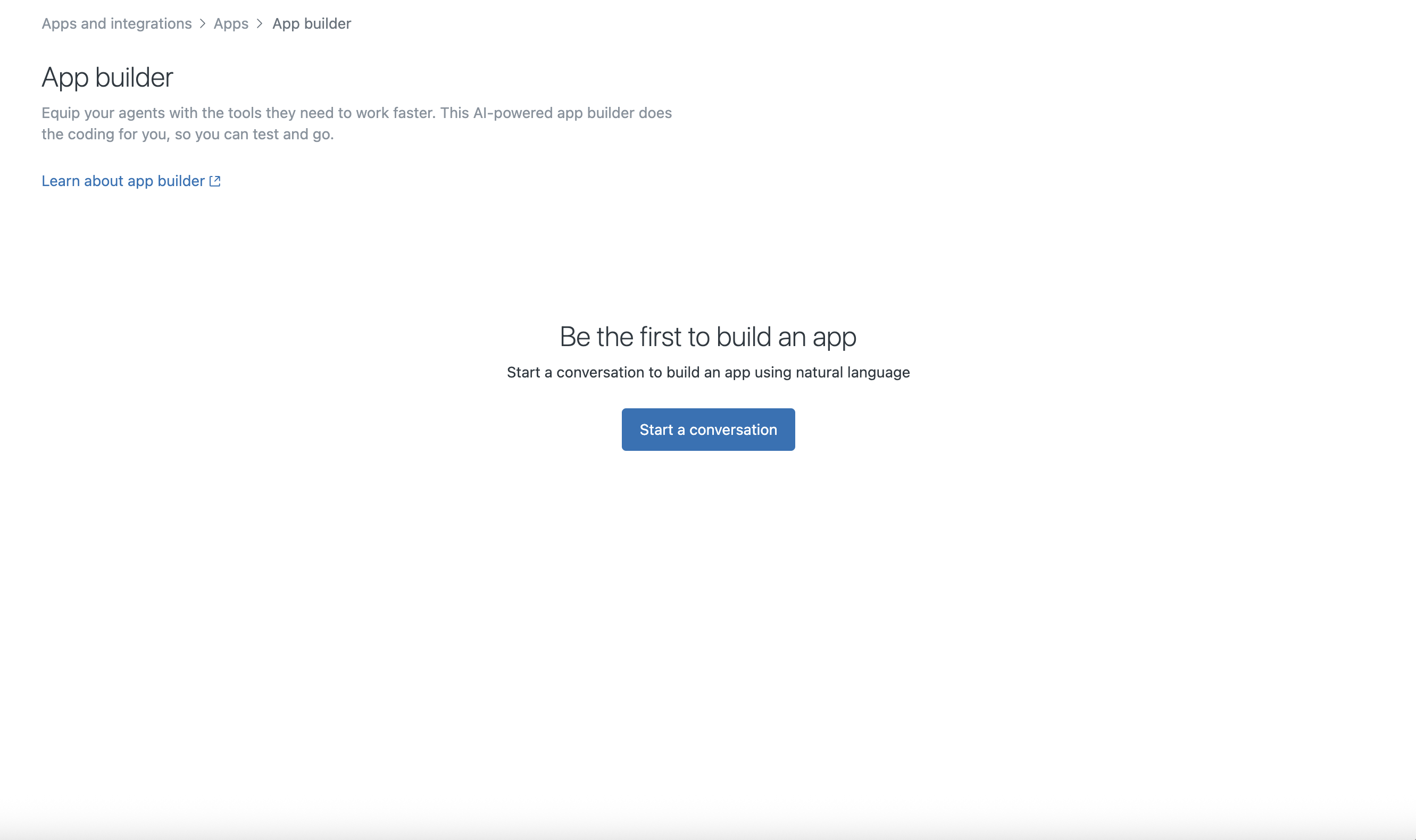
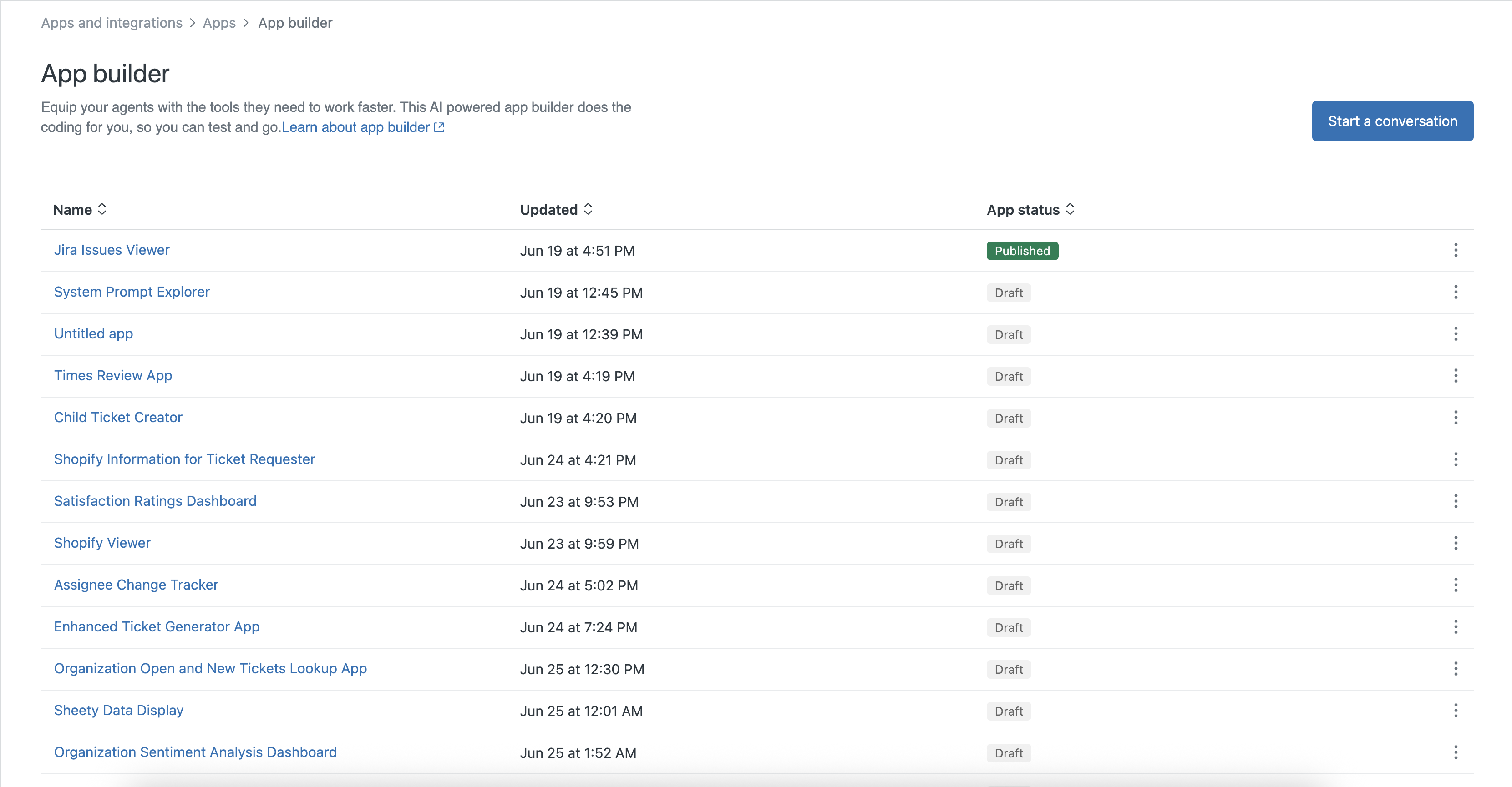
Wenn Sie noch keine App erstellt haben, wird beim Öffnen des App-Builders eine Einführungsseite angezeigt. Klicken Sie auf Konversation starten, um mit dem Erstellen der App zu beginnen.
Bei jedem weiteren Aufruf des App-Builders erscheint eine Konversationsliste, in der Sie direkt auf Ihre vorhandenen Konversationen zugreifen können. Die Konversationen sind nach dem Zeitpunkt der letzten Aktualisierung sortiert.
- Ticketseitenleiste: Die App erscheint in Zendesk Support neben den Details des jeweiligen Tickets (Standardeinstellung). Wählen Sie diesen Ort für die Anzeige ticketspezifischer Informationen, Aktionen oder Integrationen. Die Einstellung „Ticketseitenleiste“ gilt für vorhandene und gegebenenfalls für neue Tickets.
- Neue Ticketseitenleiste: Wird angezeigt, wenn ein Agent ein neues Ticket erstellt. Dieser Ort eignet sich für Lösungen, die Agenten bei der Erstellung von Tickets, der Verwendung von Vorlagen oder der Anreicherung und Validierung von Daten unterstützen.
- Obere Navigationsleiste: Die obere Leiste der Zendesk-Oberfläche ist bei der Bearbeitung aller Tickets und in allen Bildschirmen verfügbar. Wählen Sie diesen Ort für globale Tools wie Benachrichtigungs-Hubs oder Schnellaktionen.
- Seitennavigation: Dieser Bereich unten im linken Navigationsfenster von Zendesk Support eignet sich besonders gut für komplexe oder eigenständige Apps wie Dashboards oder Berichte, die mehr Platz benötigen.

Nachdem Sie den Ort für die App ausgewählt haben, gelangen Sie zum Konversationsfenster. Verwenden Sie einen der angebotenen Beispiel-Prompts oder geben Sie die Anforderungen an Ihre App ein und klicken Sie dann auf Senden.
Designen mit Datei-Uploads
Um die App-Erstellung zu beschleunigen, können Sie bis zu fünf Dateien direkt in die App-Builder-Prompts hochladen. Unterstützt werden die folgenden Dateitypen: PNG, JPG, TXT, DOCX, PDF, CSV und JSON. Die KI analysiert diese Dateien, um das Layout, die erforderlichen Eingabefelder und die UI-Komponenten automatisch zu ermitteln, sodass Sie keine langen detaillierten Prompts verfassen müssen.
-
Klicken Sie in der Prompt-Oberfläche auf das Büroklammersymbol. Sie können bis zu fünf Dateien pro Prompt anhängen.
-
Geben Sie eine detaillierte Beschreibung des Anwendungsfalls der App ein, um der KI eine Orientierungshilfe zu geben. Beschreiben Sie genau den Zweck der App, die erforderlichen Funktionen und Workflows, die UI-Elemente, die Benutzer und die Einschränkungen (siehe MAPS-Framework). Beispiel: „Entwickle eine App für unseren Einstellungsprozess, die genau wie der beigefügte Screenshot aussieht. Anwendungsfall: Die App soll von Agenten genutzt werden, um aus übergeordneten Tickets neue untergeordnete Tickets für SMS- und E-Mail-Nebenkonversationen zu erstellen. Die über- und untergeordneten Tickets haben jeweils unterschiedliche Anfragende. Die App verarbeitet untergeordnete E-Mail-Tickets und (falls der Empfänger zugestimmt hat) SMS-Tickets.“
-
Klicken Sie auf Senden. Die KI wertet sowohl Ihre schriftlichen Anweisungen als auch die visuellen Elemente der hochgeladenen Dateien aus, um einen umfassenden Entwurf vorzuschlagen.
-
Eingabefelder für Empfänger mit Überprüfung der Kontaktinformationen.
-
Bereiche für Nachrichtentext für angepasste Inhalte.
-
Statusanzeigen (zum Beispiel SMS-Zustellstatus).
-
Aktionsschaltflächen für spezifische Workflows wie „E-Mail-Ticket erstellen“.
Sobald die KI Ihre Dateien verarbeitet hat, sendet sie Ihnen einen Entwurf zur Überprüfung.
Genehmigen des von der KI vorgeschlagenen Plans
Nachdem Sie Ihren ersten Prompt eingegeben haben, schlägt der App-Builder einen KI-generierten Plan für Ihre App vor. Sie können den Plan überprüfen und entweder direkt genehmigen oder überflüssige Elemente entfernen und weitere vorgeschlagene Funktionen einbinden. Auf diese Weise lässt sich Ihre App schnell und flexibel an Ihre individuellen Bedürfnisse anpassen.
Im Bildschirm „Plan genehmigen“ wird eine Übersicht der vorgeschlagenen Funktionalität sowie der zentralen und der optionalen Features angezeigt. Aktivieren oder deaktivieren Sie die einzelnen Kontrollkästchen um die entsprechenden Vorschläge anzunehmen oder abzulehnen. Wenn Sie sich im Moment noch nicht sicher sind, ist das auch kein Problem. Sie können Ihre Auswahl später jederzeit ändern. Ein Beispiel:
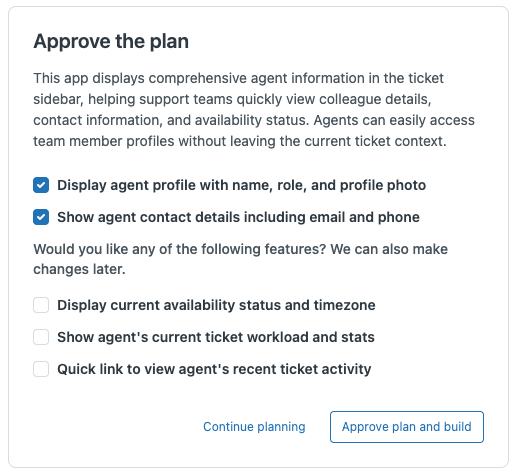
Unten im Planungsbildschirm können Sie zwischen zwei Optionen wählen:
- Planung fortsetzen: Verfeinern Sie den vorgeschlagenen Plan, indem Sie neue Anforderungen hinzufügen oder weitere Anpassungen vornehmen.
- Plan genehmigen und erstellen: Bestätigen Sie Ihre Auswahl der Funktionen und lassen Sie den App-Builder Ihre App anhand des genehmigten Plans generieren.
Verfeinern und Testen Ihrer App
Nachdem die KI Ihren genehmigten Plan generiert hat, können Sie Ihre App mit dem App-Builder verfeinern, in der Vorschau anzeigen, testen und direkt in Ihrem Zendesk-Konto veröffentlichen.
- Vorschau anzeigen: Klicken Sie auf Vorschau, um Ihre neu generierte App mit Mock-Daten in der Registerkarte „Vorschau“ anzuzeigen und in dieser geschützten Umgebung einen ersten Blick auf das Layout, den Datenfluss und die interaktiven Elemente zu werfen. Dies ist keine Garantie dafür, dass die App nach der Veröffentlichung wie erwartet funktionieren wird. Sie sollten Ihre App deshalb vor der Veröffentlichung mit echten Kontodaten testen (siehe unten).
In der Registerkarte „Code“ können Sie die Dateien, Ordner und Komponenten Ihrer App überprüfen. In der Registerkarte „Einstellungen“ können Sie den Namen und das Logo Ihrer App überprüfen und aktualisieren.
- Verfeinern und iterieren: Sie können Ihre App jederzeit verfeinern und aktualisieren, indem Sie neue Prompts in das Konversationsfenster eingeben. Jede Änderung wird gespeichert, sodass Sie nach Belieben experimentieren und bei Bedarf jederzeit zu einer früheren Version zurückkehren können. Jede Änderung wird automatisch versioniert.
- Wiederherstellen: Jede Änderung wird automatisch als neue Version gespeichert, sodass Sie jederzeit zu einer früheren Version zurückkehren können, um zu experimentieren, Fehler zu beheben oder Ihren Ansatz zu überdenken.
- Testen: Klicken Sie auf Testen, um Ihre App in Zendesk Support mit echten Kontodaten auszuführen. Hier können Sie überprüfen, ob Ihre App die Daten wie vorgesehen anzeigt, liest und schreibt und in einem realen Szenario funktioniert. Hinweis: Alle Aktualisierungen oder Änderungen, die Sie während des Tests vornehmen, werden auf Ihre tatsächlichen Kontodaten angewendet.
- Probleme beheben: Wenn etwas nicht funktioniert, stellen Sie anhand der Fehlermeldungen und Protokolle der App fest, welche Probleme vorliegen. Fügen Sie Fehlerdetails in den Prompt ein, um gezielte Hilfe zu erhalten, oder weisen Sie den App-Builder an, Debugging-Ausgaben hinzuzufügen.
- App-Einstellungen vornehmen: Passen Sie Ihre App an, indem Sie ihr in der Registerkarte „Einstellungen“ einen Namen zuweisen und in der Garden-Symbolbibliothek ein Symbol und eine Hintergrundfarbe auswählen.
- App veröffentlichen und verwalten: Wenn alles Ihren Vorstellungen entspricht, klicken Sie auf Veröffentlichen, um Ihre App für Zendesk-Administratoren oder Agenten bereitzustellen.
Beispiel: Erstellen einer App zur Verfolgung von Änderungen des zuständigen Mitarbeiters
Das folgende Beispiel zeigt die Entwicklung einer App, die Änderungen des für ein Ticket zuständigen Mitarbeiters verfolgt.
- Klicken Sie in der Seitenleiste des Admin Centers auf Apps und Integrationen und dann auf Apps > App-Builder.
- Klicken Sie auf Konversation starten.
- Klicken Sie auf Ticketseitenleiste und dann auf Platzierung auswählen.
- Geben Sie den folgenden Prompt ein:
Mission: Diese App gibt einen raschen Überblick über Mitarbeiteränderungen, damit man nicht den gesamten Ereignisverlauf des Tickets durchforsten muss. So herrscht jederzeit Klarheit darüber, wer für welches Ticket zuständig ist. Aktion: Erstelle eine App namens Assignee Change Tracker, die den Änderungsverlauf des für das jeweilige Ticket zuständigen Mitarbeiters verfolgt. Teile: Jede Änderung des für ein Ticket zuständigen Mitarbeiters soll in einer Tabelle aufgelistet werden, wobei die neueste Änderung immer ganz oben in der Liste steht. In jeder Zeile soll der Name des Mitarbeiters, das Datum der Zuweisung und die Dauer seiner Zuständigkeit für das Ticket angegeben sein. Über der Tabelle soll angezeigt werden, wie oft die Zuständigkeit für das Ticket insgesamt geändert wurde. Füge eine Schaltfläche hinzu, mit der die Anzeige mit den neuesten Änderungen aktualisiert werden kann. Füge eine weitere Schaltfläche zum Exportieren der Daten in ein Excel-Spreadsheet hinzu. Verkleinere die beiden Schaltflächen und platziere sie nebeneinander. Bereich: Diese App gilt nur für das aktuelle Ticket.
- Übernehmen Sie die Voreinstellungen des Plans und klicken Sie auf Plan genehmigen und erstellen.
- Klicken Sie auf Senden.
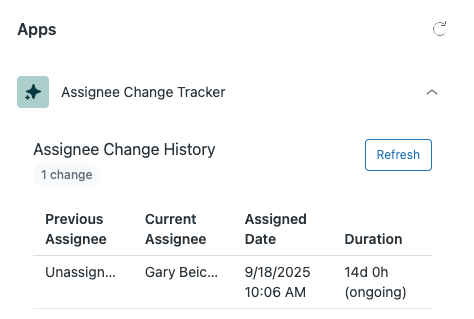
Der App-Builder zeigt in etwa das folgende Ergebnis an:

- Überprüfen Sie in der Vorschau das Aussehen und Verhalten Ihrer App und untersuchen Sie anhand des KI-Antwortprompts die zugrunde liegenden Anweisungen.
- Klicken Sie auf die Registerkarte „Code“, um die Dateien mit dem generierten Code und den für die Vorschau verwendeten Mock-Daten anzuzeigen.
- Geben Sie den folgenden Prompt ein:
Füge der Tabelle eine erste Spalte „Vorheriger Mitarbeiter“ hinzu, in der der vollständige Name der Person erfasst wird, der das Ticket zuvor zugewiesen war. Füge außerdem beiden Schaltflächen Tooltips hinzu, in denen beim Zeigen mit der Maus eine kurze Beschreibung ihrer jeweiligen Funktion eingeblendet wird.
- Klicken Sie auf Senden.
Der App-Builder zeigt in etwa das folgende Ergebnis an:

- Klicken Sie auf Testen, um die App mit Ihren eigenen Zendesk-Daten zu testen.
Alle Änderungen, die Sie beim Testen vornehmen, wirken sich auf Ihr tatsächliches Konto aus. Überlegen Sie deshalb gut, welche Folgen Ihre Aktionen haben werden. Außerdem können Sie in der Registerkarte „Einstellungen“ das Aussehen Ihrer App anpassen. Ändern Sie beispielsweise die Farbe und das Symbol passend zum Design Ihrer App. Dadurch ist Ihre App auf einen Blick zu erkennen.
Jetzt ist Ihre App fertig und kann veröffentlicht werden.
Überblick über die Registerkarte „Code“ und die App-Einstellungen
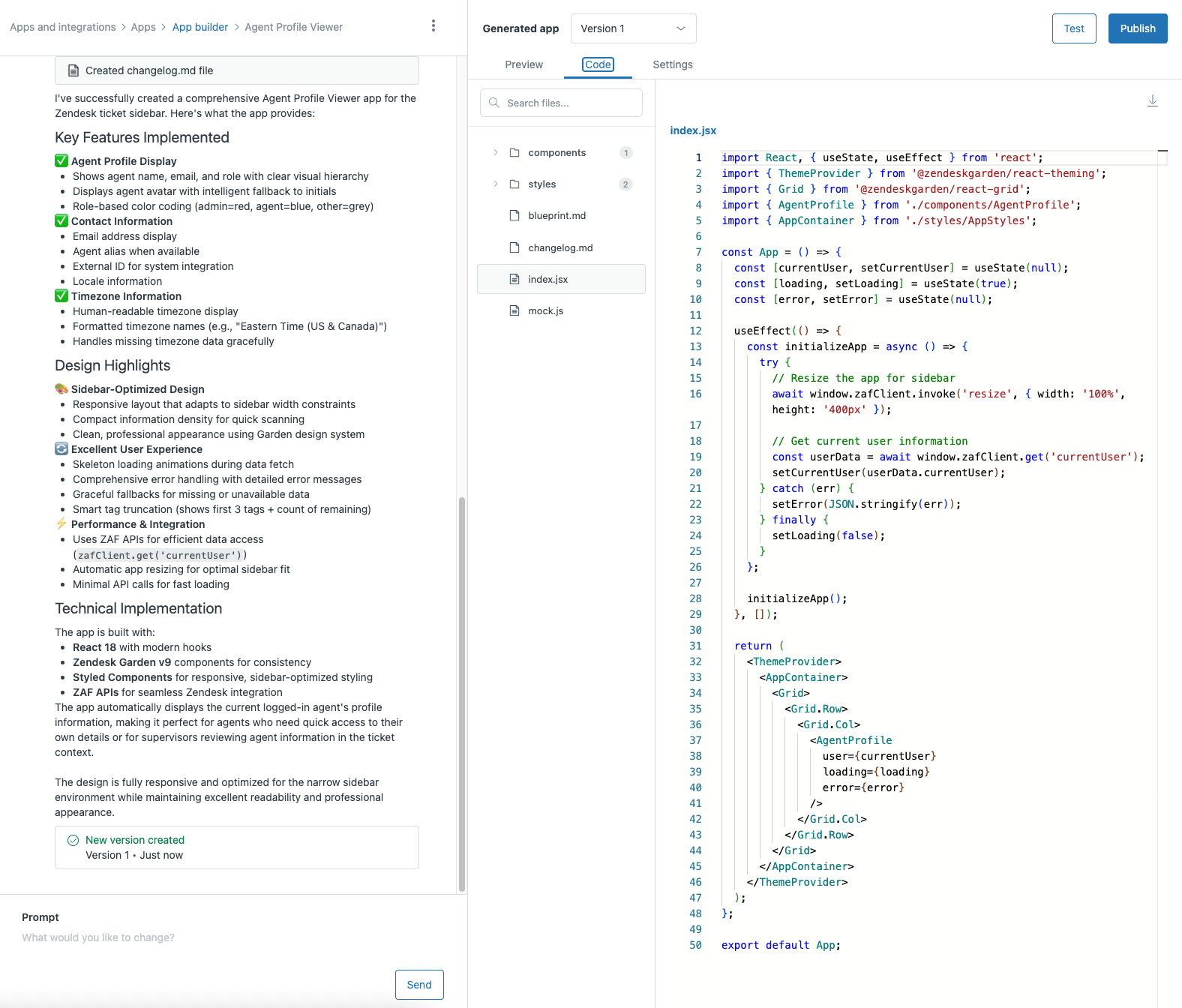
Nachdem Sie Ihre App mit dem App-Builder erstellt und verfeinert haben, können Sie in der Registerkarte Code alle für die App generierten Codedateien und Ordner anzeigen.
| Datei oder Ordner | Beschreibung |
|---|---|
| blueprint.md | Eine Zusammenfassung des Zwecks der App, ihrer Architektur, Funktionen und Integrationsdetails sowie der verwendeten Schlüsseltechnologien (React, Zendesk Garden-Komponenenten usw.). |
| changelog.md | Ein chronologisches Protokoll aller während der Entwicklung der App vorgenommenen Änderungen und Updates. Anhand dieses Protokolls können Sie den Fortschritt verfolgen und Änderungen bei Bedarf mithilfe des Pulldownmenüs „Generierte App“ oder der Funktion „Version“ im Konversationsverlauf rückgängig machen. |
| index.jsx | Dies ist die Haupt-Quelldatei für Ihre App. Sie bestimmt, wie die App geladen wird, behandelt Fehler, wendet Designs an und dient als Einstiegspunkt für die App-Funktionen. |
| mock.js | Diese Datei enthält die Mock-Daten für die Vorschau auf das Erscheinungsbild der App und die Tests der UI-Funktionen innerhalb der App-Builder-Umgebung. |
| components | Dieser Ordner enthält React-Komponenten, die die interaktive Benutzeroberfläche und die Struktur Ihrer App definieren. |
| styles | Dieser Ordner enthält Stylesheets, die für ein einheitliches Erscheinungsbild sorgen. |
| utils | Dieser Ordner enthält Helper-Funktionen und den Code von Dienstprogrammen, die in Ihrer Anwendung verwendet werden. Diese Funktionen erfüllen Aufgaben wie das Formatieren von Datenangaben, das Filtern von Daten usw. |
- Sie können Änderungen im Zeitverlauf anhand der blueprint- und der changelog-Datei verfolgen.
- Sie können Probleme mühelos finden und beheben, weil Sie wissen, wo Sie den Fehler suchen müssen.
- Sie können risikofrei mit Stilen, Mock-Daten oder neue Funktionen experimentieren.
Auch wenn Sie nicht jeden Tag Code schreiben, hilft Ihnen das Wissen über die Struktur dabei, Apps sicher zu erstellen, zu verfeinern und zu warten.
Weitere Informationen zum Code finden Sie in der Dokumentation für Zendesk-Entwickler unter Apps.
Im oberen Bereich finden Sie folgende Elemente:
- Optionsmenü: Klicken Sie auf die drei senkrechten Punkte, um Feedback zu geben oder die Konversation als JSON-Datei herunterzuladen. Die heruntergeladene Konversation ist bei der Fehlerbehebung außerordentlich hilfreich, weil Ihr Team darin alle Konversationsdetails überprüfen kann, wenn ein Benutzer ein Problem hat, das er nicht selbst lösen kann. Außerdem können Sie auf den Help-Center-Beitrag zu den Prompt-Richtlinien zugreifen, in dem Sie erfahren, wie Sie dem App-Builder Ihre Anforderungen am besten vermitteln.
- Generierte App: In diesem Menü können Sie verschiedene Versionen Ihrer App für die Vorschau auswählen. Dadurch haben Sie die Möglichkeit, bestimmte Versionen zu überprüfen, Änderungen zu vergleichen und bei Bedarf frühere Funktionen wiederherzustellen.
- Testen: Klicken Sie auf diese Schaltfläche, um die App in Zendesk Support anzuzeigen und mit ihr zu interagieren. Wenn Sie Ihre App hier testen, können Sie ihre Funktionalität mit echten Daten aus Ihrem Zendesk-Konto überprüfen und bewerten. Alle Aktualisierungen oder Änderungen, die Sie während des Tests vornehmen, werden auf die tatsächlichen Kontodaten angewendet. Vergewissern Sie sich, dass sich die App wie vorgesehen verhält, bevor Sie sie für Ihr Team bereitstellen. Wenn beim Testen der App ein Fehler auftritt, wird dieser bei der Veröffentlichung nicht automatisch behoben. Die Veröffentlichung bewirkt lediglich, dass die App in Ihrem Zendesk-Konto verfügbar ist. Sie dient nicht dazu, Fehler zu beheben. Stellen Sie deshalb sicher, dass eventuelle Probleme während der Testphase behoben werden, damit Ihre App nach der Veröffentlichung wie erwartet funktioniert.
- Veröffentlichen: Wenn Sie bereit sind, Ihre App für andere zugänglich zu machen, klicken Sie auf Veröffentlichen. Dadurch wird die App installiert und kann von den Agenten genutzt werden.
Auswählen eines passenden App-Symbols
Individuelle Symbole sorgen dafür, dass Ihre App auf den ersten Blick zu erkennen ist und sich leichter an das Erscheinungsbild Ihrer Marke oder Ihren Workflow anpassen lässt. Sie haben die Möglichkeit, in der Zendesk Garden-Symbolbibliothek ein passendes Symbol für Ihre App auszuwählen. Der App-Builder sorgt dafür, dass dieses Symbol an jedem Anzeigeort der App korrekt dargestellt wird, indem er bei Bedarf eine PNG-Version des SVG-Symbols erstellt.
So wählen Sie ein passendes App-Symbol aus:
- Klicken Sie auf die Registerkarte Einstellungen.
- Geben Sie einen Namen für Ihre App ein.
Wenn Sie keinen Namen eingeben, generiert der App-Builder ihn automatisch anhand der Details aus Ihrer Konversation und der von Ihnen eingegebenen Prompts.
- Sehen Sie sich die kuratierte Sammlung von Garden-Symbolen und -Hintergrundfarben an. Klicken Sie auf verschiedene Symbole oder Farbkombinationen, um zu prüfen, wie sie in Ihrer App aussehen würden.
- Wenn Sie zufrieden sind, klicken Sie auf Speichern.
Nach der Veröffentlichung wird die App mit dem von Ihnen festgelegten Namen, Symbol und Farbschema in Zendesk Support angezeigt. Wenn Sie kein angepasstes Symbol auswählen, wird das standardmäßige Platzhaltersymbol verwendet.
Diese Einstellungen werden im App-Builder gespeichert, sodass bei der nächsten Überarbeitung der App die zuletzt ausgewählten Namen und Symbole ab der Version angezeigt werden, in der Sie diese Änderungen vorgenommen haben.
Versionskontrolle
Während Sie Ihre App erstellen und iterieren, kümmert sich der App-Builder automatisch um die Verwaltung ihrer Versionen, um das Experimentieren, Überprüfen von Änderungen und Wiederherstellen früherer Arbeitsschritte zu vereinfachen.
Jedes Mal, wenn Sie ein Update generieren oder eine frühere Version wiederherstellen, erstellt der App-Builder eine neue Version und versieht sie mit dem aktuellen Zeitstempel.

Wenn eine neue Version erstellt wird, werden die Versionsdetails in Ihrem Gesprächsverlauf angezeigt. Klicken Sie auf Wiederherstellen, um die Vorschau und den Code der App auf den Stand dieser früheren Version zurückzusetzen. Da bei jeder Wiederherstellung eine neue Version generiert wird, brauchen Sie sich keine Sorgen zu machen, dass etwas verloren gehen könnte.
Sie können eine frühere Version auch über das Pulldownmenü „Generierte App“ in der Registerkarte „Vorschau“ oder „Code“ auswählen.
Installieren und Verwalten von Apps
- Wenn Sie mit Ihrer App zufrieden sind, klicken Sie oben rechts auf Veröffentlichen.
Sie werden aufgefordert festzulegen, wer auf diese App zugreifen darf, indem Sie bestimmte Zendesk-Rollen (Admin, Agent usw.) und Benutzergruppen auswählen. So können Sie den Zugriff basierend auf der Rolle oder Gruppe – beispielsweise auf Administratoren oder Benutzer mit bestimmten Funktionen – einschränken.
- Bestätigen Sie den Hinweis bezüglich der Verwendung von Apps, die mit dem App-Builder erstellt wurden.
Nachdem Sie auf Zustimmen und Veröffentlichen geklickt haben, startet der App-Builder den Installationsvorgang und benachrichtigt Sie, sobald die App erfolgreich installiert wurde.
- Klicken Sie auf App verwalten, um Berechtigungen zu ändern oder andere Einstellungen vorzunehmen, oder wählen Sie Apps > Zendesk Support-Apps.
Weitere Informationen finden Sie unter Verwalten der installierten Apps.
Integrieren mit privaten Systemen und Plattformen von Drittanbietern
Der App-Builder erleichtert das Verbinden Ihrer App mit Datenquellen privater Unternehmen und externen Plattformen von Drittanbietern, indem er Sie Schritt für Schritt durch die Einrichtung und Authentifizierung der Verbindung führt.
Für die Integration mit privaten oder externen Diensten benötigen Sie in der Regel den API-Endpunkt und die Authentifizierungsdaten. Der App-Builder unterstützt zwei grundlegende Authentifizierungsverfahren:
- API-Schlüssel-Authentifizierung: Sie geben den API-Schlüssel direkt als Berechtigungsnachweis an, der Ihre App für den Zugriff auf die externe API autorisiert. Dieser Schlüssel dient als Nachweis dafür, dass Sie berechtigt sind, die API zu nutzen. Ein API-Schlüssel lässt sich schnell und einfach anwenden und ist daher ideal für interne Systeme oder Fälle, in denen Sie die API kontrollieren.
- OAuth 2.0-Authentifizierung: Bei OAuth 2.0 wird kein API-Schlüssel eingegeben, sondern ein sicherer Handshake zwischen Ihrer App und dem externen Dienst durchgeführt. Diese Methode ist sicherer, da sie die direkte Handhabung von API-Schlüsseln überflüssig macht und granulare Berechtigungen ermöglicht. Sie eignet sich am besten für Dienste von Drittanbietern, bei denen die Benutzer Ihrer App ausdrücklich Zugriff auf ihre Daten gewähren müssen.
Der App-Builder zeigt bei Bedarf automatisch das Fenster mit den entsprechenden Authentifizierungseinstellungen an. In der Regel geschieht dies, nachdem er bei seiner KI-gesteuerten Websuche die Anforderungen des jeweiligen Drittanbietersystems ermittelt hat. Die Authentifizierungseinstellungen werden nur angezeigt, wenn Sie auf Testen oder Veröffentlichen klicken.
Weitere Informationen finden Sie unter Sichern von API-Verbindungen im App-Builder.
Verwenden von API-Schlüsseln
Beim Erstellen einer API-Schlüssel-Verbindung müssen Sie einen HTTP-Header-Namen angeben. In diesem Header übergibt Zendesk den API-Schlüssel, wenn die Verbindung für einen API-Aufruf verwendet wird.
Die genauen Schritte zur Einrichtung der API-Schlüssel-Authentifizierung hängen von Ihrer Integration ab. Im Folgenden finden Sie ein typisches Beispiel und ein Anleitungsvideo.
- Geben Sie unter „Domäne“ die Basis-URL für Ihr Konto ein (z. B. „testdomain“).
- Geben Sie den Projektschlüssel ein. Dies ist die eindeutige ID des Projekts, mit dem sich die App verbinden soll (z. B. „HR“).
- Klicken Sie auf Weiter.
- Klicken Sie auf Testen.
- Klicken Sie auf Weiter.
- Geben Sie unter „Zulässige Domänen“ den vollständigen Namen der Domäne ein, die Sie für diese Verbindung zulassen möchten (z. B. „testdomain.atlassian.net“).
- Geben Sie das API-Token ein. Dies ist der sichere Berechtigungsnachweis für die Authentifizierung Ihrer Verbindung mit dem Dienst.
- Klicken Sie auf Integration erstellen und App testen.
Verwenden von OAuth 2.0
Der App-Builder unterstützt das sichere Industriestandard-Protokoll OAuth 2.0 für die Verbindung mit externen und internen APIs. Das bedeutet, dass Sie auf sichere Weise Anwendungen entwickeln können, die nicht mit statischen Anmeldedaten, sondern mit tokenbasierter Authentifizierung auf Daten externer Systeme oder Ihre eigenen APIs zugreifen.
Bevor Sie eine Verbindung mit dem Authentifizierungstyp OAuth 2.0 erstellen, müssen Sie einen OAuth-Client konfigurieren. Bei der Konfiguration des OAuth-Clients benötigen Sie die Client-ID, das Client-Geheimnis, die Autorisierungs-URL, die Token-URL und die Zugriffsarten aus der OAuth-Konfigurationsschnittstelle oder dem Admin-Portal des externen Systems. Diese Anmeldedaten werden generiert, wenn Sie die Client-Anwendung (z. B. Zendesk) beim externen System registrieren. Die genauen Schritte hängen vom jeweiligen externen Dienst ab. Der App-Builder versucht, eine Anleitung zur Einrichtung eines OAuth-Clients im externen System bereitzustellen. Dies ist jedoch nur möglich, wenn der App-Builder über die entsprechenden Informationen verfügt.
Es gibt zwei Möglichkeiten, eine Integration zu erstellen, die OAuth erfordert:
-
OAuth explizit anfordern: Wenn Sie wissen, dass Ihre Integration OAuth erfordern wird, können Sie dies dem App-Builder direkt in Ihrem Prompt mitteilen. Beispiel: „Erstelle eine App, mit der ich Links aus meinen Google Tabellen zu Zendesk-Tickets hinzufügen kann. Sie sollte eine Liste der verfügbaren Google Tabellen anzeigen. Verwende OAuth für die Verbindung zu Google.“ Wenn Sie eine Anforderung wie „verwende OAuth“ nennen, erklärt Ihnen der App-Builder Schritt für Schritt, wie Sie Ihre App richtig per OAuth mit der externen Plattform verbinden.
-
OAuth-Anforderungen automatisch erkennen: Sie müssen kein Experte für Authentifizierungsmethoden sein, um loszulegen. Beschreiben Sie einfach, was Sie tun möchten, z. B. „mit Google verbinden“. Der App-Builder erkennt automatisch, ob dafür OAuth erforderlich ist, auch wenn Sie es in Ihrem Prompt nicht ausdrücklich erwähnen. Wenn dies der Fall ist, führt Sie das System durch die erforderlichen Autorisierungsschritte.
Wenn Sie in einer generierten App auf „Testen“ klicken, die OAuth verwendet:
- Kopieren Sie die Callback-URL des OAuth-Clients und speichern Sie sie an einem sicheren Ort. Sie werden Sie später als Weiterleitungs-URI benötigen, wenn Sie den OAuth-Client im System Ihres externen OAuth-Providers erstellen.
- OAuth wird automatisch als Authentifizierungstyp ausgewählt. Diese Option ist deaktiviert und kann nicht geändert werden.
- Geben Sie die zulässigen Domänen für die Verbindung ein. Nach dem Erstellen der Verbindung können die zulässigen Domänen nicht mehr geändert werden.
- Geben Sie die Client-ID ein. Hierbei handelt es sich um eine eindeutige Kennung, die Ihrem OAuth-Client zugewiesen wird, ähnlich einem Benutzernamen für Ihren Client.
- Geben Sie das Client-Geheimnis ein. Dies ist ein vertraulicher Schlüssel, der bei der Registrierung Ihres OAuth-Clients ausgegeben wird.
- Geben Sie die URL des Zugriffstokens ein. Dies ist die URL, die zum Erhalt eines Zugriffstokens verwendet wird.
- Geben Sie die Autorisierungs-URL ein. Dies ist die URL, unter der der Anwendungszugriff auf das Konto gewährt wird.
Die meisten der oben genannten Felder werden mit vom App-Builder vorgeschlagenen Werten vorausgefüllt. Sie sollten sich jedoch stets vergewissern, dass die Angaben korrekt sind.
- Geben Sie eine durch Leerzeichen getrennte Liste von Standard-Scopes ein. Scopes sind Berechtigungen, die angeben, worauf eine Client-Anwendung im Namen des Benutzers zugreifen kann.
- Klicken Sie auf Weiter.
- Geben Sie in das Feld „Gewährungsart“ Ihren Autorisierungscode ein. Die OAuth-Gewährungsart bestimmt die Authentifizierung Ihrer App.
- (Optional) Aktivieren Sie das Kontrollkästchen „Offlinezugriff zulassen“, um Aktualisierungstoken anzufordern, damit der Zugriff für den Benutzer auch offline möglich ist.
- (Optional) Geben Sie die Subdomäne der OAuth-URL ein. Falls nötig, geben Sie die angepasste Subdomäne Ihres OAuth-Providers an. Andernfalls lassen Sie dieses Feld leer.
- Klicken Sie auf Verbinden und wählen Sie ein Konto aus.
Der App-Builder leitet Sie an den externen OAuth-Provider weiter, damit Sie Ihr Konto auswählen und den Zugriff autorisieren können.
- Kopieren Sie die Verbindungs-ID. Sie benötigen sie, um beim Konfigurieren oder Stellen authentifizierter Anfragen mit Ihrer App auf diese OAuth-Verbindung zu verweisen.
- Klicken Sie auf Weiter.
Das folgende Video zeigt ein Beispiel für den OAuth-Workflow zum Testen der App.
Das folgende Video zeigt ein Beispiel für den OAuth-Workflow zum Veröffentlichen der App.
Geführte Integration
Wenn Sie sich mit privaten Diensten oder Diensten von Drittanbietern verbinden, die eine Authentifizierung z. B. per API-Schlüssel oder OAuth erfordern, analysiert die KI des App-Builders Ihre Prompts in der Konversation, um die erforderlichen Verbindungsdetails zu ermitteln.
Der App-Builder zeigt die relevanten Authentifizierungseinstellungen an und erfasst automatisch alle nötigen Informationen, die er anhand Ihrer Anweisungen erkennen kann.
Wenn weitere Details benötigt werden, fragt der App-Builder Sie nach den erforderlichen Anmelde- oder Konfigurationsdaten und führt Sie Schritt für Schritt durch die Einrichtung der Verbindung.
Integrieren mit privaten Unternehmenssystemen
Für die Verbindung zu privaten oder internen Systemen:
- Lesen Sie in internen Dokumenten nach oder fragen Sie Ihr Entwicklungsteam, welchen API-Endpunkt und welche Authentifizierungsdaten Sie benötigen (z. B. API-Schlüssel oder OAuth-Anmeldedaten).
- Bei komplexeren Integrationen stellen Sie alle erforderlichen Anmeldedaten (API-Schlüssel, OAuth-Token) zusammen und legen Sie fest, welche Eingabe- und Ausgabedatenformate Ihre App verwenden wird.
- Wenn Sie bereit sind, die Verbindung einzurichten, fassen Sie die gesammelten Informationen für den App-Builder in einem Prompt zusammen und lassen Sie sich von ihm durch die weiteren Schritte führen. Beachten Sie, dass der App-Builder nicht mit Ihren internen Systemen vertraut ist und nur dann helfen kann, wenn Sie ihm die entsprechenden Unterlagen oder Details zu diesen Systemen zur Verfügung stellen.
Wenn die Integration fertig konfiguriert ist, klicken Sie im App-Builder auf Testen, um ihre Funktionalität zu überprüfen, bevor Sie sie in Ihrer Zendesk-Umgebung bereitstellen.
Integrieren Ihrer App mit Plattformen von Drittanbietern
Mit dem App-Builder können Sie Anwendungen erstellen, die in der Lage sind, Daten der Anwendungen von Drittanbietern wie Jira, Slack, Google, Calendly oder Workday anzuzeigen oder zu bearbeiten, sofern diese Dienste öffentlich zugängliche APIs bereitstellen. Dies könnte beispielsweise eine Google Tabellen-Integration sein, mit der Agenten Kundendatensätze, Ticketprotokolle, Bestandslisten oder Workflow-Tracker rasch anzeigen oder aktualisieren können, ohne Zendesk zu verlassen. Die App könnte Echtzeitdaten aus bestimmten Spreadsheets oder Bereichen darstellen und den Agenten sogar die Möglichkeit bieten, direkt in der Zendesk-Oberfläche neue Einträge hinzuzufügen, Zellenwerte zu aktualisieren oder alte Datensätze zu archivieren. Nach jeder Aktion könnte die App dann den Agenten informieren, ob sie erfolgreich war oder Probleme mit der Integration aufgetreten sind.
Fehlerbehebung
Es kann vorkommen, dass der App-Builder zusätzlichen Kontext oder weitere Informationen benötigt, um einen auftretenden Fehler zu beheben. Dies könnte beispielsweise bei folgenden Fehlern der Fall sein:
- Die Vorschau kann nicht geladen werden.
- Die App kann nicht generiert oder installiert werden.
- Die Integration mit einem privaten Unternehmenssystem oder der Plattform eines Drittanbieters schlägt fehl.
Der App-Builder versucht zunächst, auftretende Probleme automatisch zu lösen. Wenn dies nicht gelingt, zeigt er eine Fehlermeldung an. Klicken Sie auf Fehlerdetails anzeigen, um weitere Informationen zu dem Problem abzurufen.
Sie können dem App-Builder bei der Diagnose und Behebung des Problems helfen, indem Sie ihm in Ihrer Konversation klare und konkrete Details nennen. Dies können Klarstellungen, Anmeldedaten oder bislang fehlender Kontext im Zusammenhang mit dem Fehler sein. Anhand dieser Informationen kann die KI das Problem genauer analysieren und es dann entweder beheben oder nach weiteren Details fragen.
Wenn die App beispielsweise nicht das erwartete Datenformat oder die erwartete Antwort zurückgibt, können ausführliche Informationen zu dieser falschen Ausgabe dem App-Builder helfen, den Fehler effektiv einzugrenzen und geeignete Lösungen vorzuschlagen. Je präziser und detaillierter das Feedback ist, desto besser kann die KI aus der Interaktion lernen und ihre Reaktionen in zukünftigen Szenarien verbessern.
Wenn Sie Ihre Anwendung mit Live-Daten in Ihrer Zendesk-Instanz testen und beispielsweise Datensätze abrufen oder aktualisieren oder Apps von Drittanbietern integrieren, können Fehler zutage treten, die beim Testen mit Mock-Daten im Vorschaumodus nicht aufgefallen wären. Die meisten Apps scheinen in der Registerkarte „Vorschau“ einwandfrei zu funktionieren, solange kein Kompilierungsfehler auftritt, der das Laden der Vorschau verhindert. Beim Testen mit echten Daten werden Sie durch Guardrail-Benachrichtigungen auf solche Fehler hingewiesen. Wenn eine Fehlermeldung erscheint, kopieren Sie die Details in die Konversation, damit der App-Builder das Problem analysieren und beheben kann.
- 401: Unauthorized Error – Dieser Fehler weist darauf hin, dass der Benutzer nicht über die für den Zugriff auf die angeforderte Ressource nötigen Berechtigungen verfügt.
- 403: Forbidden Error – Dieser Fehler tritt auf, wenn ein Benutzer nach Ablauf seiner Sitzung beim Admin Center abgemeldet wird, während der App-Builder in seinem Browser geöffnet ist. Eine weitere mögliche Ursache sind Fehler bei der Integration.
- 404: Not Found Error – Dieser Fehler weist auf eine fehlerhafte oder falsche URL hin. Eine weitere mögliche Ursache ist ein falscher oder nicht verfügbarer API-Pfad in einer Anfrage.
- 431: Request Header Fields Too Large – Dieser Fehler tritt meist nach einer längeren Reihe von Prompts auf. Versuchen Sie, den Cache Ihres Browsers zu leeren und die Cookies für die Zendesk-App zu löschen.
- 503: Service Unavailable Error – Dieser Fehler tritt auf, wenn die Ressourcenlimits des Servers durch zu viele Anfragen überschritten werden. Außerdem kann er auftreten, wenn der Server für Wartungsarbeiten oder Updates heruntergefahren wurde.
Haftungsausschluss und Wartung
Mit dem App-Builder erstellte Apps gelten als Nicht-Zendesk-Dienste. Sie sind selbst dafür verantwortlich, die bestimmungsgemäße Funktion Ihrer App zu überprüfen und sie regelmäßig zu warten. Zendesk übernimmt keine Garantie für die Funktionalität, den Support oder die laufende Wartung von Apps, die mit dem App-Builder erstellt wurden.
Einschränkungen
Derzeit gelten folgende Beschränkungen:
- Konversationskontingent je Plan pro Konto:
- Suite Professional und Support Professional: Bis zu 5 Konversationen
- Suite Enterprise und Support Enterprise: Bis zu 10 Konversationen
- Suite Enterprise Plus: Bis zu 20 Konversationen
Hinweis: Eine Konversation ist ein Chat mit Prompts, in dem Sie gemeinsam mit der KI Ihre Apps konzipieren, planen und ausarbeiten. Beginnen Sie für jede neue App, die Sie erstellen möchten, eine neue Konversation. Nicht jede Konversation führt zu einer veröffentlichten App.Eine App ist das fertige Produkt einer Konversation, das Sie veröffentlichen. Mit der Veröffentlichung wird die App in Ihrem Zendesk-Konto installiert und kann von Agenten und Administratoren genutzt werden.
Das Konversationskontingent gibt lediglich an, an wie vielen Builds Sie parallel arbeiten können. Sie können beliebig viele Apps veröffentlichen und bereitstellen. Das Kontingent bezieht sich also nicht auf die Anzahl der veröffentlichten Apps, sondern lediglich auf die Anzahl gleichzeitiger Konversationen.
- Wenn Sie eine Konversation löschen, wird die veröffentlichte App selbst nicht entfernt. Die App bleibt verfügbar und kann von Agenten und Administratoren in Zendesk weiterhin genutzt werden. Allerdings können Sie die App nach dem Löschen der Konversation nicht mehr bearbeiten oder aktualisieren. Wenn Sie weitere Änderungen vornehmen möchten, müssen Sie eine neue Konversation beginnen und eine neue Version der App erstellen.
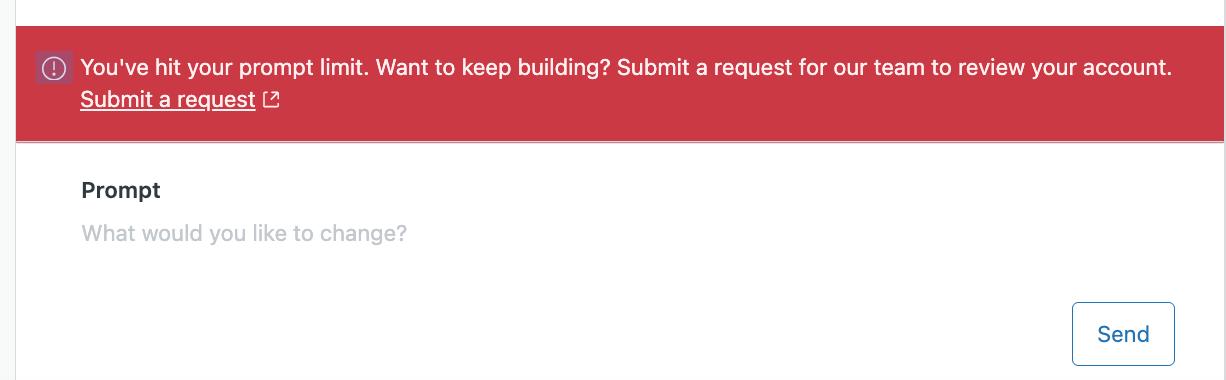
- Alle Kunden, die Zugriff auf den App-Builder haben, erhalten rund 3600 kostenfreie Prompts. Dieses Limit ist ein ungefährer Wert. Weitere Informationen finden Sie unter dem nächsten Punkt. Wenn Sie dieses Prompt-Limit erreichen, erscheint über dem Prompt-Feld ein Banner mit dem Link „Anfrage einreichen“, damit Sie Ihre Anfrage einreichen können. Falls genehmigt, wird Ihr Limit einmalig auf maximal rund 7200 Prompts aufgestockt (je nach Berechtigung). Wenn Ihre Anfrage nicht genehmigt wird oder das höhere Limit erreicht ist, können Sie den App-Builder erst wieder nutzen, nachdem das jährliche Prompt-Limit am 1. Februar zurückgesetzt wurde.
- Die maximal zulässige Anzahl von Prompts basiert auf Richtwerten für die erwartete Länge und Komplexität der einzelnen Prompts. Wenn Sie umfangreichere Prompts verwenden, verringert sich die Anzahl Ihrer verfügbaren Prompts entsprechend.
- Die Anzahl der verbrauchten Prompts wird in der App-Builder-Oberfläche nicht angezeigt.
- Derzeit sind die Eingabeprompts beim App-Builder auf 50.000 Zeichen und die Konversationen auf 200 Nachrichten begrenzt. Außerdem gilt für Aktionen ein Ratenlimit von sechs bis zwölf Anfragen pro Minute und Benutzer. Diese Limits werden auf Konversationsebene durchgesetzt.
- Nur ein OAuth-Provider pro App. Sie können in einer App keine Verbindung zu mehreren OAuth-Diensten (z. B. Google) herstellen.
- Sie können Apps jeweils nur in einer Umgebung erstellen und verwenden. Eine App kann nicht von der Sandbox in die Produktionsumgebung oder von einer Umgebung in eine andere verschoben werden. Wenn Sie eine App in einer anderen Umgebung nutzen möchten, müssen Sie sie manuell neu erstellen.
- Sie können eine vorhandene App nicht in den App-Builder importieren, um sie zu bearbeiten oder weiterzuentwickeln. Sie können nur neue Apps erstellen oder an Apps weiterarbeiten, die Sie ursprünglich im App-Builder angefangen haben.
- Beim Erstellen einer neuen App müssen Sie einen Ort für sie auswählen. Nach Beginn der Konversation kann dieser Ort nicht mehr geändert werden.
- Jede App kann nur Code für einen einzigen Ort enthalten. Wenn Sie dieselbe Funktionalität an mehreren Orten nutzen möchten, müssen Sie für jeden dieser Orte eine eigene Version der App erstellen und verwalten.
- Sie können bis zu fünf Dateien pro Prompt anhängen. Unterstützte Dateitypen sind PNG, JPG, TXT, DOCX, PDF, CSV und JSON. Hochgeladene Dateien dienen ausschließlich als LLM-Kontext zur Generierung der App-UI und -Logik. Sie können nicht zur Erstellung von Bildern oder zum Ersetzen von App-Asset-Logos verwendet werden.
- Wenn beim Testen Ihrer App ein Fehler auftritt, wird dieser vom App-Builder nicht automatisch behoben. Vielmehr müssen Sie die Fehlerdetails kopieren und die KI um Hilfe bei der Fehlerbehebung bitten.
- Da derzeit noch keine vollständige Paginierung unterstützt wird, kann die Leistung bei längeren Konversationen nachlassen.
- Im Änderungsprotokoll sind nur die Details der jeweils letzten zehn Versionen enthalten. Da sehr lange Dateien unter Umständen nicht vollständig verfolgt werden, wird möglicherweise nicht der komplette Änderungsverlauf Ihrer Anwendung angezeigt.
- Wenn Sie Ihre App herunterladen, erhalten Sie den kompilierten Code und nicht die separaten Quelldateien oder die vollständigen Konfigurationsdetails. Das bedeutet, dass eine Bearbeitung außerhalb des App-Builders derzeit nicht möglich ist.
- Der App-Builder kann nur Eingaben für sichere Einstellungsparameter generieren. Wenn Ihre App darüber hinaus unsichere Parameter erfordert, die vom Kunden konfiguriert werden können, müssen Sie diese Einstellungen manuell zum Quellcode hinzufügen und verwalten. Sichere Einstellungen sind verschlüsselte und für Endbenutzer nicht sichere Werte (z. B. API-Schlüssel oder Geheimnisse). Unsichere Einstellungen sind reguläre, sichtbare Konfigurationswerte (z. B. Feature-Flags, Labels oder URLs).
- pdfjs-dist-, tesseract.js- und Diagrammbibliotheken von Drittanbietern werden derzeit nicht unterstützt.