Zusammenfassung: ◀▼
Beim Einrichten Ihres Testkontos können Sie Ihre Support-E-Mail-Adresse über Optionen wie Gmail, Microsoft Exchange, E-Mail-Weiterleitung oder eine Zendesk-Support-Adresse verbinden. So können Sie Kundensupportanfragen direkt über Ihre E-Mail empfangen und verwalten. Dies hilft Ihnen, die Kommunikation und die Erstellung von Tickets entsprechend Ihrem E-Mail-Anbieter und Ihren Präferenzen zu optimieren.
Zendesk bietet kostenlose Testkonten, damit Sie die Zendesk Suite ausprobieren können. Bei der automatischen Einrichtung Ihres Testkontos hilft Ihnen ein Einrichtungsassistent, Ihre E-Mail-Adresse zu verbinden.
Die Einrichtung umfasst folgende Aufgaben:
Starten der automatischen Einrichtung
Die automatische Einrichtung beginnt mit Ihrer Registrierung für eine kostenlose Zendesk-Testversion.
So starten Sie die automatische Einrichtung.
- Gehen Sie zur Zendesk-Homepage und klicken Sie auf Kostenlos testen.
Sie können den Test auch über den Link Kostenlos testen auf der Seite Pläne und Preise starten.
- Befolgen Sie die Anweisungen, um Ihr Konto automatisch einzurichten. Weitere Informationen finden Sie unter Automatisches Einrichten des Zendesk-Kontos mithilfe von KI.
Verbinden Ihrer Support-E-Mail-Adresse
Nach Abschluss der automatischen Einrichtung wird eine Liste mit weiteren Einrichtungsschritten für Ihr Konto angezeigt.
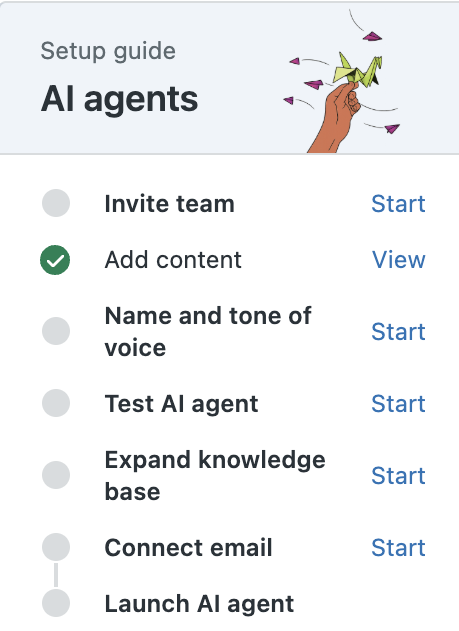
- Klicken Sie neben der Aufgabe E-Mail verbinden auf Starten.
Der E-Mail-Einrichtungsassistent hilft Ihnen, Ihre Support-E-Mail-Adresse zu verbinden, damit Sie Supportanfragen von Kunden erhalten können. Es gibt mehrere Methoden, Ihre Support-E-Mail-Adresse zu verbinden. Wie Sie vorgehen, hängt von Ihren Präferenzen und Ihrem E-Mail-Anbieter ab.
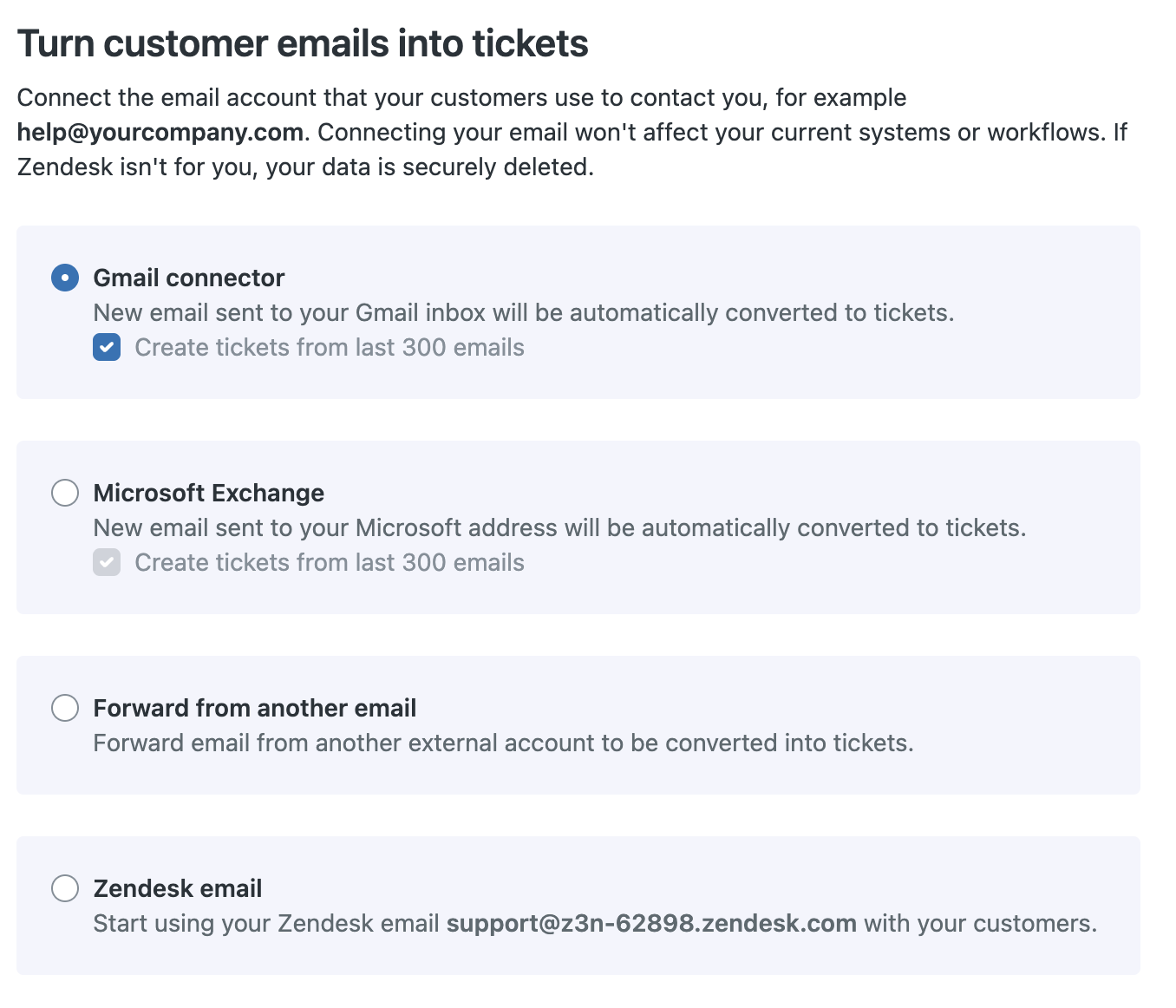
Es gibt folgende E-Mail-Einrichtungsoptionen:
Verbindung mit Gmail herstellen
Sie können E-Mails aus einem oder mehreren Gmail-Posteingängen automatisch in Tickets umwandeln lassen. Diese Option eignet sich für kleine Unternehmen mit geringem E-Mail-Aufkommen. Google beschränkt das Senden von E-Mails auf 500 pro Tag bei Gmail bzw. 2000 bei Google Apps. Weitere Informationen finden Sie unter Verbinden eines Gmail-Kontos.
So stellen Sie die Verbindung mit Gmail her
- Klicken Sie auf der Seite mit den Optionen zum Verbinden Ihrer E-Mail-Adresse auf Gmail.
- Klicken Sie auf Weiter.
- Wählen Sie das gewünschte Gmail-Konto aus.
- Klicken Sie auf Weiter, um sich beim Zendesk Connector für E-Mail anzumelden.
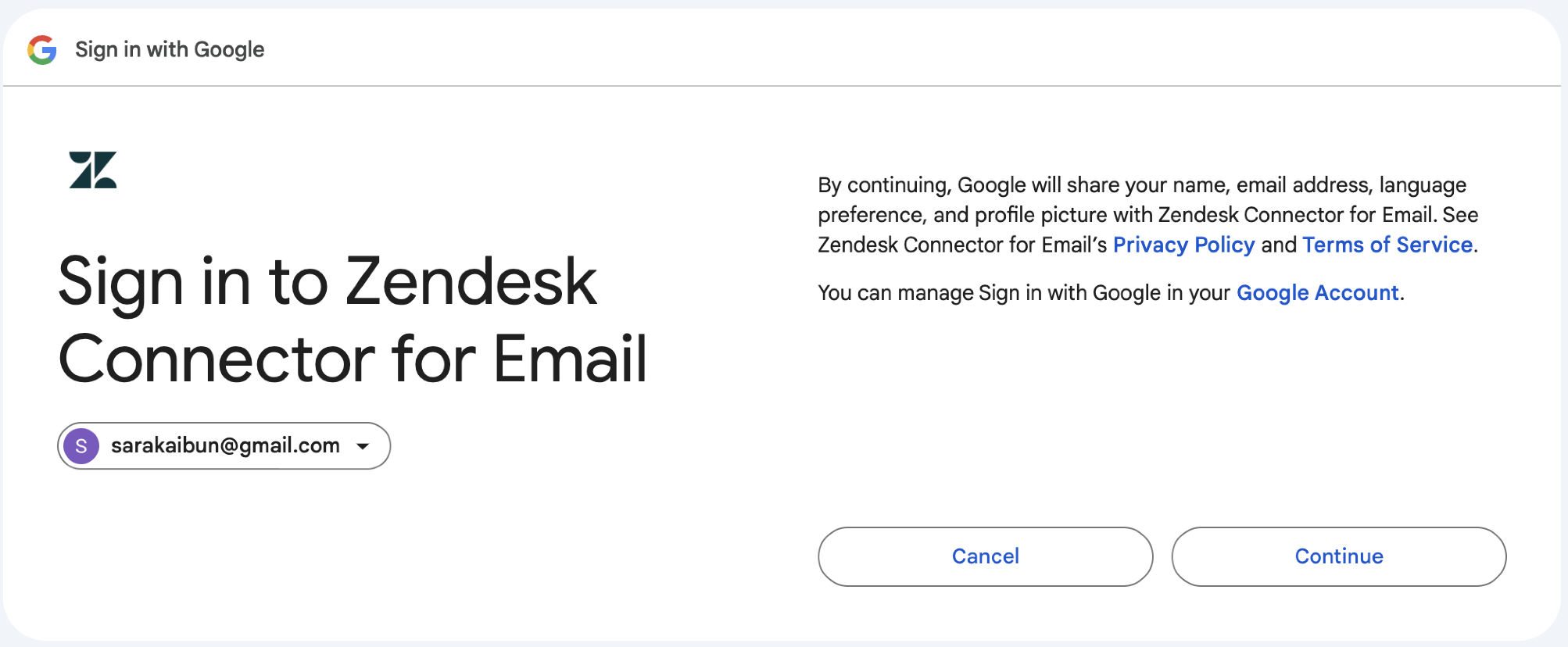
- Aktivieren Sie das Kontrollkästchen E-Mails in Ihrem Gmail-Konto lesen, verfassen und senden.
- Klicken Sie auf Weiter.
Es erscheint eine Bestätigung, dass Ihre E-Mail verbunden ist.
Verbindung mit Microsoft Exchange herstellen
Mit dem Microsoft Exchange-Connector können Sie Ihre Nicht-Zendesk-Mailserver, die Microsoft Exchange verwenden, direkt mit Ihrer Zendesk Support-Instanz verbinden. Weitere Informationen finden Sie unter Verbinden Ihres Microsoft Exchange-Kontos mit Zendesk.
So stellen Sie eine Verbindung mit Microsoft Exchange her
- Klicken Sie auf der Seite mit den Optionen zum Verbinden Ihrer E-Mail-Adresse auf Microsoft Exchange.
- Klicken Sie auf Weiter.
- Möglicherweise müssen Sie sich bei Microsoft anmelden.
Geben Sie Ihre E-Mail-Adresse und Ihr Kennwort ein.
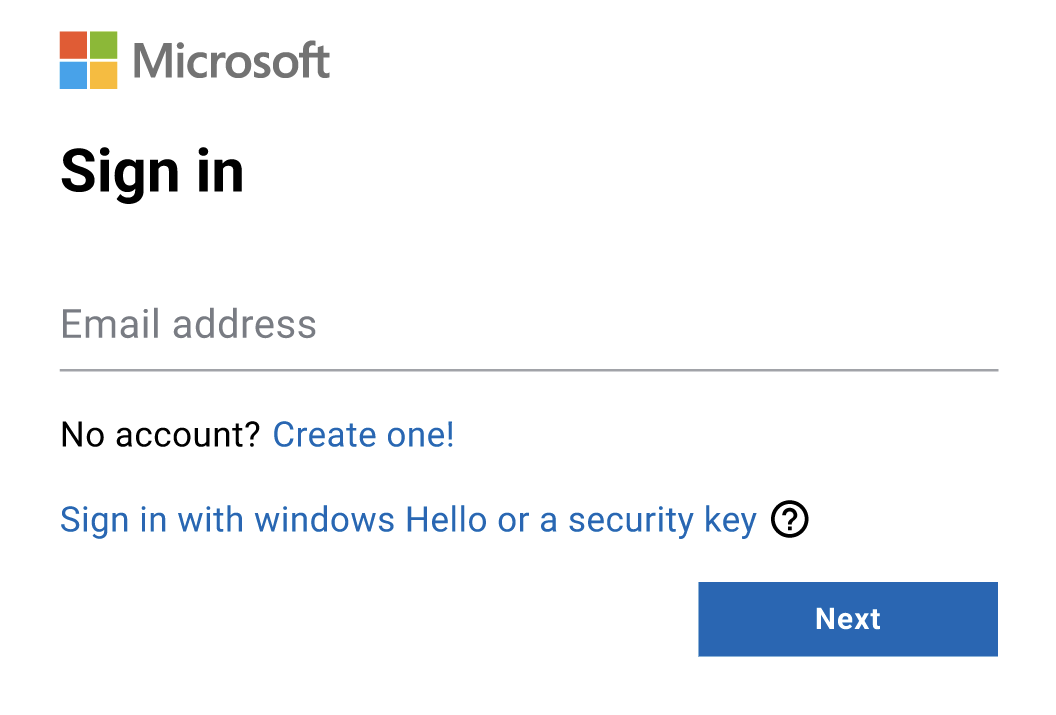
- Klicken Sie auf Weiter, um sich beim Zendesk Connector für E-Mail anzumelden.
- Klicken Sie auf Annehmen, um den Zugriff auf das E-Mail-Konto zu genehmigen.
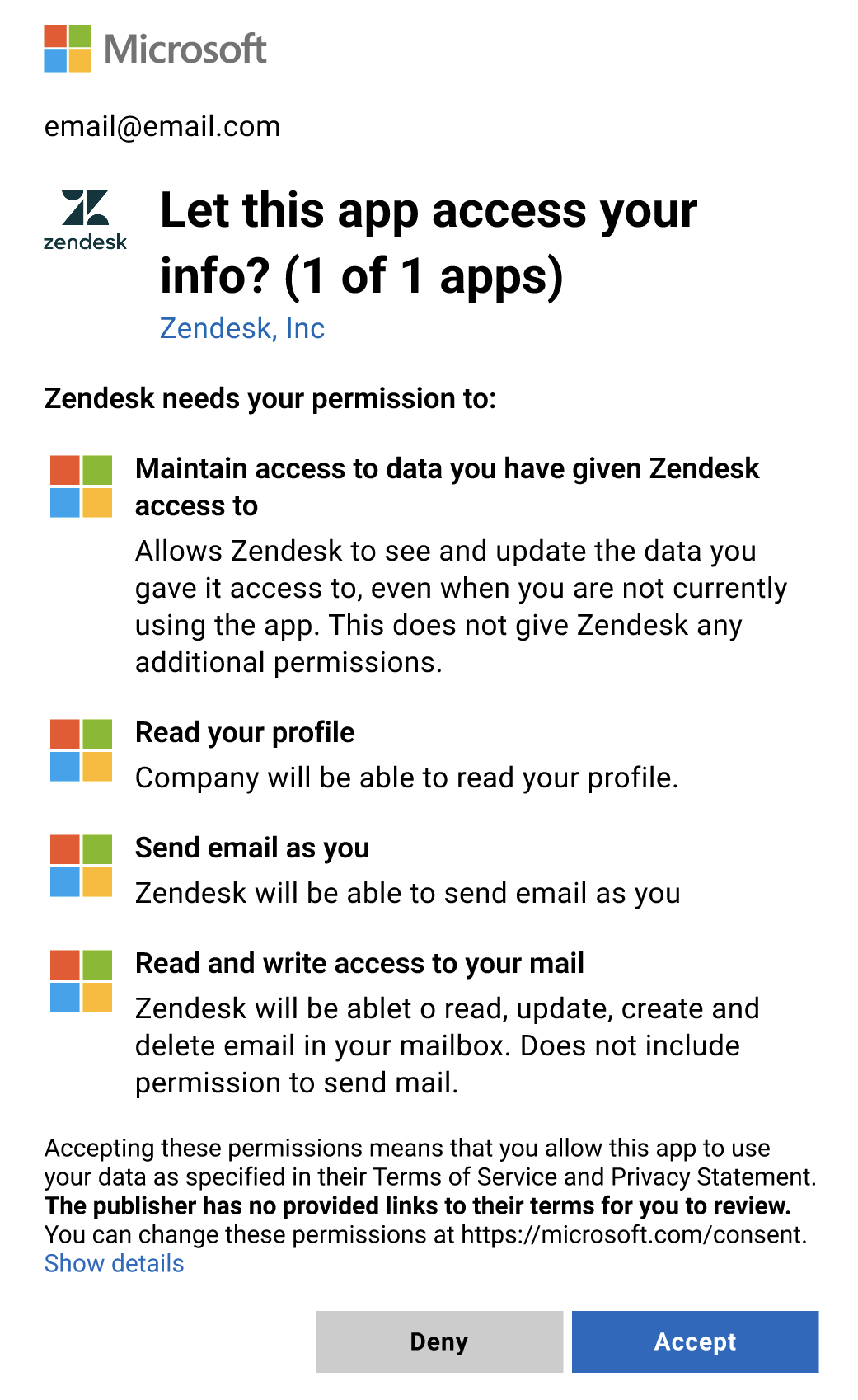
Es erscheint eine Bestätigung, dass Ihre E-Mail verbunden ist.
Verbindung mit der E-Mail-Weiterleitung herstellen
Sie können Ihre E-Mail auch so verbinden, dass Supportanfragen über eine externe E-Mail-Adresse eingehen und an Zendesk weitergeleitet werden. Im Gegenzug kann Zendesk E-Mail-Antworten an Ihre Kunden über Ihre externe E-Mail-Adresse senden. Weitere Informationen finden Sie unter Weiterleiten eingehender E-Mails.
So stellen Sie die Verbindung mit der E-Mail-Weiterleitung her
- Klicken Sie in den E-Mail-Einrichtungsoptionen auf E-Mail-Weiterleitung.
- Klicken Sie auf Weiter.
- Geben Sie Ihre Support-E-Mail-Adresse ein.
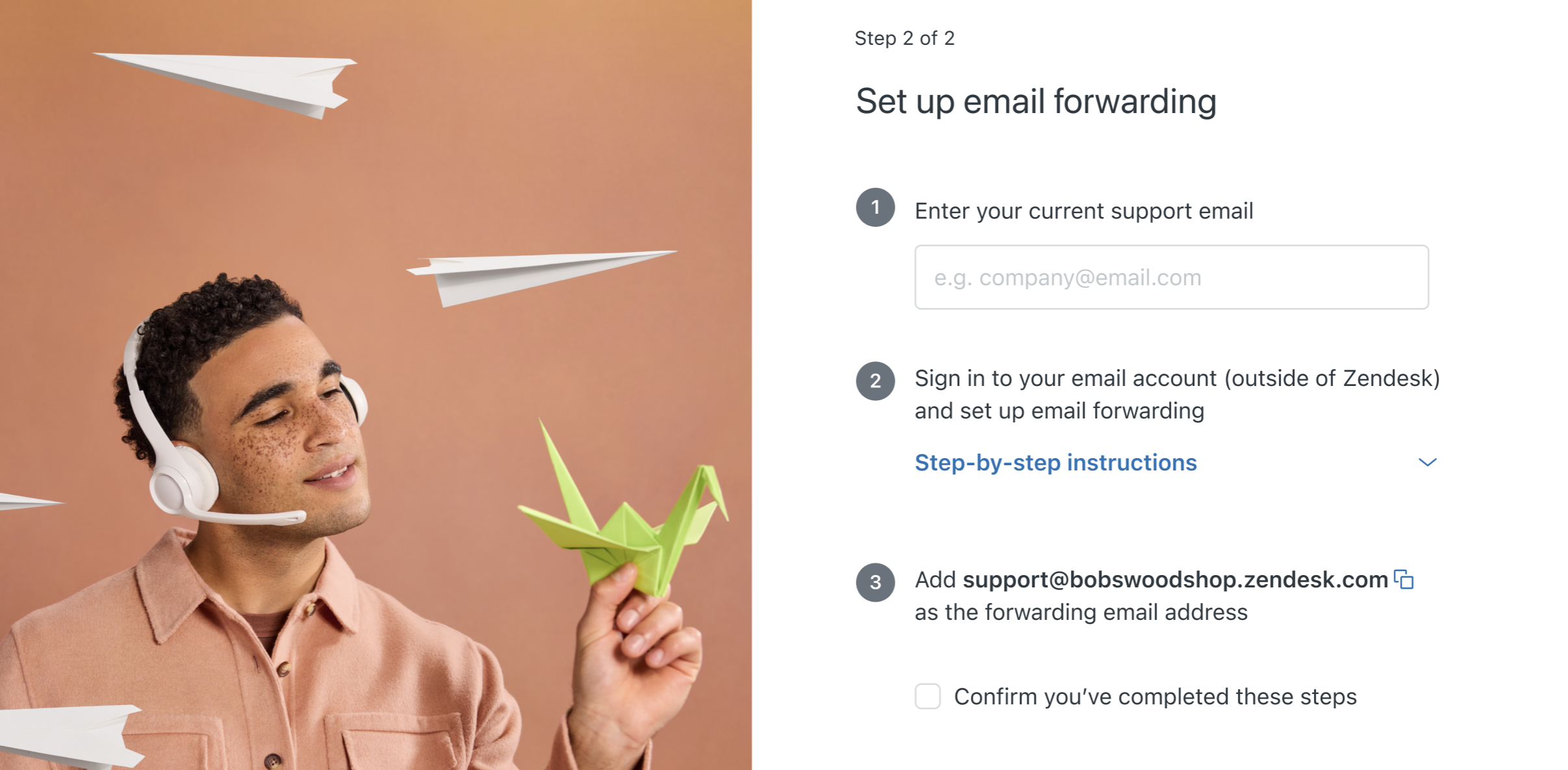
- Klicken Sie auf Weiter.
Eine Liste mit Schritt-für-Schritt-Anleitungen für verschiedene E-Mail-Anbieter wird angezeigt.
- Wählen Sie Ihren E-Mail-Anbieter aus.
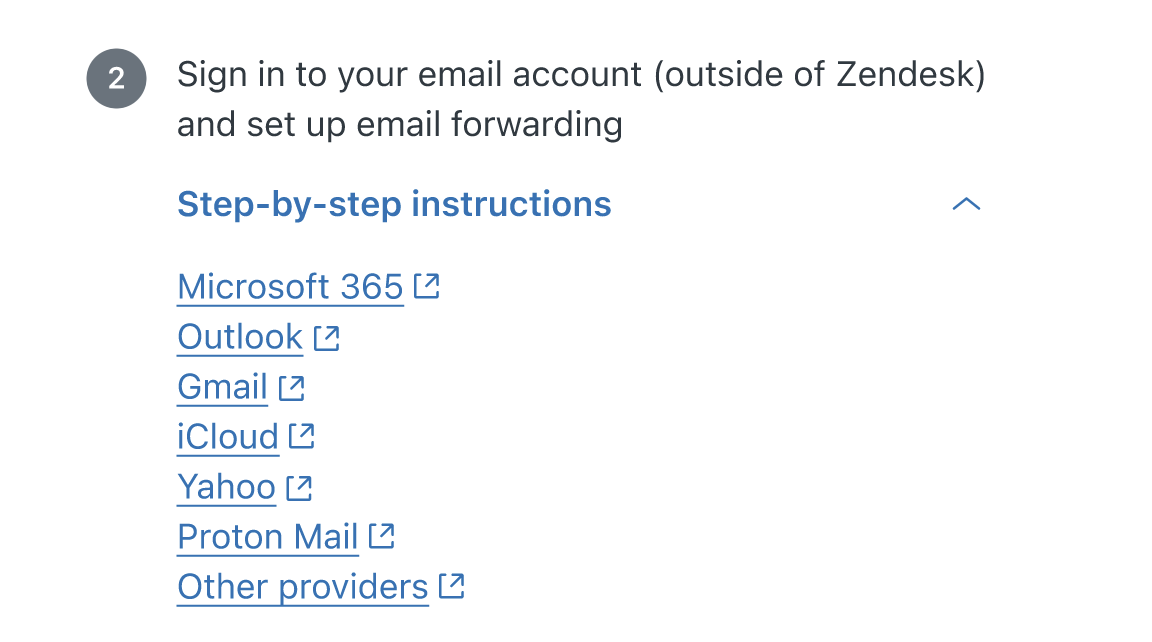
Wenn Ihr Anbieter nicht aufgeführt ist, wählen Sie Andere Anbieter.
- Führen Sie die Schritte auf dem Bildschirm durch, um die Weiterleitung zu Ihrem E-Mail-Server einzurichten.
Dies findet außerhalb von Zendesk statt. Die genauen Schritte hängen von Ihrem E-Mail-Server ab.
Der Assistent für die E-Mail-Weiterleitung weist Sie an, Ihre Standard-Supportadresse als Weiterleitungsadresse einzugeben (support@IhreSubdomäne.zendesk.com).
- Nachdem Sie die E-Mail-Weiterleitung auf Ihrem Server eingerichtet haben, klicken Sie auf Stellen Sie sicher, dass Sie diese Schritte durchgeführt haben.
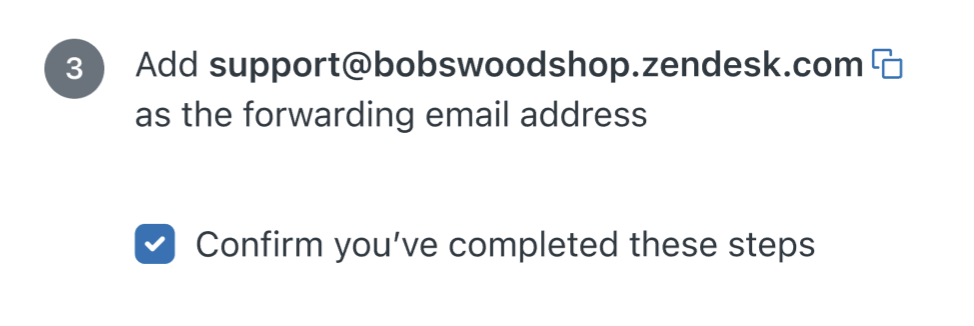
- Klicken Sie auf Weiter.
Warten Sie ein paar Minuten, während Zendesk Ihre Einrichtung überprüft. Nach Abschluss der Überprüfung erscheint eine Bestätigung, dass Ihre E-Mail verbunden ist.

Zendesk-E-Mail-Adresse verbinden
Eine der einfachsten Möglichkeiten, Ihre E-Mail zu verbinden, besteht darin, eine Zendesk Support-E-Mail-Adresse zu verwenden. Auf diese Weise können die Kunden ihre Anfragen direkt an die für Ihr Zendesk-Konto eingerichtete E-Mail-Supportadresse senden. Weitere Informationen finden Sie im Beitrag Übersicht über die E-Mail-Standardeinstellungen in Zendesk.
So stellen Sie die Verbindung mit einer Zendesk Support-E-Mail-Adresse her
- Klicken Sie in den E-Mail-Einrichtungsoptionen auf Zendesk E-Mail.
- Klicken Sie auf Weiter.
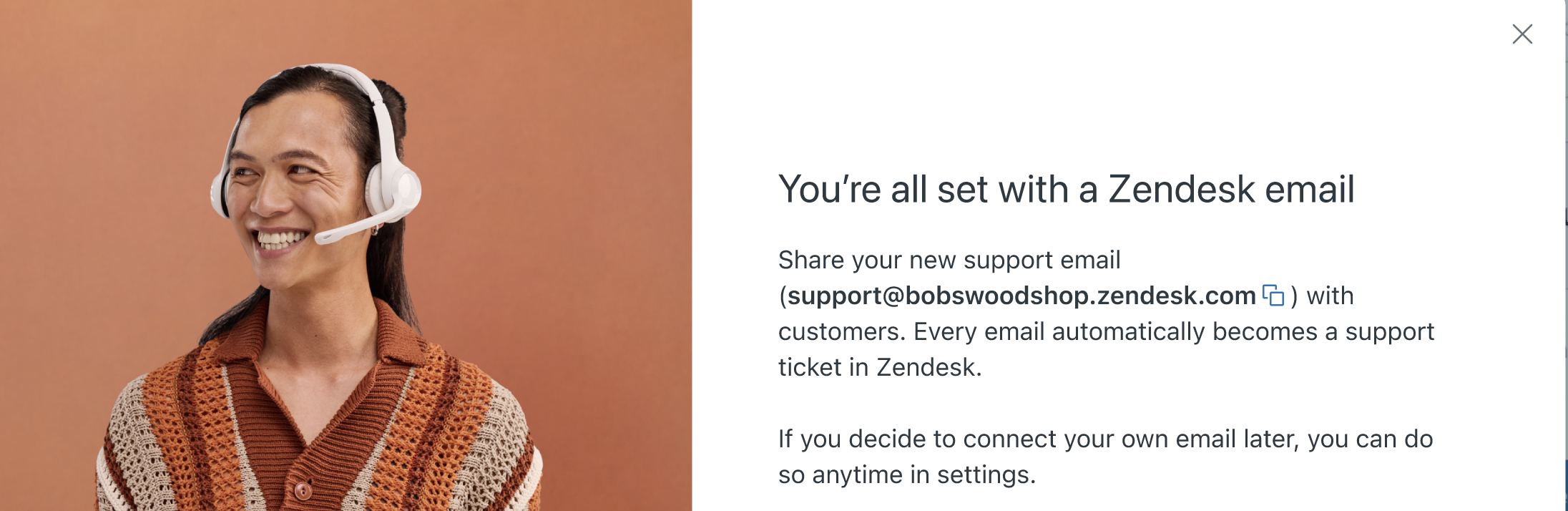
Nun sind Sie startklar. In einer Meldung wird die Zendesk Support-E-Mail-Adresse angezeigt, an die die Kunden ihre Anfragen senden können.
- Klicken Sie auf Fertig.