Verifizierte KI-Zusammenfassung ◀▼
AI Agents können allgemeine Fragen in den verschiedenen Kanälen lösen, um den Kundensupport automatisieren. Mit dem Einrichtungsassistenten können Sie einen AI Agent mit Ihrer Wissensdatenbank zu trainieren und seinen Interaktionsstil personalisieren. Sie können den AI Agent per E-Mail oder Messaging testen, um ihn in Aktion zu erleben.
Die Testversion der Zendesk Suite bietet einen KI-gestützten Einrichtungsassistenten, mit dessen Hilfe Sie die Einrichtung Ihres Kontos automatisieren können. Der Einrichtungsassistent nutzt Informationen von Ihrer Unternehmenswebsite, um Ihr Konto anzupassen, und kann die Inbetriebnahme auf diese Weise erheblich beschleunigen.
In diesem Beitrag werden folgende Themen behandelt:
- Erstellen Ihres Zendesk-Testkontos
- Starten der automatischen Einrichtung
- Überblick über die automatische Einrichtung
- Weitere Einrichtungsschritte
- Starten des AI Agent
Verwandte Beiträge
Erstellen Ihres Zendesk-Testkontos
Die automatische Einrichtung beginnt mit Ihrer Registrierung für eine kostenlose Zendesk-Testversion.
So erstellen Sie Ihr Zendesk-Testkonto
- Rufen Sie die Zendesk-Homepage auf und klicken Sie auf Kostenlos testen.
Sie können den Test auch über den Link Kostenlos testen auf der Seite Pläne und Preise starten.
- Geben Sie Ihre geschäftliche E-Mail-Adresse ein und klicken Sie auf Loslegen.
Zendesk stellt Ihnen eine Reihe von Fragen zu Ihrem Unternehmen und fordert Sie auf, ein Kennwort für Ihr neues Konto zu erstellen.
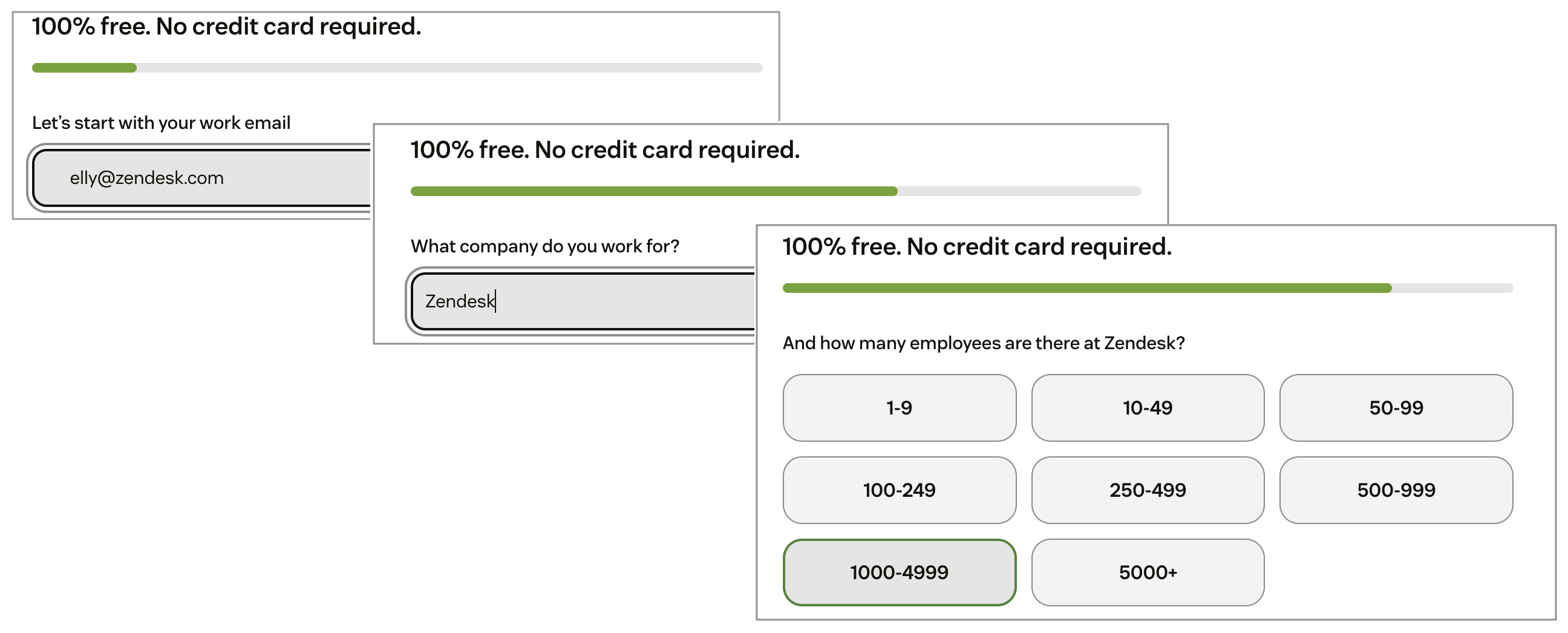
Nachdem Sie alle Fragen beantwortet haben, erhalten Sie von Zendesk eine E-Mail mit einem Link zur Bestätigung Ihres Kontos.
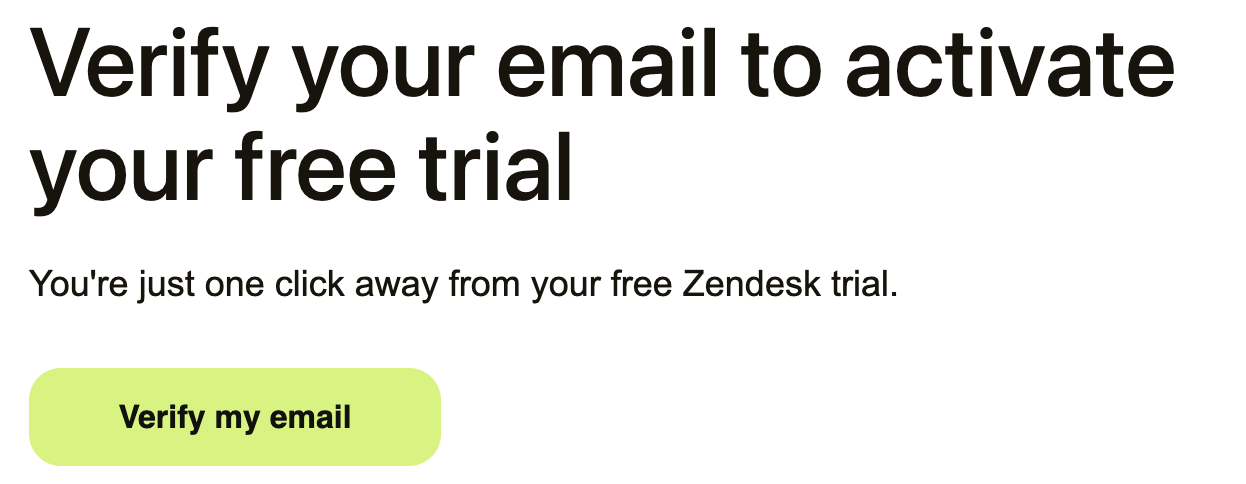
- Öffnen Sie die E-Mail und klicken Sie auf Konto bestätigen.
Starten der automatischen Einrichtung
Nachdem Sie Ihr Testkonto bestätigt haben, führt Sie der Assistent Schritt für Schritt durch die Einrichtung des Kontos.
So starten Sie die automatische Einrichtung.
- Geben Sie die URL Ihrer Unternehmenswebsite ein und klicken Sie auf Weiter.
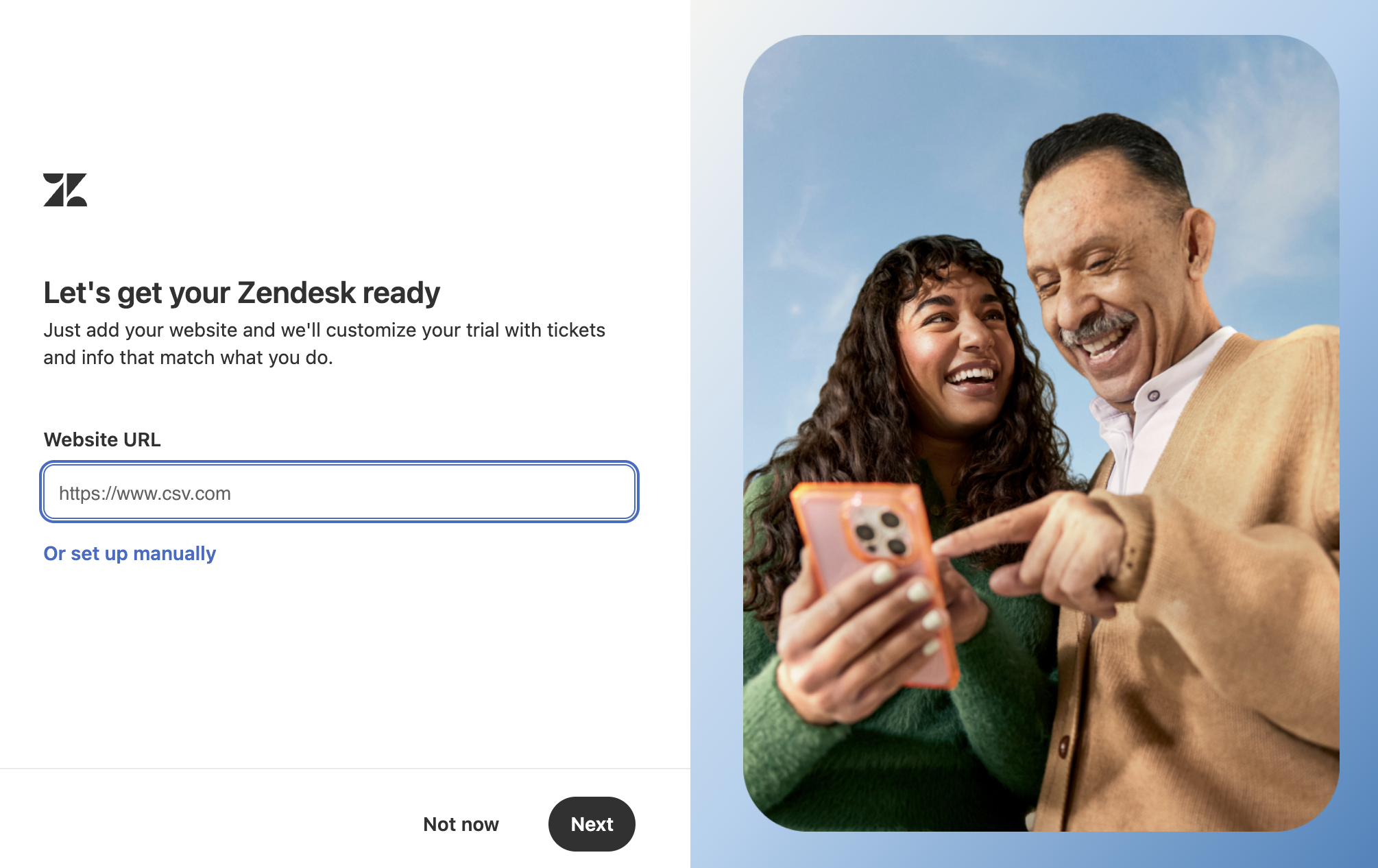 Hinweis: Die Abbildungen und Beispiele in diesem Beitrag zeigen die automatische Einrichtung einer typischen Unternehmenswebsite. In Ihrem Fall wird dieser Prozess speziell an Ihre Website angepasst.
Während der automatischen Einrichtung werden Statusmeldungen zu den laufenden Vorgängen angezeigt.
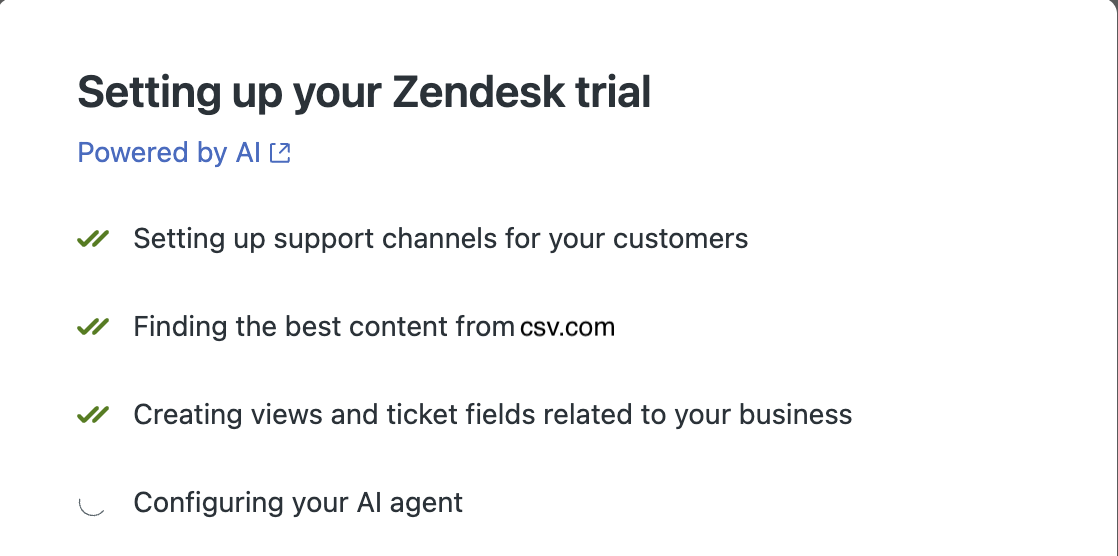
Die Einrichtung Ihres Kontos dauert nur wenige Minuten.
- Klicken Sie auf die einzelnen aufgeführten Funktionen, um mehr über Ihre Einrichtung zu erfahren.
Weitere Informationen finden Sie im Abschnitt Überblick über die automatische Einrichtung.
Überblick über die automatische Einrichtung
Bei der automatischen Einrichtung werden folgende Funktionen in Ihrem Testkonto bereitgestellt:
Der AI Agent
AI Agents sind KI-gestützte Bots, die Kundenanfragen in allen Servicekanälen automatisch bearbeiten und lösen. Mithilfe von AI Agents können Sie den Grad Ihrer Automatisierung und damit Ihre Effizienz steigern.
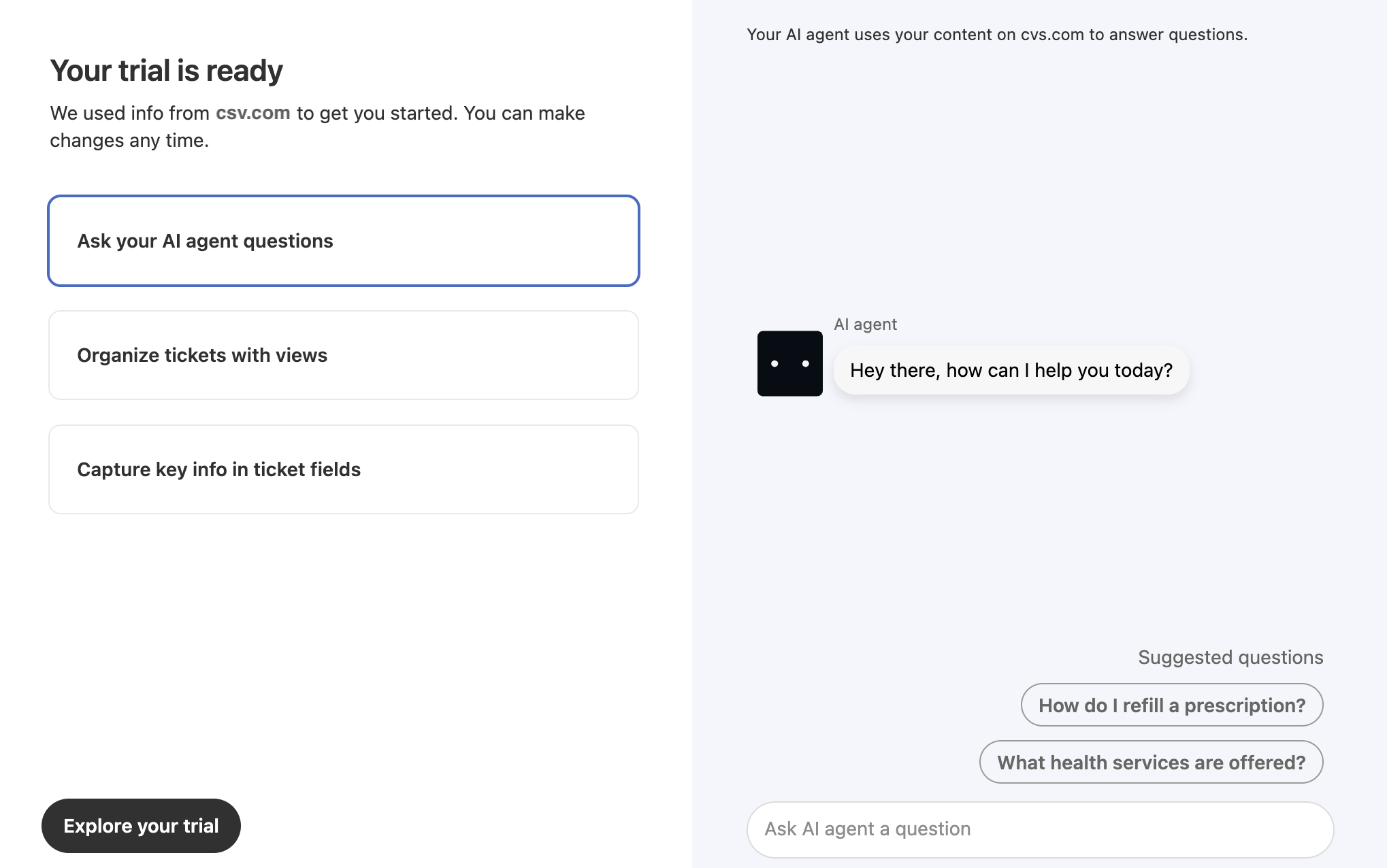
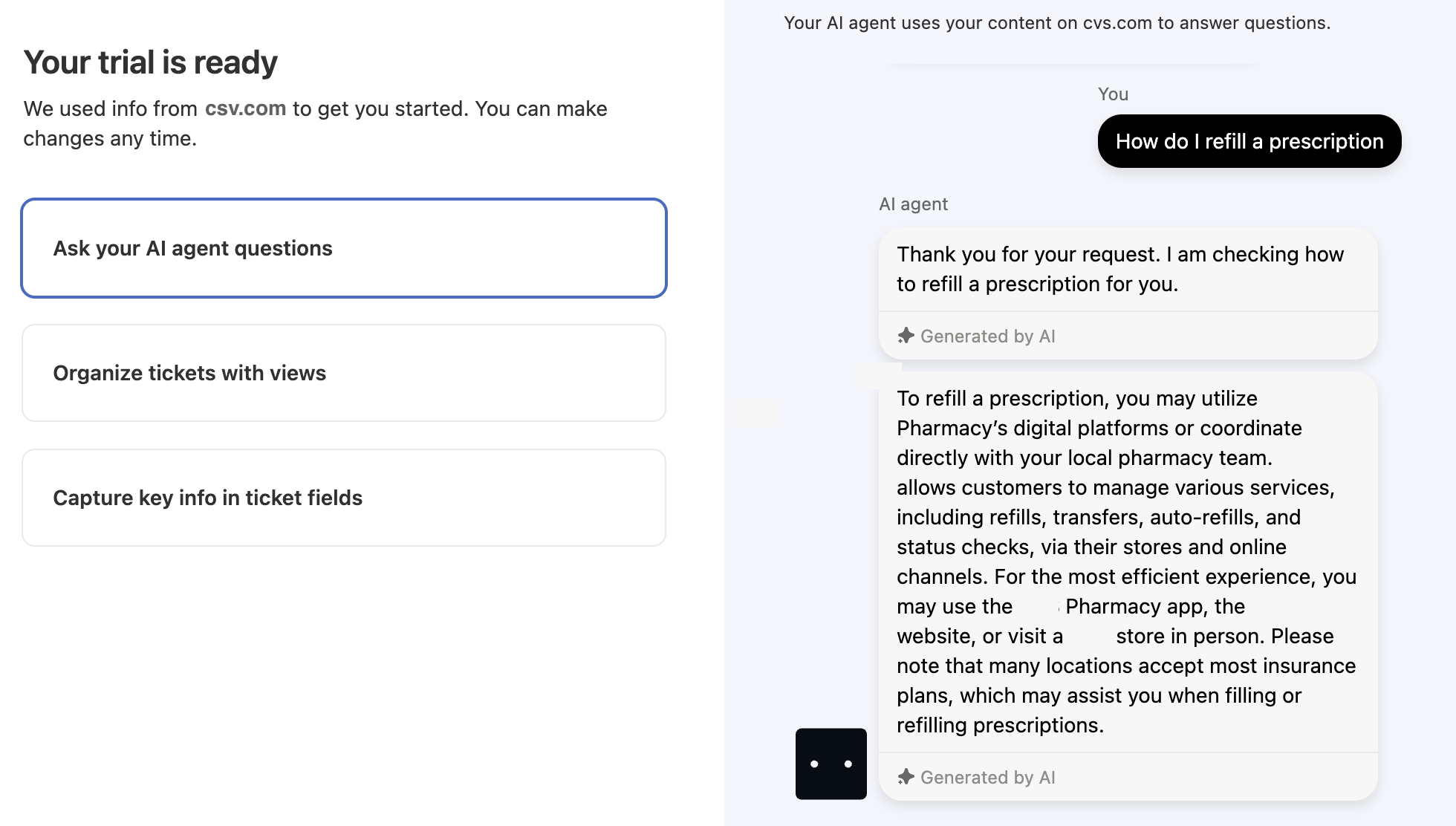
Der während der Einrichtung Ihres Kontos erstellte AI Agent nutzt Informationen von Ihrer Website, um Kundenanfragen automatisch zu beantworten. Sie können den AI Agent ausprobieren, indem Sie ihm ähnliche Fragen stellen wie die, mit denen sich Ihre Kunden an ihn wenden könnten.
Angepasste Ticketansichten
Ansichten dienen zur Organisation Ihrer Tickets; sie unterteilen Tickets in Listen, die auf bestimmten Kriterien basieren. Beispiele für nützliche Ansichten: ungelöste Tickets, die Ihnen zugewiesen sind; neue Tickets, die priorisiert werden müssen; wartende Tickets, für die weitere Informationen erforderlich sind. Mithilfe von Ansichten können Sie erkennen, welche Tickets Ihre Aufmerksamkeit erfordern, und entsprechend planen.
Zusätzlich zu den in Ihrem Zendesk-Testkonto enthaltenen Standardansichten werden bei der automatischen Einrichtung anhand der Informationen von Ihrer Website einige angepasste Ansichten erstellt. Dies können beispielsweise Ansichten für Tickets zu Rückerstattungen, Versicherungsfragen oder andere auf Ihrer Website behandelte Themen sein.
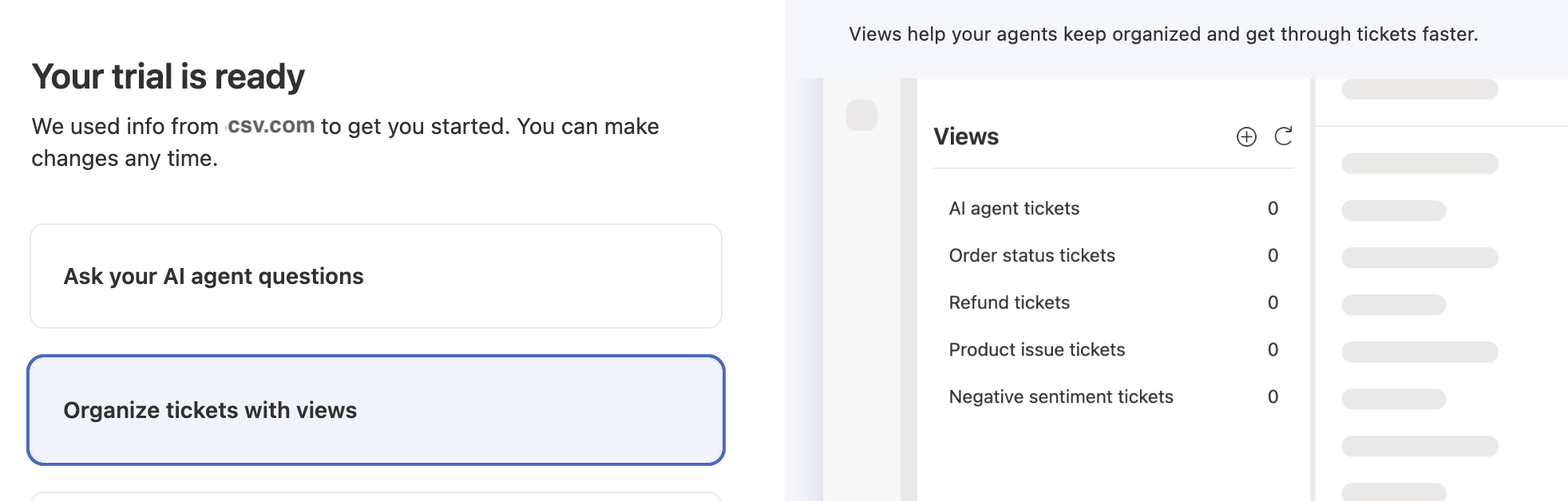
Sie können diese Ansichten ändern, um Ihr Konto noch gezielter anzupassen. Weitere Informationen finden Sie unter Verwalten von Ansichten.
Angepasste Ticketfelder
Wenn ein Kunde eine Supportanfrage einreicht, gibt er in der Regel den Betreff und die Beschreibung der Frage oder des Problems in Standardticketfelder ein. Anhand von angepassten Ticketfeldern kann der Benutzer aufgefordert werden, zusätzliche Daten wie Produkttyp oder Modellnummer einzugeben.
Zusätzlich zu den in Ihrem Zendesk-Testkonto enthaltenen Standardticketfeldern werden bei der automatischen Einrichtung anhand der Informationen von Ihrer Website einige angepasste Ticketfelder erstellt. Diese angepassten Ticketfelder können Sie verwenden, um weitere Informationen zu den Supportanfragen Ihrer Kunden zu erfassen.
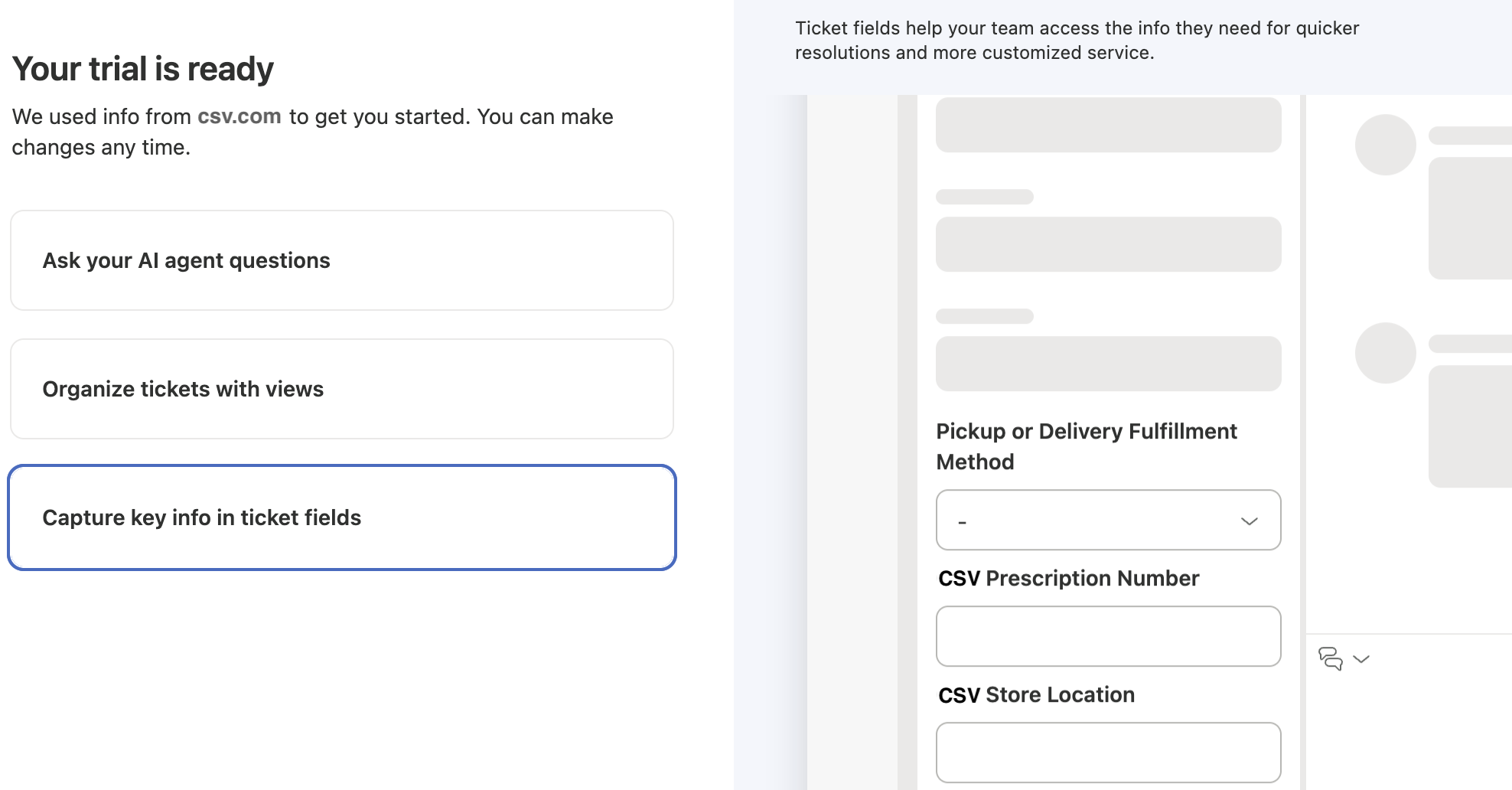
Sie können diese Ticketfelder ändern, um Ihr Konto noch gezielter anzupassen. Weitere Informationen finden Sie unter Bearbeiten und Verwalten von Ticketfeldern.
Erkunden der Testversion
Nachdem Sie nun wissen, welche Funktionen hinzugefügt wurden, können Sie beginnen, die Testversion zu erkunden.
- Klicken Sie unten auf der Seite „Automatische Einrichtung“ auf Erkunden Sie Ihren Test.
Die Agenten-Homepage Ihres Testkontos erscheint.
Auf der Agenten-Homepage werden die Arbeitselemente der Agenten angezeigt, darunter Tickets und Ticketaktualisierungen für E-Mail- und Messaging-Konversationen. Hier sehen Sie die Ihnen zugewiesenen Tickets.
Die Agenten-Homepage Ihres Testkontos zeigt ein Beispielticket, das im Zuge der automatischen Einrichtung erstellt wurde.
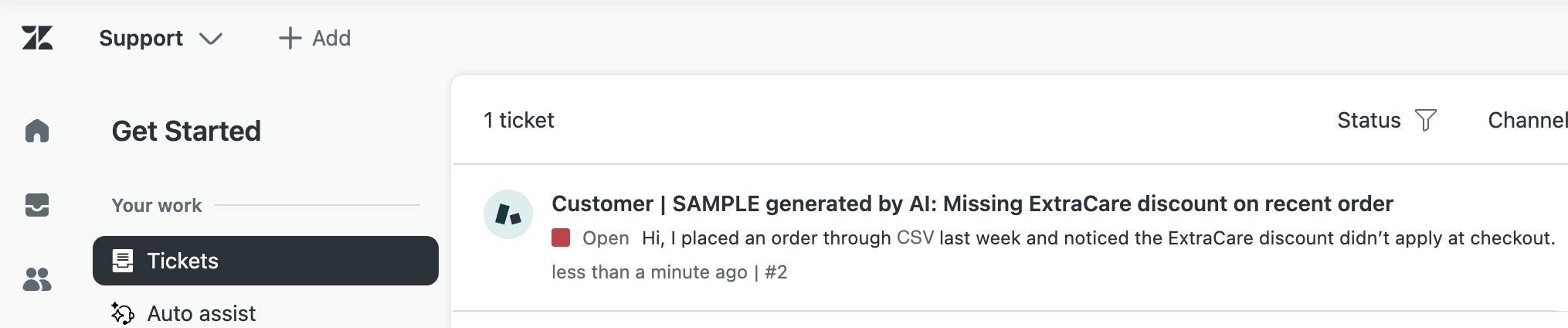
- Klicken Sie auf das Ticket, um es zu öffnen.
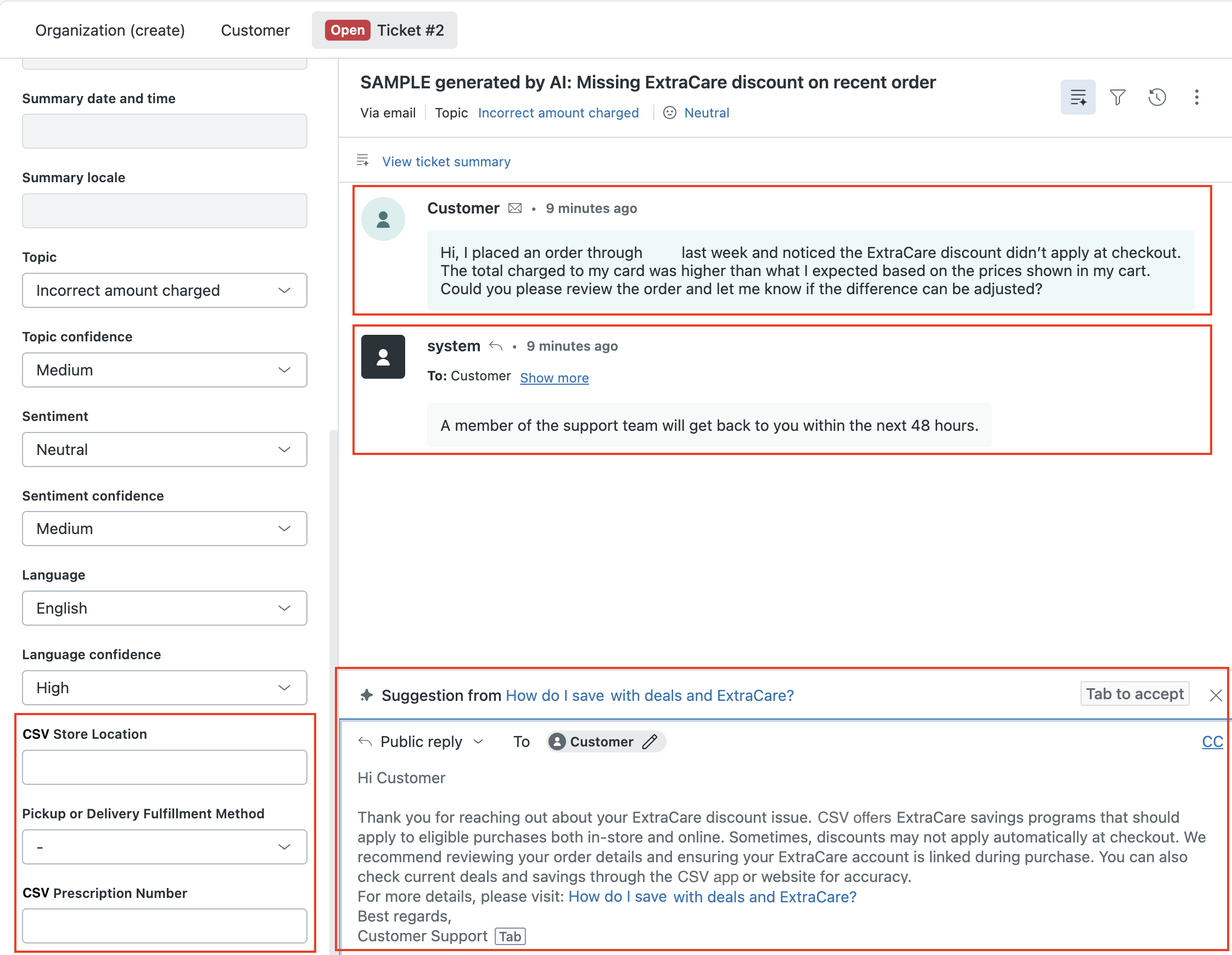
In dem Ticket sehen Sie Folgendes:
- Beispielinhalt wie das, was Sie möglicherweise von einem Kunden erhalten würden.
- Automatische Antwort, die der AI Agent an den Kunden gesendet hat.
- Angepasste Ticketfelder, in denen Sie relevante Informationen angeben können.
- Vorschlag vom AI Agent, den Sie zur Beantwortung der Kundenfrage verwenden können.
Außerdem werden Sie in einer Benachrichtigung aufgefordert, den AI Agent auszuprobieren.
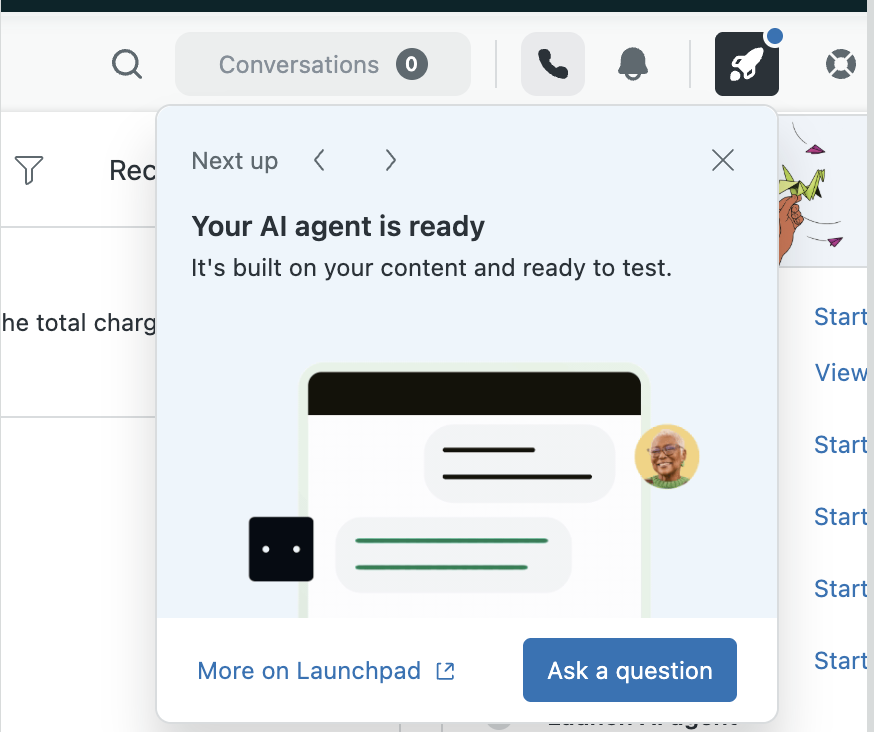
- Klicken Sie auf Frage stellen.
Eine Beispiel-Webseite wird geöffnet. Diese Beispiel-Website zeigt, wie die Kunden Anfragen stellen und mit Ihrem AI Agent interagieren können.
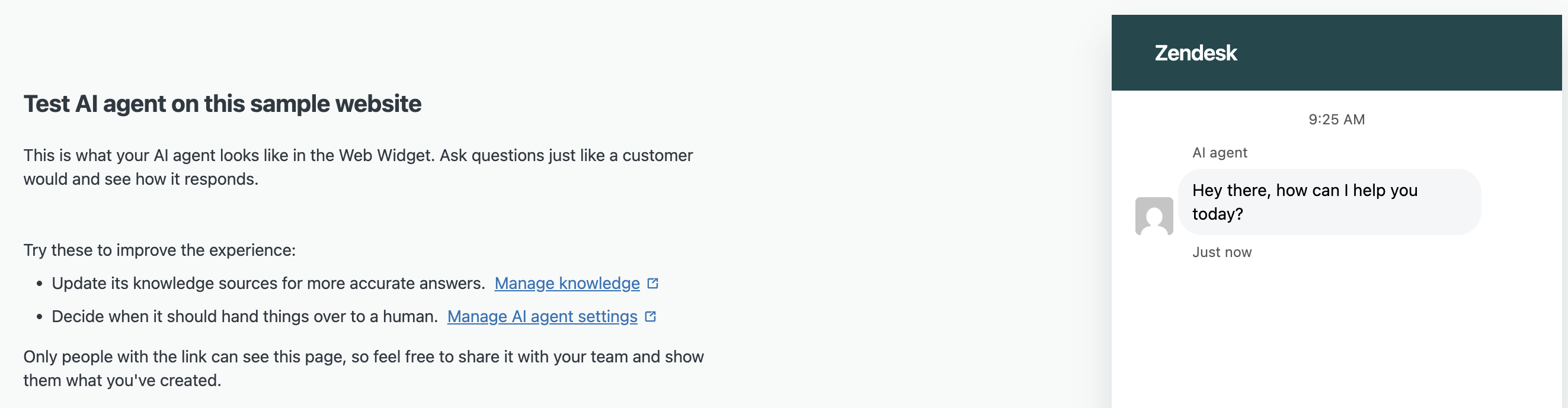
- Verwenden Sie diese Seite, um den AI Agent und seine Funktionen auszuprobieren.
Weitere Einrichtungsschritte
Nach der automatischen Einrichtung können Sie noch einige weitere Aufgaben für Ihr Konto ausführen.
- Klicken Sie neben der zusätzlichen Aufgabe, die Sie ausführen möchten, auf Start.
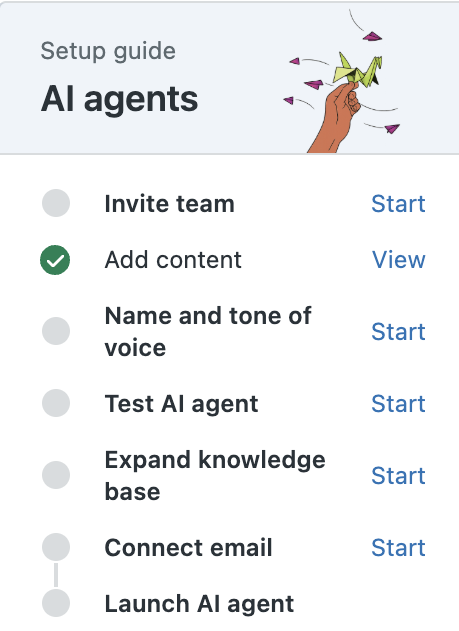
Eine kurze Beschreibung der einzelnen Einrichtungsschritte finden Sie in den entsprechenden Themen dieses Abschnitts. Befolgen Sie die Anweisungen auf dem Bildschirm, um die jeweilige Aufgabe auszuführen.
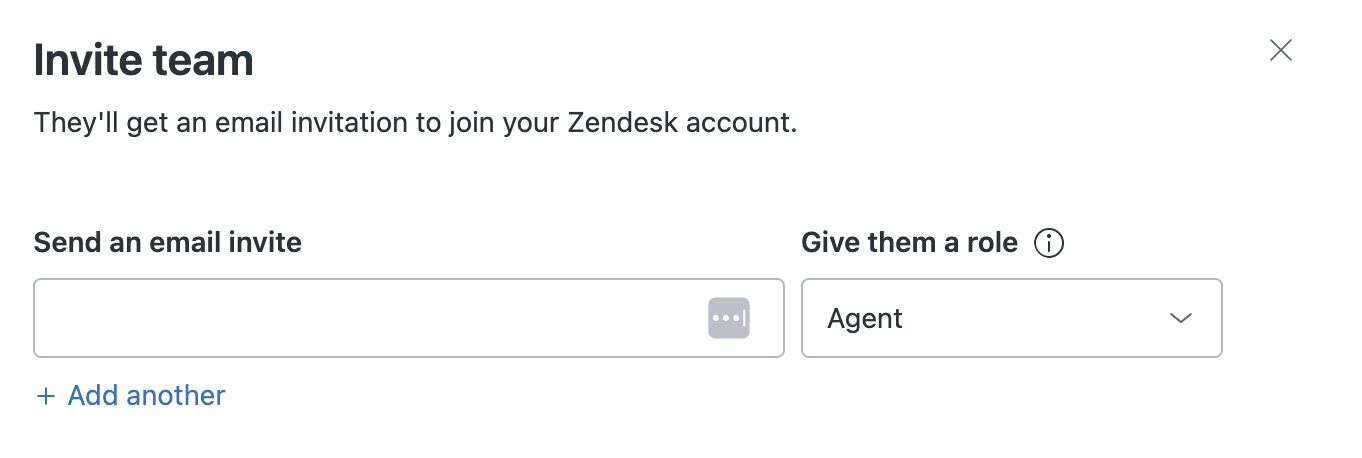
Teammitglieder einladen
In dieser Aufgabe wird beschrieben, wie Sie andere Mitglieder Ihres Teams zum Test einladen können. Teammitglieder sind zum Beispiel Administratoren, die Ihr Konto verwalten, und Agenten, die Tickets bearbeiten. Sie können bis zu vier weitere Teammitglieder zu einem Testkonto hinzufügen.
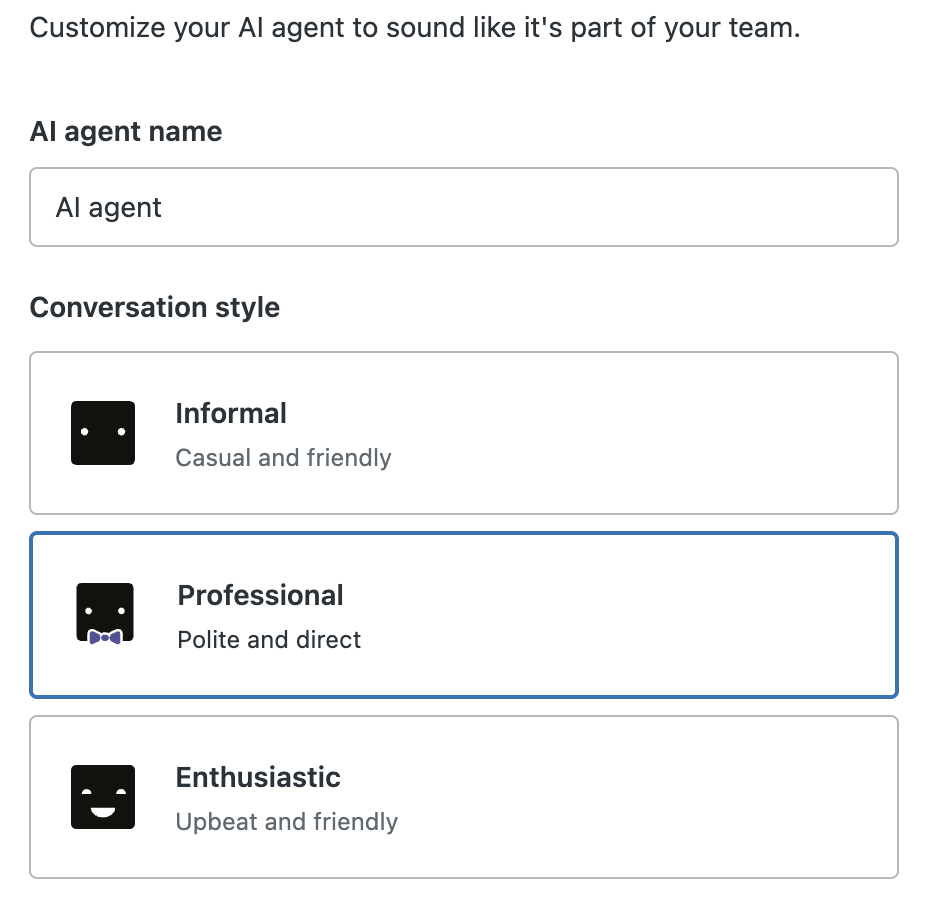
Name und Tonfall des AI Agent anpassen
Sie können Ihren AI Agent anpassen, indem Sie ihm einen Namen geben und einen Konversationsstil auswählen. Diese Elemente geben den Ton für die Kommunikation mit Ihren Kunden vor. Weitere Informationen finden Sie unter Konfigurieren einer AI Agent-Persona.
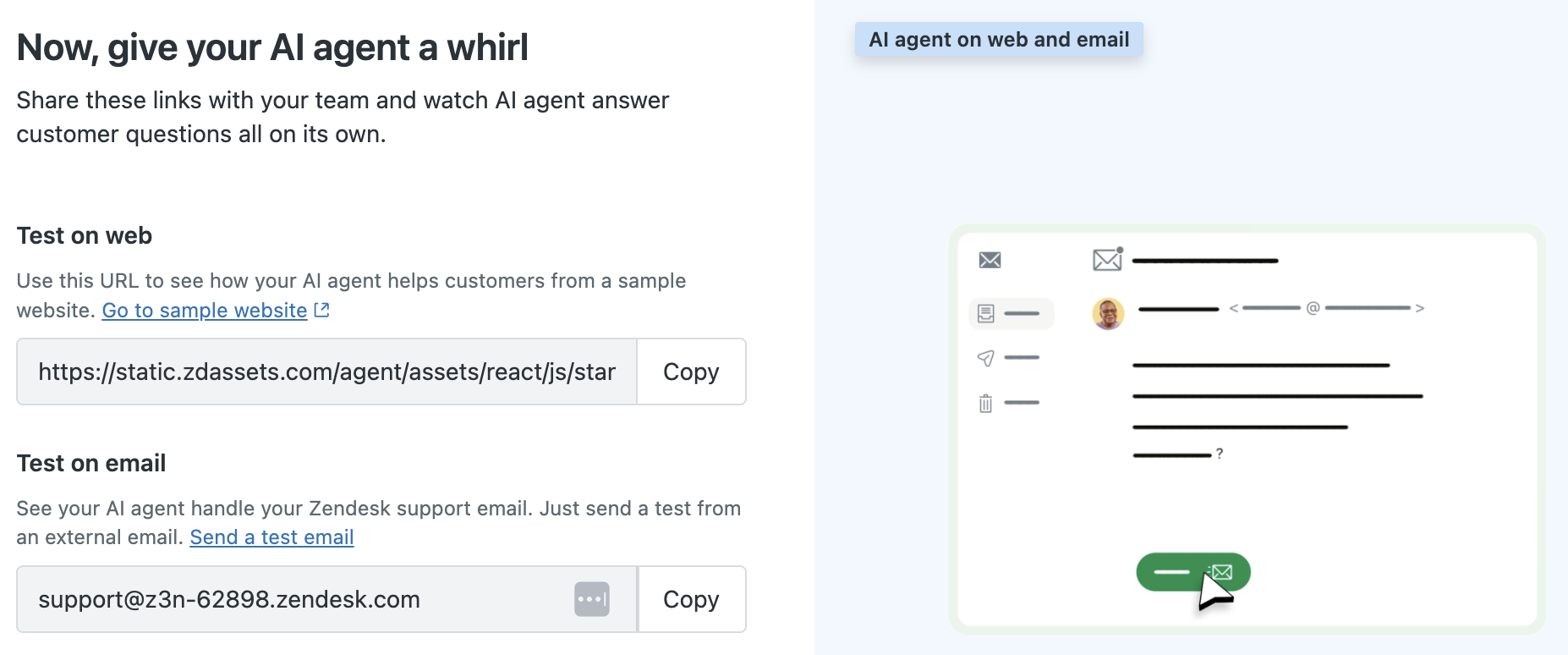
AI Agent testen
Sie können den AI Agent ausprobieren, indem Sie ihm per E-Mail oder in einem Chat-Widget eine Frage stellen. Sie können mehrere Variationen der Frage in testen, um die Funktion zu überprüfen. Weitere Informationen finden Sie unter Testen eines AI Agent.
Wissensdatenbank erweitern
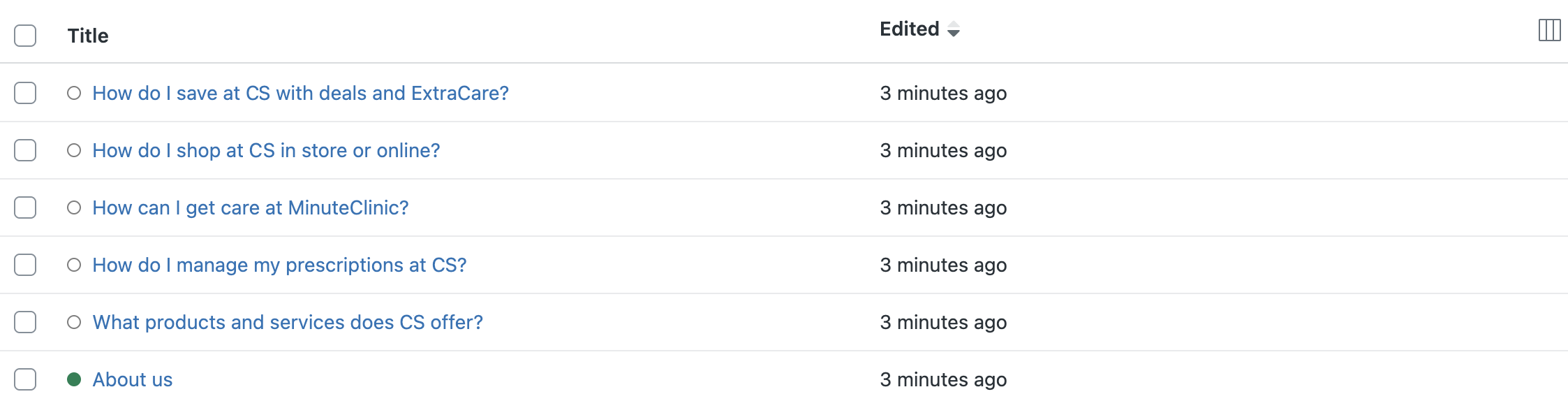
Die automatische Einrichtung erstellt anhand der Informationen auf Ihrer Website angepasste Wissensbeiträge für Ihr Help Center. Diese generierten Beiträge bilden die Grundlage für die Antworten Ihres AI Agent und die Self-Service-Angebote in Ihrem Help Center. Sie können die Beiträge bearbeiten und veröffentlichen sowie weitere Beiträge hinzufügen, um die Kompetenz und Genauigkeit des AI Agent zu verbessern.
E-Mail verbinden
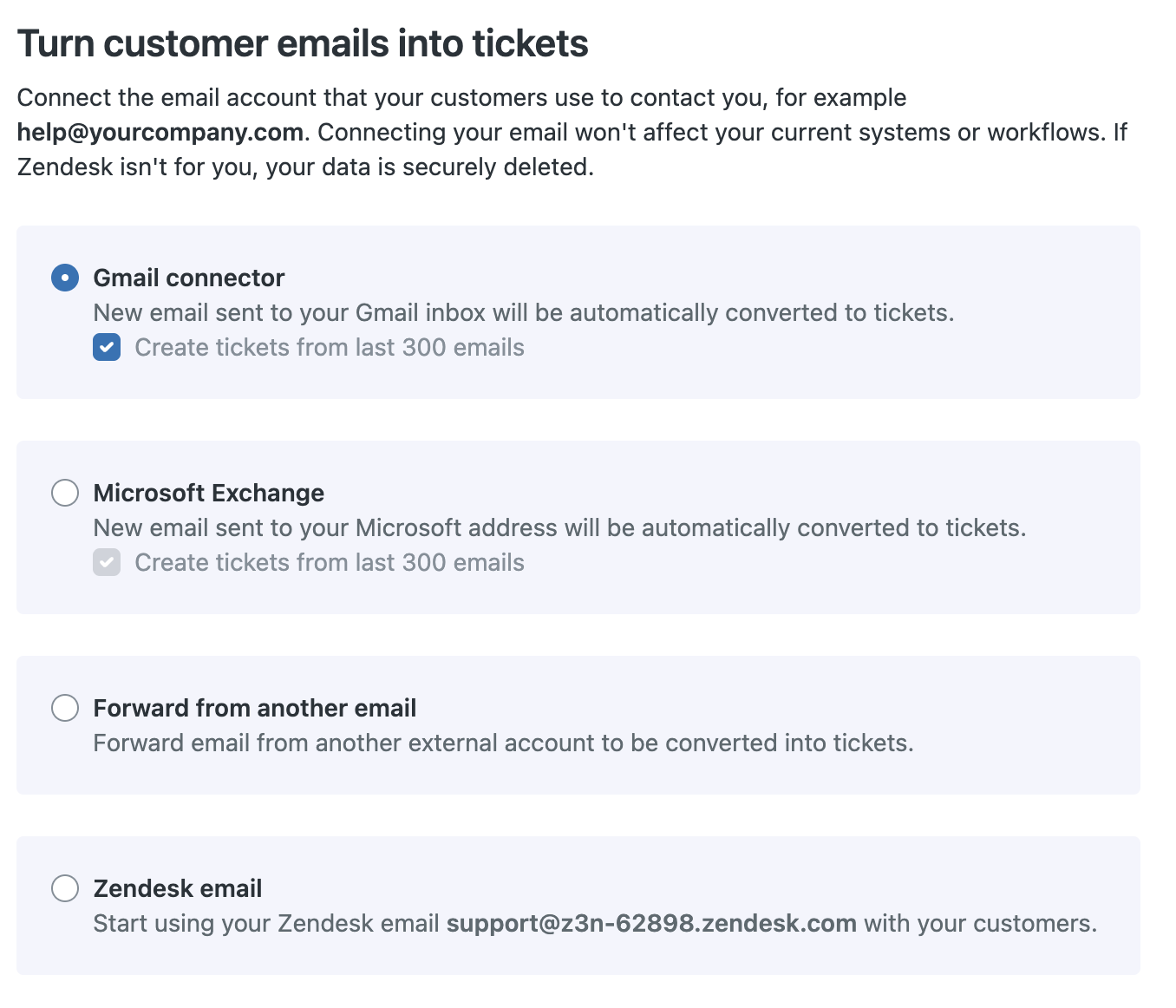
Im letzten Einrichtungsschritt verbinden Sie Ihre Support-E-Mail-Adresse, unter der die Supportanfragen Ihrer Kunden eingehen werden. Es gibt mehrere Methoden, Ihre Support-E-Mail-Adresse zu verbinden. Wie Sie vorgehen, hängt von Ihren Präferenzen und Ihrem E-Mail-Anbieter ab.
Sie können:
- Verbindung mit Gmail herstellen
- Verbindung mit Microsoft Exchange herstellen
- Verbindung mit E-Mail-Weiterleitung herstellen
- Verbindung mit einem Zendesk E-Mail-Konto herstellen
Starten des AI Agent
Herzlichen Glückwunsch! Nachdem Sie die zusätzlichen Einrichtungsschritte abgeschlossen haben, können Sie den AI Agent starten und mit der Beantwortung von Kundenanfragen beginnen. Wie Sie die Zendesk Suite nach dem Testen kaufen, erfahren Sie unter Kaufen der Zendesk Suite.