Zusammenfassung: ◀▼
Wenn Sie das Add-on „Erweiterter Datenschutz“ haben, können Sie PII vor angepassten Rollen und Light Agents verbergen, indem Sie die Namen, E-Mail-Adressen, Telefonnummern und ausgewählten Ticketkommentare von Endbenutzern maskieren. Sie können auswählen, welche Felder geschützt werden sollen, Betreffzeilen von Messaging-Tickets aktualisieren, um Endbenutzer-IDs zu verwenden, und die Maskierung bei Bedarf später deaktivieren. Das Testen in einer Sandbox und Einstellen der richtigen Rollenberechtigungen hilft Ihnen dabei, den Zugriff auf sensible Daten zu steuern.
Wie unter Überblick über die Datenmaskierung beschrieben, können Kunden mit dem Add-on „Erweiterter Datenschutz“ personenbezogene Daten vor Agenten in angepassten Rollen und Light Agents verbergen. Mit der Datenmaskierungsfunktion können Sie die Namen, Telefonnummern und E-Mail-Adressen von Endbenutzern verbergen.
Vorbereitungen zur Aktivierung der Datenmaskierung
- Legen Sie fest, für welche Rollen eine Datenmaskierung erforderlich ist. Konfigurieren Sie Maskierungsberechtigungen nach dem Prinzip der geringstmöglichen Berechtigungen, sodass personenbezogene Informationen nur für diejenigen sichtbar sind, die wirklich Zugriff benötigen. Es kann sinnvoll sein, besondere Rollen speziell für die Beschränkung des Zugriffs auf PPI einzurichten.
- Die Datenmaskierung kann die Fähigkeit eines Agenten beeinträchtigen, auf Endbenutzerinformationen zuzugreifen und mit ihnen zu interagieren. Bevor Sie die Datenmaskierung für eine angepasste Rolle oder für Light Agents aktivieren, sollten Sie die Aufgaben und Zuständigkeiten der betreffenden Agenten sorgfältig prüfen, und beim Ein- oder Ausschalten der Datenmaskierung sicherstellen, dass die Agenten den richtigen Rollen zugewiesen sind.
- Überlegen Sie genau, welche Felder und Datentypen (Namen, E-Mail-Adressen oder Telefonnummern) maskiert werden sollen. Überprüfen Sie die Liste regelmäßig und passen Sie sie bei Bedarf an geänderte Datenerfassungs- oder Geschäftsprozesse an.
- PII in Sprachkommentaren werden nicht maskiert.
- Bevor Sie Änderungen einführen, sollten Sie diese in einer Sandbox-Umgebung testen, um sicherzustellen, dass die Maskierungsregeln in allen relevanten Bereichen wie vorgesehen funktionieren.
- Erklären Sie den Administratoren und Agenten in verständlichen Anleitungen und Dokumentationen, welche Informationen aus welchem Grund maskiert werden.
Einschalten der Datenmaskierung
Zendesk-Administratoren können die Datenmaskierung für Agenten in angepassten Rollen einschalten.
So schalten Sie die Datenmaskierung ein
- Klicken Sie in der Seitenleiste des Admin Centers auf
 Personen und dann auf Team > Rollen.
- Klicken Sie neben der Rolle, für die Sie die Datenmaskierung einschalten möchten, auf das Optionsmenü (
 ) und dann auf Bearbeiten.
- Wählen Sie im Abschnitt Datenmaskierung eine Option aus:
- Nur Benutzerfelder maskieren
- Sowohl Benutzerfelder als auch Ticketkommentare maskieren: Maskiert ausgewählte PII in Benutzerfeldern und Ticketkommentaren, einschließlich PII anderer Benutzer (wie Administratoren und Agenten) und PII, die nicht mit einem Benutzer verknüpft sind.
- Aktivieren Sie das Kontrollkästchen Maskieren aller Endbenutzerfelder, die Sie für Agenten in dieser Rolle maskieren möchten.
- Klicken Sie auf Speichern.
Eine Bestätigungsseite mit einem Link zu weiteren Informationen wird angezeigt, auf der Sie darauf hingewiesen werden, dass bestimmte Berechtigungsänderungen wirksam werden, nachdem Sie auf Speichern geklickt haben. Diese Änderungen sind nötig, damit Agenten in dieser Rolle nicht mehr auf die ausgewählten Endbenutzerfelder zugreifen können.
- Um den Zugriff von Agenten auf vertrauliche Daten in Berichten zu verhindern, werden die Berechtigungen für Explore bei Rollen mit eingeschalteter Datenmaskierung auf Kein Zugriff gesetzt.
- Für Agenten mit der Berechtigung zur Verwaltung von Endbenutzern wird die Kontoannahme und -löschung deaktiviert.
- Die Betreffzeile der Messaging-Ticketvorlage enthält möglicherweise die Namen von Endbenutzern. Stellen Sie für den Schutz der PII sicher, dass die Betreffzeile der Messaging-Vorlage auf Konversation mit {end user ID} eingestellt ist. Weitere Informationen finden Sie unter Entfernen von Endbenutzernamen aus der Betreffzeile von Messaging-Tickets.
- Klicken Sie auf der Bestätigungsseite auf Speichern.
- Wiederholen Sie diese Schritte für alle weiteren Rollen, für die Sie die Datenmaskierung einschalten möchten.
Entfernen von Endbenutzernamen aus der Betreffzeile von Messaging-Tickets
Standardmäßig enthält die Betreffzeile neuer Messaging-Tickets den Namen des Endbenutzers (z. B. „Konversation mit Hanna Schmidt“). Wenn Sie die Datenmaskierung eingeschaltet haben, um die Namen der Endbenutzer auszublenden, sollten Sie die Betreffzeile so aktualisieren, dass anstelle des namens die Endbenutzer-ID angezeigt wird (z. B. „Konversation mit 5083543234201“). Diese Option ist verfügbar, wenn die Datenmaskierung für mindestens eine Rolle eingeschaltet ist, und gilt nur für neue Tickets.
Sie können die Betreffzeile jederzeit zurücksetzen, damit anstelle der ID der Benutzername angezeigt wird. Auch in diesem Fall wird die neue Einstellung jedoch nur auf neue Messaging-Tickets angewendet. Die Betreffzeile vorhandener Tickets wird dadurch nicht geändert.
Wenn Sie die Messaging-Betreffzeile aktualisieren, gilt dies für alle Agenten. Die Betreffzeile kann nicht nur für bestimmte Rollen geändert werden.
So entfernen Sie Endbenutzernamen aus der Betreffzeile von Messaging-Tickets
- Klicken Sie in der Seitenleiste des Admin Centers auf
 Kanäle und dann auf Messaging und Social Media > Messaging.
- Klicken Sie auf Einstellungen verwalten.
- Erweitern Sie im Abschnitt „Tickets“ die Option Ticketbetreffzeile, wenn Daten maskiert werden.
- Klicken Sie auf Konversation mit {end user ID}.
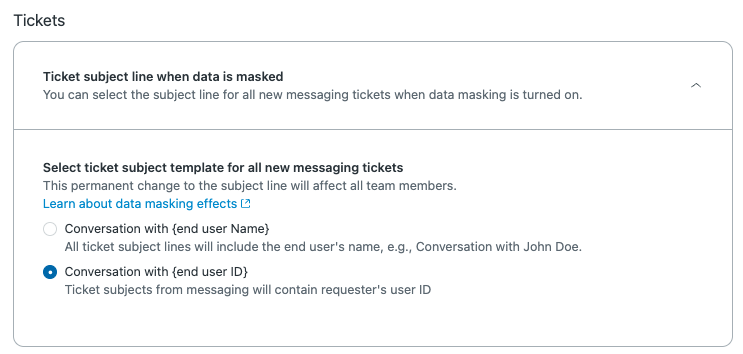
- Klicken Sie auf Einstellungen speichern.
Ausschalten der Datenmaskierung
Nachdem Sie die Datenmaskierung für eine angepasste Rolle oder für Light Agents ausgeschaltet haben, sind Teammitglieder in dieser Rolle wieder in der Lage, zuvor maskierte personenbezogene Informationen anzuzeigen. Außerdem können Berechtigungen, die zum Schutz von PPI schreibgeschützt waren, wieder bearbeitet werden.
So schalten Sie die Datenmaskierung aus
- Klicken Sie in der Seitenleiste des Admin Centers auf Personen und dann auf Team > Rollen.
- Klicken Sie neben der Rolle, für die Sie die Datenmaskierung ausschalten möchten, auf das Optionsmenü () und dann auf Bearbeiten.
- Deaktivieren Sie im Abschnitt Datenmaskierung die Kontrollkästchen Maskieren aller Benutzerfelder.
- Klicken Sie auf Speichern.