Der Automatisierungspotenzialbericht ist ein leistungsstarkes Tool, das Ihnen zeigt, wie Sie AI Agents zur automatischen Beantwortung von Kundenfragen nutzen können. Der Bericht analysiert Ihre Ticketdaten der letzten 90 Tage und gibt Aufschluss darüber, wie Sie die Ticketautomatisierungsrate steigern können.
Insbesondere zeigt der Automatisierungspotenzialbericht Bereiche auf, in denen:
- bereits Help-Center-Inhalte vorhanden sind, die ein neuer AI Agent zur automatischen Beantwortung von Kundenfragen verwenden könnte
- zusätzliche Help-Center-Inhalte erstellt werden müssen, damit ein vorhandener AI Agent Kundenanfragen beantworten kann
Sie können direkt vom Bericht aus einen neuen AI Agent erstellen oder einen vorhandenen AI Agent erweitern. Dabei werden Sie Schritt für Schritt durch die Automatisierungen geführt.
Der Automatisierungspotenzialbericht kann nur von einem Administrator angezeigt werden.
In diesem Beitrag werden folgende Themen behandelt:
Ein- und Ausschalten des Automatisierungspotenzialberichts
In den meisten Fällen ist der Automatisierungspotenzialbericht standardmäßig aktiviert. Sie können ihn jedoch jederzeit aus- oder wieder einschalten.
So schalten Sie den Automatisierungspotenzialbericht ein oder aus
- Klicken Sie in der Seitenleiste des Admin Centers auf
 KI und dann auf AI Agents > AI Agents.
 - Klicken Sie auf Automatisierungspotenzial anzeigen.
- Klicken Sie oben rechts auf Einstellungen verwalten.
- Aktivieren oder deaktivieren Sie die Option Automatisierungspotenzial aktivieren.
- Klicken Sie auf Speichern.
Anzeigen des Automatisierungspotenzialberichts
Sie können den Automatisierungspotenzialbericht im Admin Center einsehen. Da für jede Marke nur ein AI Agent eingerichtet werden kann, sind die Ergebnisse des Berichts nach Marken aufgeschlüsselt. Dabei wird für jede Marke anhand einer repräsentativen Auswahl von Tickets in Ihrem Konto das voraussichtliche Automatisierungspotenzial berechnet und angezeigt.
Die für die Berechnung ausgewählten Tickets müssen alle folgenden Kriterien erfüllen:
- Anfragender ist ein Endbenutzer.
- Eingereicht über einen der folgenden Kanäle: Webformular, E-Mail, Webservice (API), Web Widget und Messaging-Kanäle (einschließlich nativer Zendesk-Messaging-Kanal, WhatsApp, Facebook Messenger, Instagram DM und weitere Dienste)
- Status: „Geschlossen“ oder „Gelöst“
- Ticket ist öffentlich (keine privaten Tickets) und befindet sich in einer öffentlichen Gruppe (keine privaten Gruppen)
- In den letzten 90 Tagen gelöst
Beachten Sie jedoch, dass nicht bei allen Tickets, die diesen Kriterien entsprechen, ein Thema erkannt wird. Dies kann daran liegen, dass keine Ähnlichkeit zu anderen Themen besteht (Einzelfälle), dass Tickets eine Mischung aus verschiedenen Themen enthalten oder dass Tickets aufgrund mangelnder inhaltlicher Qualität ausgeschlossen wurden. Aufgrund dieser Einschränkungen liegt der Schwerpunkt im Bericht auf wiederkehrenden Mustern, bei denen sich durch Automatisierung die größte Wirkung erzielen lässt.
Die Ergebnisse des Automatisierungspotenzialberichts werden wöchentlich aktualisiert. Neue Tickets, die die oben genannten Kriterien erfüllen, werden zu den Ergebnissen hinzugefügt.
Möglicherweise sehen Sie keine Berichtsergebnisse, wenn Sie die Zendesk-KI-Funktionen deaktiviert haben oder wenn es sich bei Ihrem Konto um ein Testkonto handelt, weniger als 90 Tage an Daten vorliegen oder in den letzten 90 Tagen nicht genügend relevante Ticketdaten erfasst wurden.
Wenn für ein zuvor aktives Konto über einen bestimmten Zeitraum hinweg nicht genügend Ticketdaten vorliegen, um neue Erkenntnisse zu generieren, wird der letzte Bericht bis zu 90 Tage lang angezeigt.
So zeigen Sie den Automatisierungspotenzialbericht an
- Klicken Sie in der Seitenleiste des Admin Centers auf KI und dann auf AI Agents > AI Agents.
- Klicken Sie auf Automatisierungspotenzial anzeigen.
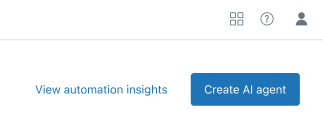
Der Automatisierungspotenzialbericht wird angezeigt.
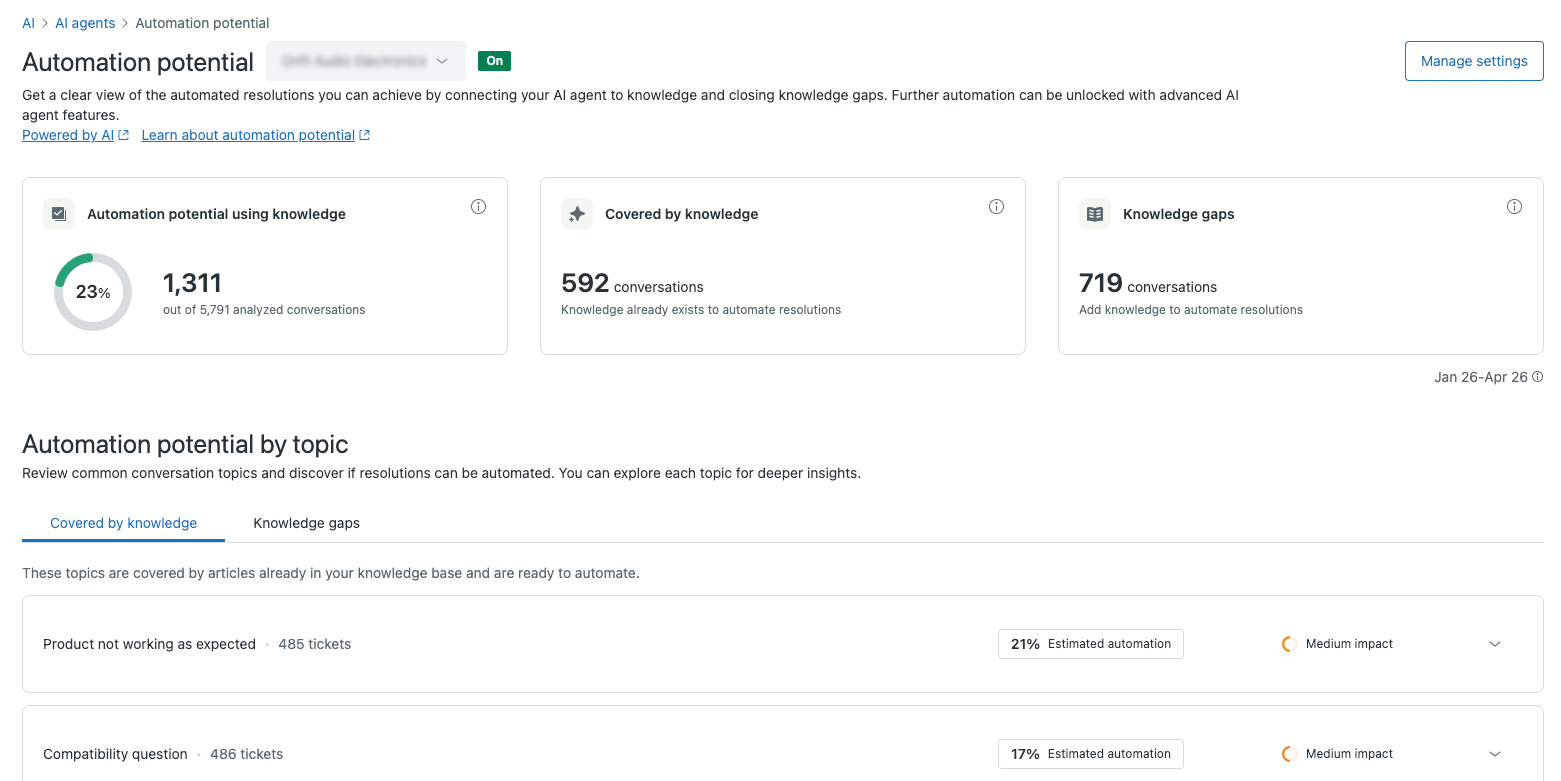
- (Optional) Wählen Sie rechts neben dem Berichtsnamen die Marke aus, zu der Informationen angezeigt werden sollen.
- Gehen Sie die Informationen des Berichts durch:
- Es gibt folgende übergeordnete Metriken:
- Automatisierungspotenzial durch die Nutzung von Wissen: Prozentsatz und Anzahl von Tickets, die mithilfe von Wissensquellen, die mit einem AI Agent verbunden sind, automatisch gelöst werden könnten. Diese Schätzung basiert auf einer Analyse Ihrer Tickets durch ein speziell abgestimmtes großes Sprachmodell (LLM), das die Themen der Tickets hinsichtlich Automatisierbarkeit, Komplexität und Agentenaufwand bewertet und anschließend eine geschätzte Punktzahl vergibt, die darauf basiert, wie gut sich diese Tickets voraussichtlich automatisieren lassen.
- Durch Wissen abgedeckt: Anzahl von Tickets, die anhand der Informationen, die bereits in Ihrem Help Center vorhanden sind, automatisch beantwortet werden könnten.
- Wissenslücken: Anzahl von Tickets, die anhand der Informationen, die gegenwärtig in Ihrem Help Center vorhanden sind, nicht automatisch beantwortet werden könnten.
- Im Abschnitt „Automatisierungspotenzial nach Thema“ erscheinen die folgenden Registerkarten, in denen Sie untersuchen können, zu welchen Themen Kunden Tickets einreichen und ob diese automatisch bearbeitet werden könnten:
- Durch Wissen abgedeckt: In dieser Registerkarte erscheinen die von Kunden angefragten Themen, die anhand der Informationen, die bereits in Ihrem Help Center vorhanden sind, sofort automatisch beantwortet werden könnten. Weitere Informationen finden Sie unter Anzeigen von Kundenfragen, die von einem AI Agent beantwortet werden könnten.
- Wissenslücken: In dieser Registerkarte erscheinen die von Kunden angefragten Themen, die anhand der Informationen, die in Ihrem Help Center vorhanden sind, gegenwärtig nicht beantwortet werden könnten. Weitere Informationen finden Sie unter Automatisches Generieren von Help-Center-Beiträgen zum Schließen von Wissenslücken.
- Es gibt folgende übergeordnete Metriken:
Anzeigen von Kundenfragen, die von einem AI Agent beantwortet werden könnten
In der Registerkarte „Durch Wissen abgedeckt“ des Automatisierungspotenzialberichts werden in Kategorien unterteilte Themen angezeigt, zu denen in Ihrem Help Center bereits Beiträge vorhanden sind, die ein AI Agent zur automatischen Beantwortung von Kundenfragen verwenden könnte. Von dieser Registerkarte aus können Sie rasch einen neuen AI Agent erstellen, der in der Lage ist, Kundenfragen zu diesen Themen zu beantworten, um die Automatisierungsrate zu erhöhen.
So zeigen Sie Kundenfragen an, die von einem AI Agent beantwortet werden könnten
- Klicken Sie in der Seitenleiste des Admin Centers auf KI und dann auf AI Agents > AI Agents.
- Klicken Sie auf Automatisierungspotenzial anzeigen.
- Klicken Sie auf die Registerkarte Durch Wissen abgedeckt.
- Klicken Sie auf eine Kategorie, um sie zu erweitern und ihre Informationen anzuzeigen.Tipp: Die Kategorien sind entsprechend der geschätzten Automatisierungsrate mit „Große Auswirkungen“, „Mittlere Auswirkungen“ oder „Geringe Auswirkungen“ gekennzeichnet. Den größten Nutzen erzielen Sie, wenn Sie sich auf die Kategorien mit den größten Auswirkungen konzentrieren.
Hier können Sie feststellen, wie viele Tickets dieser Kategorie Ihre Kunden eingereicht haben. Außerdem wird die geschätzte Automatisierungsrate für diese Kategorie angezeigt.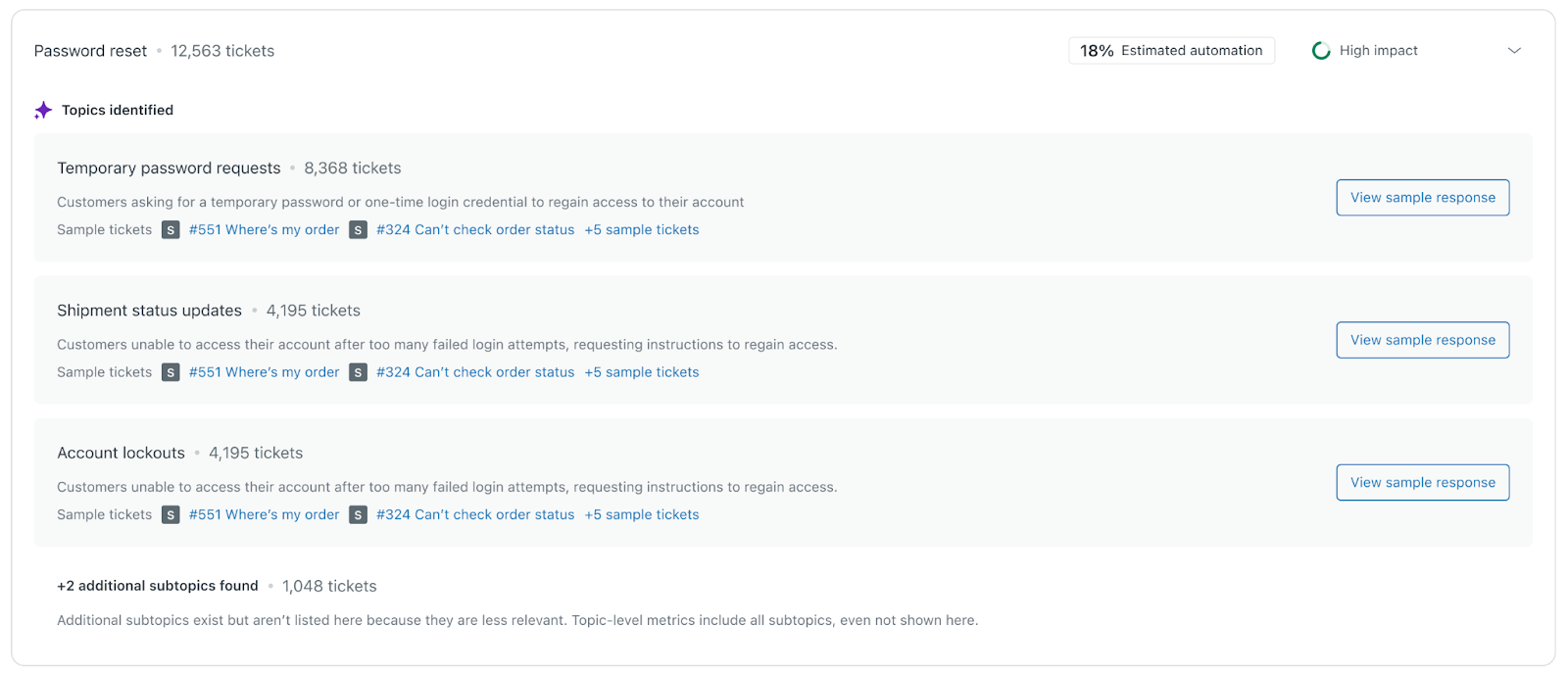
Innerhalb dieser Kategorie sehen Sie einzelne Themen, zu denen bereits Help-Center-Beiträge vorhanden sind, die ein AI Agent zur Beantwortung entsprechender Kundenfragen nutzen könnte. Außerdem werden Beispieltickets dieser Kategorie angezeigt, anhand derer Sie prüfen können, ob das Thema und die Konversation im Ticket übereinstimmen.
- Setzen Sie den Mauszeiger auf ein Thema innerhalb der Kategorie und klicken Sie auf Beispielantwort anzeigen.
In einem Fenster auf der rechten Seite sehen Sie, wie ein AI Agent eine hypothetische Kundenfrage zu diesem Thema anhand Ihrer vorhandenen Help-Center-Inhalte beantworten würde.
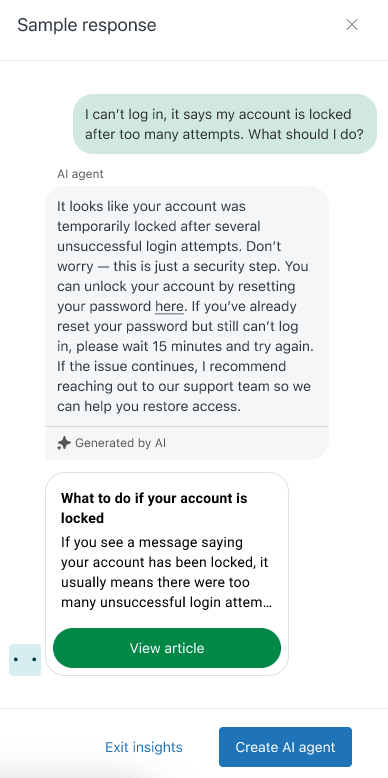
- Wiederholen Sie diesen Schritt für alle weiteren Themen, zu denen Sie Beispielantworten anzeigen möchten.
- Klicken Sie auf AI Agent erstellen, um einen neuen AI Agent zu erstellen.
Nach der Veröffentlichung kann der neue AI Agent Ihre vorhandenen Help-Center-Inhalte nutzen, um Kundenfragen zu allen Themen der im Automatisierungspotenzialbericht genannten Kategorien zu beantworten.
Automatisches Generieren von Help-Center-Beiträgen zum Schließen von Wissenslücken
In der Registerkarte „Wissenslücken“ des Automatisierungspotenzialberichts werden Kategorien von Themen angezeigt, zu denen in Ihrem Help Center noch keine Beiträge vorhanden sind, die der AI Agent für die Beantwortung von Kundenfragen verwenden kann. Von dieser Registerkarte aus können Sie mithilfe generativer KI rasch Beiträge erstellen, um diese Wissenslücken zu schließen und die Bearbeitung künftiger Tickets zu den betreffenden Themen zu automatisieren.
So generieren Sie automatisch einen Beitrag zum Schließen einer Wissenslücke
- Klicken Sie in der Seitenleiste des Admin Centers auf KI und dann auf AI Agents > AI Agents.
- Klicken Sie auf Automatisierungspotenzial anzeigen.
- Klicken Sie auf die Registerkarte Wissenslücken.
- Klicken Sie auf eine Kategorie, um sie zu erweitern und ihre Informationen anzuzeigen. Tipp: Die Kategorien sind entsprechend der geschätzten Automatisierungsrate mit „Große Auswirkungen“, „Mittlere Auswirkungen“ oder „Geringe Auswirkungen“ gekennzeichnet. Den größten Nutzen erzielen Sie, wenn Sie sich auf die Kategorien mit den größten Auswirkungen konzentrieren.
Hier können Sie feststellen, wie viele Tickets dieser Kategorie Ihre Kunden eingereicht haben. Außerdem wird die geschätzte Automatisierungsrate für diese Kategorie angezeigt.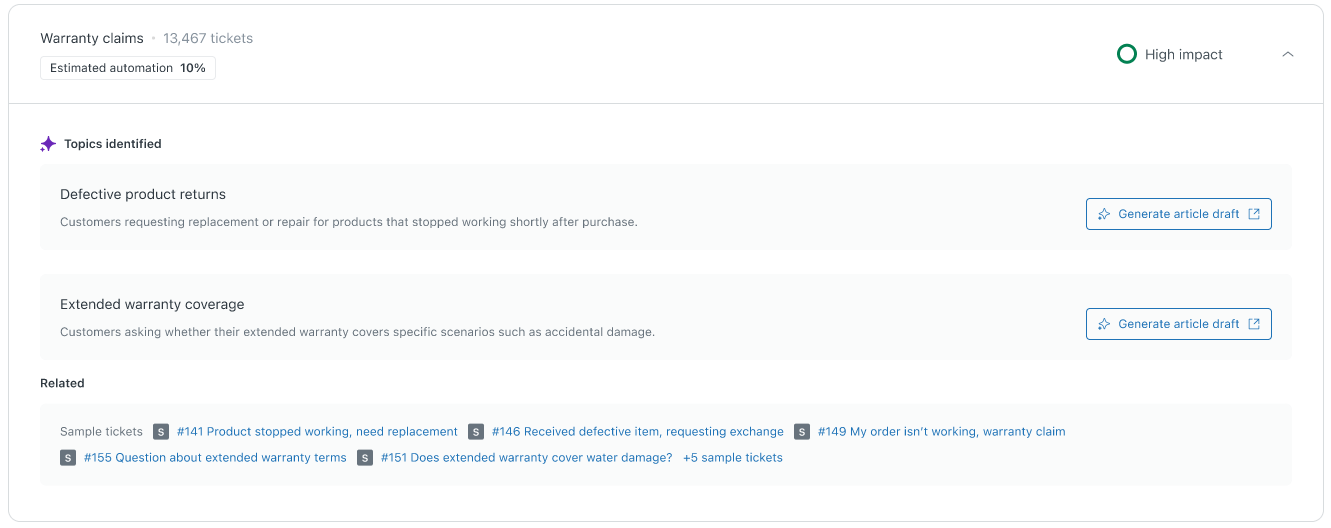
Innerhalb dieser Kategorie sehen Sie einzelne Themen, zu denen noch kein Help-Center-Beitrag vorhanden ist. Außerdem werden Beispieltickets dieser Kategorie angezeigt, anhand derer Sie prüfen können, ob das Thema und die Konversation im Ticket übereinstimmen.
- Setzen Sie den Mauszeiger auf ein Thema, zu dem Sie einen Help-Center-Beitrag erstellen möchten, und klicken Sie auf Beitragsentwurf generieren.
Sie gelangen zum Beitragseditor Im Bereich „Wissen“, wo ausgehend von den Ticketdaten der letzten 90 Tage automatisch ein passender Beitragsentwurf generiert wird.
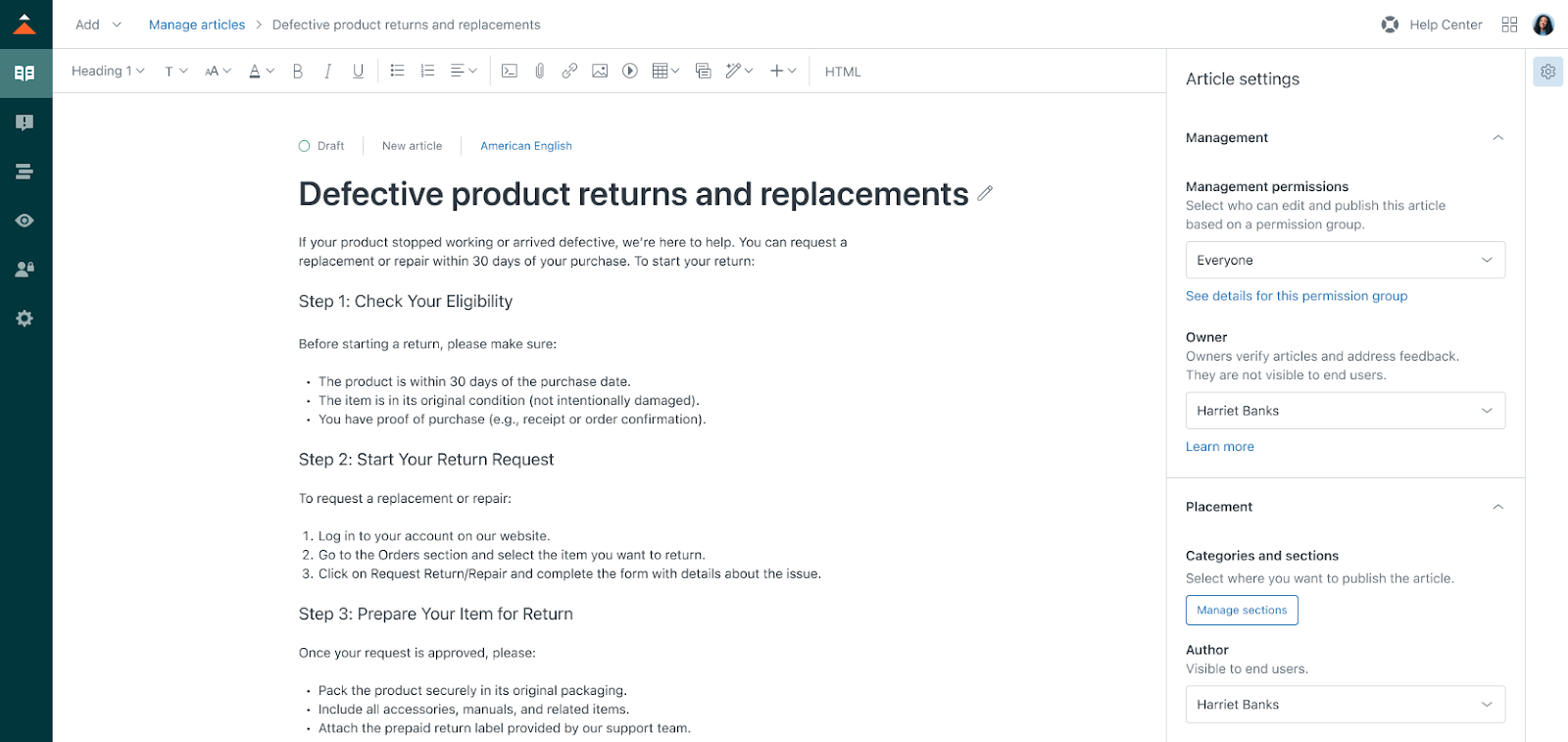
- Überprüfen Sie den Inhalt des Beitrags und bearbeiten Sie Ihn bei Bedarf.
-
Konfigurieren Sie die Einstellungen des Beitrags, zum Beispiel die Anzeigeberechtigungen und die Platzierung im Help Center.Hinweis: Wenn Sie die Anzeigeberechtigungen des Beitrags beschränken, lesen Sie Verwenden beschränkter Help-Center-Inhalte in Antworten von AI Agents. Dort erfahren Sie, wie AI Agents den Inhalt des beschränkten Beitrags in Antworten an Kunden nutzen können.
- Speichern und veröffentlichen Sie den Beitrag.
Nach der Veröffentlichung kann der AI Agent den Beitrag verwenden, um Antworten auf Kundenfragen zu generieren. Zuvor muss er allerdings noch von Ihrem Help Center neu indiziert werden, was in der Regel nur wenige Minuten dauert.