Zendesk 管理中心提供了一个用于管理全局性跨产品设置的中心位置,例如帐户所有权、订阅、安全设置、整合和自定义对象。它还包括用于管理 Support 工单界面的设置,包括视图、宏、触发器、自行程序等。
管理中心可访问的功能取决于您的用户角色是帐户所有者、管理员还是专员。
本文章包含以下主题:
打开管理中心
您可以直接从产品菜单或 Zendesk设置页面上的链接打开管理中心。
打开管理中心
- 打开任意 Zendesk 产品。
- 单击顶栏中的 Zendesk 产品菜单,然后选择管理中心。

管理中心主页随即显示。请在此页面上管理您的管理中心任务。
注意:专员可访问根据其权限和需求定制的管理中心主页版本。
在管理中心主页查看帐户信息

管理中心主页提供关于帐户和帐户活动的有用信息,包括:
- 帐户子域名:帐户子域名在主页顶部列出,是您用于访问 Zendesk 帐户的 URL 地址的一部分。子域名可唯一标识您在网络中的 Zendesk 帐户。
- Pod 号、数据中心和帐户状态:页面底部列出了托管您帐户的 Pod 号 和数据中心位置。您还会发现一个用于查看帐户状态的链接。
- 使用概要:帐户中使用量面板的概要。借助这些概要,您可以监测和管理帐户的数据存储空间使用量、API 使用量,以及自动解决使用量。这些概要包含帐户接近或超出使用量限制时的警报信息。
- Zendesk 更新:更新 Zendesk 发布的文章和通知中的信息源。这些信息源包含可能影响您的帐户的有用信息。这些信息源包括公告、每月最新动态概要、开发者更新、发布说明和服务通知标签。单击 Zendesk 更新可打开 Zendesk 帮助中心的相应部分。单击一个标签并单击查看所有可在 Zendesk 帮助中心查看与该标签相关的所有主题。
-
功能使用情况:当前功能使用情况概览,包括宏、触发器和自行程序。功能使用量可帮助您查找并移除不常用的宏、触发器和自行程序。此外,您可以搜索“过度使用”的功能,这些功能可能需要修改以平衡负载。例如,将适用于多个工单渠道的触发器拆分为每个渠道的单独触发器。下表显示:
- 活跃的:每个类别中的活跃功能数量。
- 运行:功能在最近 24 小时内运行的次数。
- 未使用:最近 30 天内未使用的功能数量。
单击宏、触发器或自行程序快捷方式可在管理中心打开相应页面。
提示:为页面添加书签,以便快速一键访问。URL 是 https://your_subdomain.zendesk.com/admin/home,其中 your_subdomain 是您的子域名。
查看使用量和更新详情


管理中心导航
请在“管理中心”主页上管理您的管理中心任务。有关详情,请参阅管理中心设置。
| 图标 | 名称 | 描述 |
|---|---|---|
 |
帐户 | 帐单结算,安全,审核日志和其他帐户要素 |
 |
人员 | 团队管理,用户和组织字段,批量操作以及标签 |
 |
渠道 | 与客户联系的方式,从电邮和语音,到消息传送和自助服务自动化 |
 |
人工智能 | 设置、管理并监测 Zendesk 自动解决 |
 |
工作区 | 管理团队成员如何使用 Zendesk,从视图和宏到专员工作区 |
 |
对象和规则 | 工单字段,触发器,自行程序以及更多 |
 |
应用和整合 | 通过应用、API、目标、Webhook 和其他方式来获取进出 Zendesk 的数据 |
在管理中心搜索设置
您可以在管理中心通过搜索功能查找设置的位置。搜索结果仅限于管理中心页面。例如,您可以搜索“触发器”,但不能搜索“触发器”页面上具体触发器的名称。
您还可以使用一组精选的搜索关键字和同义词来查找页面。例如,当您搜索帐户所有者时,搜索结果是帐户 > 帐单结算 > 联系人页面,帐户所有者即在此页面中设置。当您搜索员工时,搜索结果将包括任何含有团队成员设置的页面。
搜索管理中心设置的步骤
- 在任意产品中,单击顶栏中的 Zendesk 产品菜单,然后选择管理中心
- 找到搜索字段(
 )位于页面顶部。
 - 输入您的搜索词。
当您开始输入时,您将看到一个与您所输入词语匹配的结果列表。
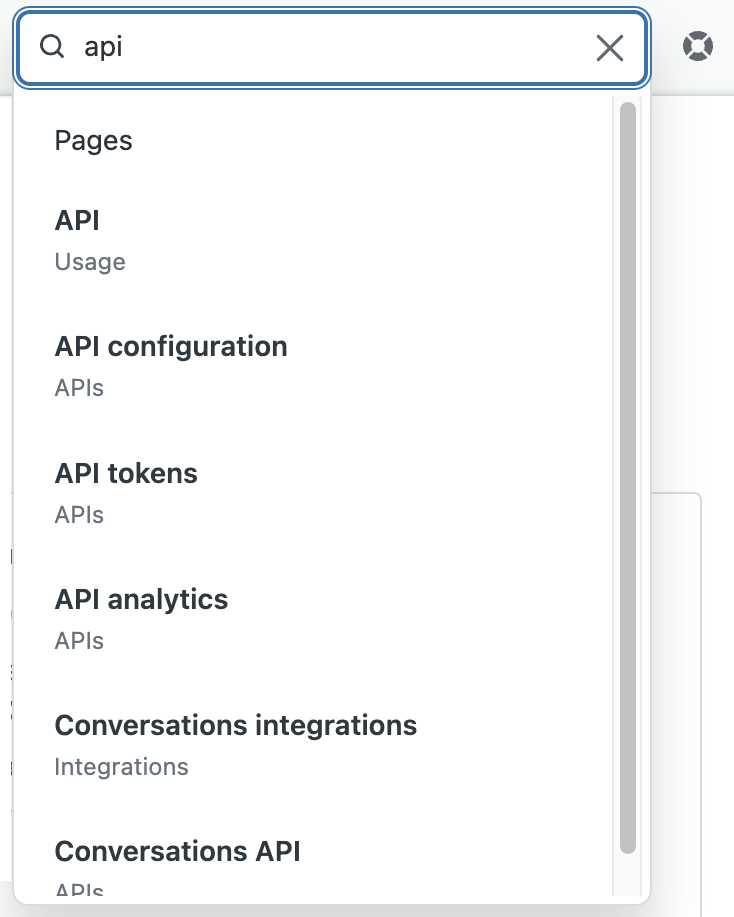
- 单击搜索结果可打开相应页面。
显示或隐藏侧栏导航
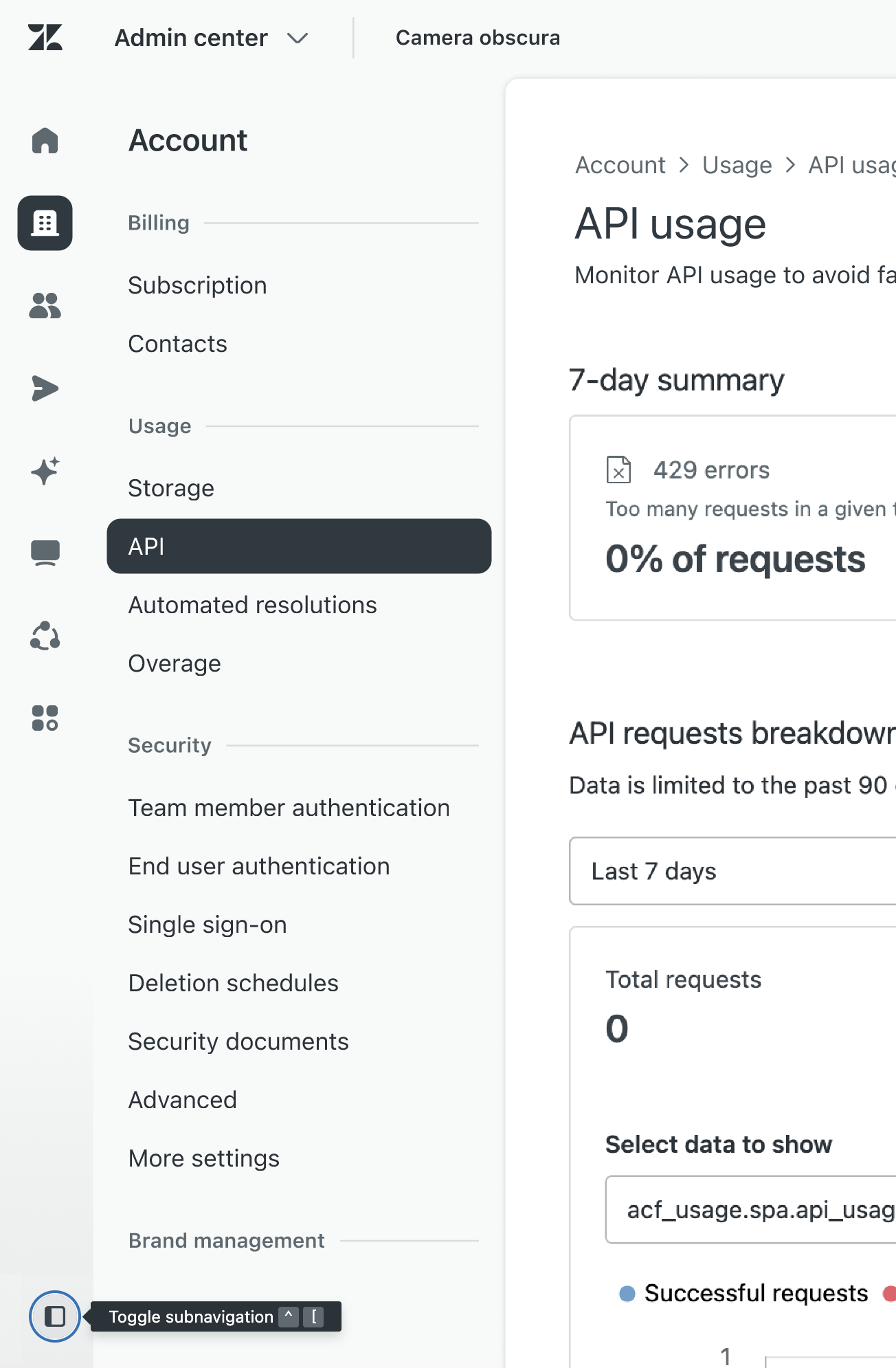
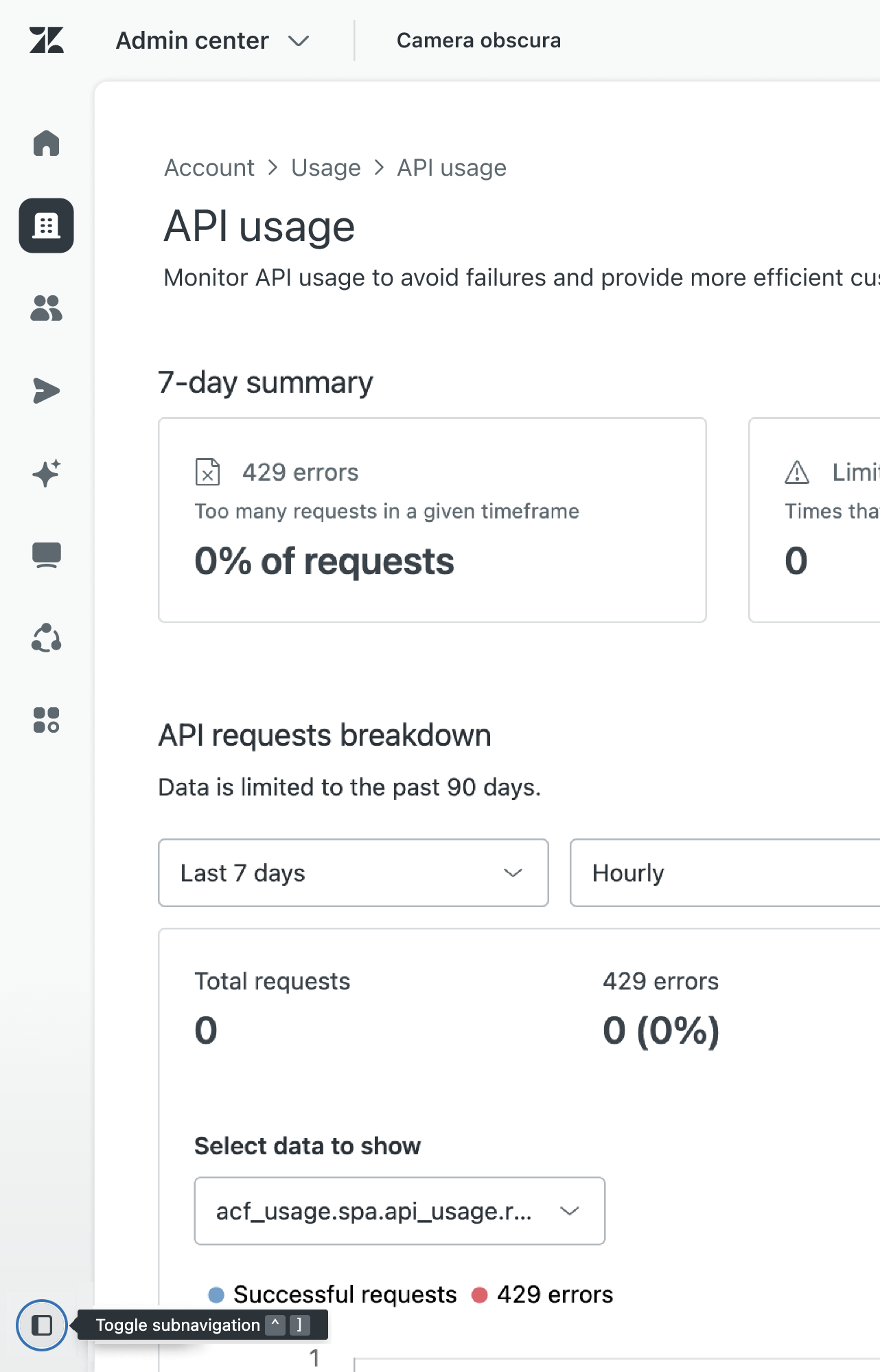
管理中心的导航面板底部设有显示和隐藏控件,可在需要时为您提供更多工作空间。
| 展开的导航 | 折叠的导航 | |
|---|---|---|
 |
 |
显示或隐藏侧栏导航
- 单击导航面板底部的侧栏图标 (
 ) 可显示或隐藏二级导航控件。
 - 您还可以使用键盘快捷方式显示或隐藏侧栏导航。查看侧栏图标 () 旁的工具提示了解详情。
获得帮助
管理中心主页支持访问资源,可帮助您设置 Zendesk 帐户并了解 Zendesk 功能,从而提高客户服务效率。
- 要获得帮助,请单击页面顶部的帮助图标 (
 )。
)。
随即显示设置说明列表。使用帮助可以:
- 查看带有教程视频的逐步设置指南。
- 查找文章、社区帖子和培训课程的链接。
- 在 Zendesk 帮助中心搜索文章。
- 单击启动面板图标 (
 ),查看关于产品设置选项和帐户中可用功能的最新信息。
有关详情,请参阅使用启动面板。
翻译免责声明:本文章使用自动翻译软件翻译,以便您了解基本内容。 我们已采取合理措施提供准确翻译,但不保证翻译准确性
如对翻译准确性有任何疑问,请以文章的英语版本为准。