Los procedimientos generativos son flujos de conversación flexibles que utilizan la IA agéntica para guiar las respuestas y acciones de un agente IA durante la conversación con un cliente. Una vez creado un procedimiento generativo, se puede administrar en cualquier momento.
En este artículo se tratan los siguientes temas:
- Editar los procedimientos generativos
- Probar los procedimientos generativos
- Ver y restaurar versiones anteriores de procedimientos generativos
- Agregar una nota a una versión de un procedimiento generativo
Artículos relacionados:
Editar los procedimientos generativos
Se puede editar un procedimiento generativo en cualquier momento.
Para editar un procedimiento
- En el espacio de trabajo de agentes IA, seleccione el agente IA con el que desea trabajar.
- Haga clic en
 Contenido en la barra lateral y luego seleccione Casos de uso.
 - Haga clic en el caso de uso para el que desea editar un procedimiento.
- Bajo Método de respuesta, asegúrese de seleccionar la pestaña Procedimiento.
- Haga clic en Editar procedimiento.
- Use el campo de texto libre de la parte inferior para hacer ajustes al procedimiento y haga clic en Actualizar procedimiento.
Se actualiza la marca de tiempo en la esquina superior derecha para mostrar su nombre de usuario e indicar hace cuánto tiempo editó el procedimiento.

- Revise el mapa del procedimiento generado por IA para asegurarse de que la lógica del agente IA sea la correcta.
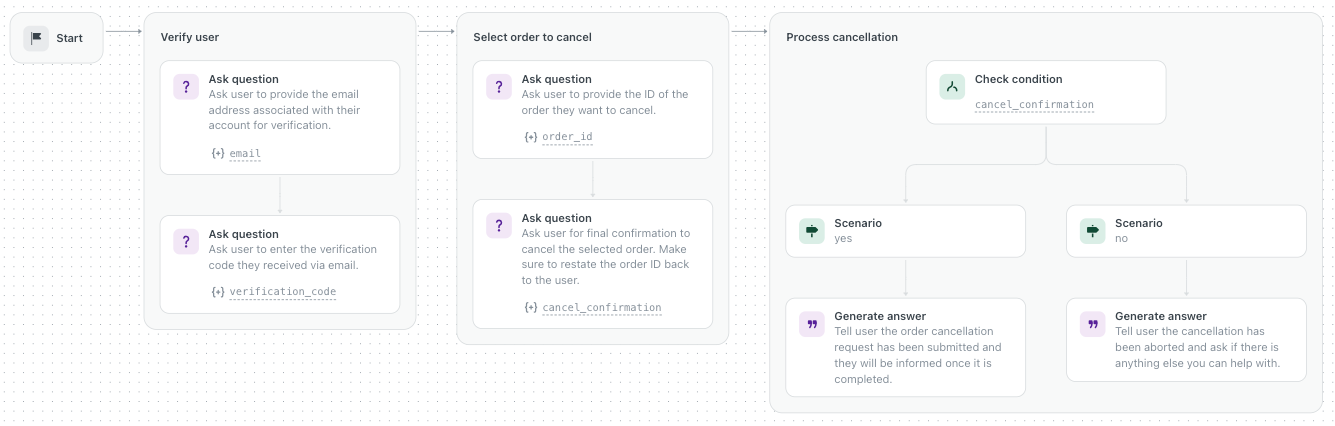
- (Opcional) Repita los dos pasos anteriores hasta quedar satisfecho con el mapa del procedimiento.
- Si desea que los cambios se apliquen y queden a disposición de los clientes, haga clic en Publicar procedimiento.
Si prefiere desechar sus modificaciones, puede recuperar una versión anterior del procedimiento.
Probar los procedimientos generativos
Después de crear o actualizar un procedimiento generativo, es posible probarlo antes de ponerlo a disposición del agente IA.
Cuando se realizan pruebas de un procedimiento, siempre se prueban los cambios más recientes. Por ejemplo, si se hacen actualizaciones en un procedimiento activo y se hacen pruebas antes de publicar las actualizaciones, se probará el borrador, no la versión publicada.
- Abra un procedimiento para editarlo.
- En la parte superior derecha, haga clic en Probar procedimiento.

- En el cuadro de diálogo Parámetros de sesión, haga una de las siguientes cosas:
- Para probar una rama condicional del procedimiento, seleccione un Parámetro e ingrese un Valor y luego haga clic en Probar.
- Para probar el procedimiento en su totalidad, haga clic en Prueba sin parámetros. Sugerencia: Para recordar su selección para la próxima vez, deseleccione Preguntarme siempre.

- En el widget de prueba que aparece, envíe mensajes al agente IA para probar el procedimiento.
Ver y restaurar versiones anteriores de procedimientos generativos
Cada procedimiento tiene un historial de versiones. Esto significa que puede recuperar rápidamente una versión anterior de un procedimiento si la versión más reciente tiene cambios que no desea conservar.
Puede ver y restaurar una versión específica de un procedimiento a partir del registro de actualizaciones del generador de procedimientos (que está a la izquierda) o del panel de historial de versiones (que está a la derecha).
Para ver y restaurar un procedimiento a partir del registro de actualizaciones
- Abra un procedimiento para editarlo.
- En el registro de actualizaciones del generador de procedimientos, situado a la izquierda, haga clic en la versión que desea ver.
La versión seleccionada se abre en modo de solo lectura. Puede usar los iconos de Ver versión anterior y Ver versión siguiente (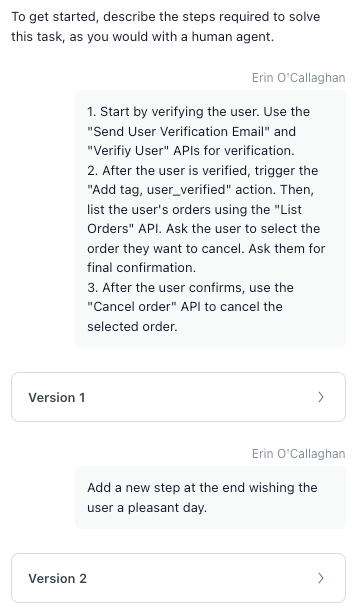

 ) en la parte superior derecha para desplazarse por distintas versiones del procedimiento.
 - En la parte superior derecha, haga clic en Restaurar procedimiento.
O, para regresar al procedimiento actual editable, haga clic en Cerrar.
Para ver y restaurar un procedimiento a partir del panel de historial de versiones
- Abra un procedimiento para editarlo.
- Haga clic en el icono del menú de opciones (
 ) en la esquina superior derecha y luego seleccione Ver historial de versiones.
Se abre el panel Historial de versiones. Las versiones se muestran agrupadas por día. La versión del procedimiento ya publicada se indica con una marca de verificación de color verde.
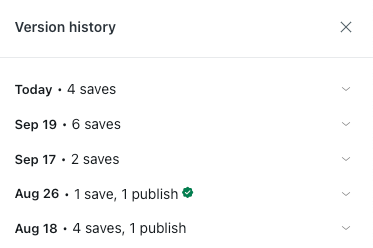
- Haga clic para ampliar el día que incluye la versión que desea recuperar.
Cada versión muestra la marca de tiempo y el usuario que la guardó o publicó. También se muestran todas las notas agregadas para la versión.
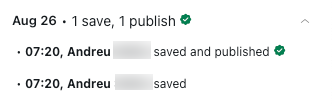
- Para ver una versión anterior del procedimiento, haga clic en su entrada en el panel Historial de versiones.En ese momento, se abre esa versión del procedimiento en la modalidad de solo lectura.Sugerencia: Puede copiar un vínculo directo haciendo clic en el menú de opciones para esa versión y seleccionando Copiar vínculo a versión. Esto puede ser útil si necesita compartir una versión específica del procedimiento con otro usuario.
- Para recuperar la versión, haga clic en Restaurar procedimiento en la parte superior derecha.
Como alternativa, haga clic en el menú de opciones (
) para ver la versión que desea recuperar y seleccione Restaurar como borrador.La versión se restaura como el borrador actual, y el agente IA activo no se ve afectado.
- Para que la versión restaurada esté disponible para los clientes que interactúan con el agente IA, haga clic en Publicar procedimiento.
En cualquier momento puede regresar a la versión publicada del procedimiento para compararla.
Para regresar a la versión del procedimiento ya publicada
- Con el procedimiento abierto, haga clic en el menú de opciones () y seleccione Ver procedimiento publicado.
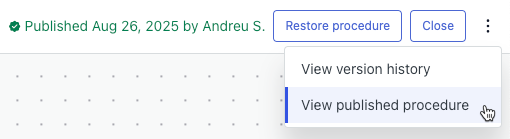
Ahora se ve la versión actual del procedimiento.
Agregar una nota a una versión de un procedimiento generativo
Cada vez que se actualiza un procedimiento generativo, se crea una nueva versión en el historial de versiones del procedimiento. Para cada versión, se puede agregar una nota para que sea más fácil recordar los cambios realizados en esa versión.
Para agregar una nota a una versión de un procedimiento generativo
- Abra un procedimiento para editarlo.
- Haga los cambios necesarios y luego haga clic en Publicar procedimiento.
Aparece un mensaje de notificación en la esquina inferior izquierda.
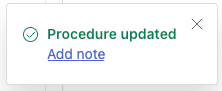
- Haga clic en Agregar nota en el mensaje de notificación.
Como alternativa, haga clic en el menú de opciones (
) en la esquina superior derecha y luego seleccione Ver historial de versiones. Haga clic en el menú de opciones para la versión que acaba de actualizar y seleccione Agregar nota.Aparece el cuadro de diálogo Agregar nota.
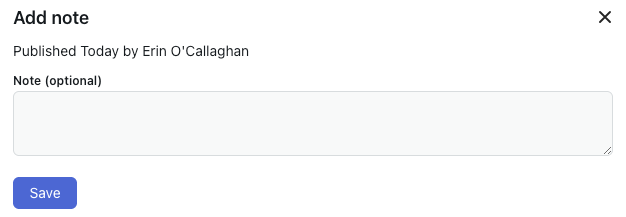
- Escriba el texto de la nota y luego haga clic en Guardar.
La nota se agrega debajo de la versión en el panel Historial de versiones.
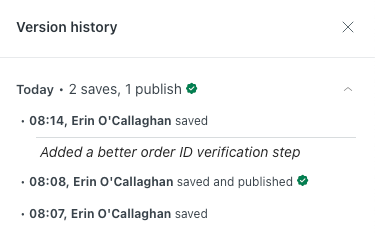
- (Opcional) Para editar o borrar una nota, haga clic en el menú de opciones y seleccione Editar nota o Borrar nota.