Resumen de IA verificado ◀▼
Mejore las respuestas de los tickets con el corrector ortográfico y gramatical, que se encarga de señalar posibles errores y ofrecer correcciones. Personalice el diccionario, busque todos los errores de una vez para que la edición sea más eficiente y ajuste la configuración según sus necesidades (preferencia de idioma y corrección automática, por ejemplo).
Cuando un administrador activa la función, los agentes pueden corregir la ortografía y gramática en las respuestas a los tickets antes de enviárselas a los clientes. Este paso de comprobación contribuye a la precisión y profesionalidad de las conversaciones. Esta función no cuenta con la capacidad de IA.
Este artículo contiene los siguientes temas:
- Acerca de la ortografía y la gramática en las conversaciones de los tickets
- Corregir un error ortográfico
- Agregar palabras al diccionario o eliminarlas
- Corregir un error gramatical
- Revisar varios errores a la vez
- Cambiar las preferencias de ortografía y gramática
- Activar y desactivar la corrección ortográfica y gramatical
Acerca de la ortografía y la gramática en las conversaciones de los tickets
Cuando se escribe una respuesta en el redactor de tickets, el corrector ortográfico y gramatical detecta automáticamente los posibles errores. Los problemas de ortografía se subrayan en color rojo y los de gramática en azul.
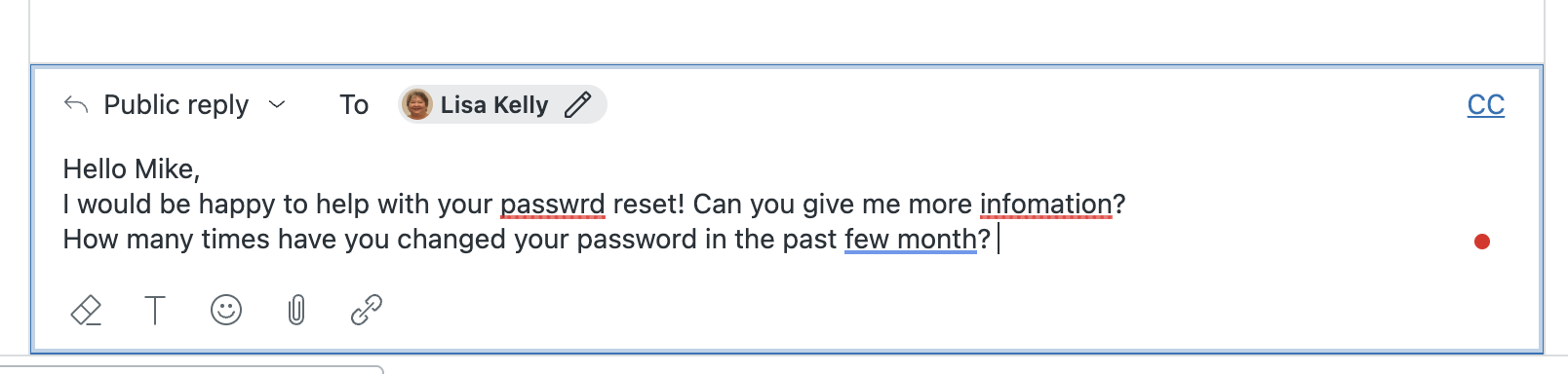
Cuando se hace clic en una palabra o frase subrayada, el corrector ofrece sugerencias para actualizar el texto. Usted puede aceptarlas o rechazarlas. Consulte Corregir un error ortográfico y Corregir un error gramatical si desea más información.
Corregir un error ortográfico
El corrector ortográfico señala automáticamente los posibles errores de ortografía en el redactor de tickets.
Para corregir un error ortográfico
- En un ticket, haga clic en la palabra subrayada en el redactor de tickets.
A continuación verá un menú con una lista de posibles correcciones ortográficas.
- Seleccione la escritura correcta en el menú.
Su respuesta se actualiza con la corrección hecha.
- Si no está de acuerdo con las sugerencias de ortografía, puede hacer lo siguiente:
- Haga clic en el icono de ignorar todo (
 ) para evitar que el corrector marque otros casos de esta misma palabra en su respuesta.
 -
Haga clic en el icono de diccionario (
 ) para agregarle esta palabra. Consulte Agregar palabras al diccionario o eliminarlas.
- Haga clic en el icono de ignorar todo (
Agregar palabras al diccionario o eliminarlas
El corrector ortográfico se puede personalizar mediante la adición de palabras al diccionario. Al agregar una palabra al diccionario, el corrector ortográfico no la marca como error en ninguna de sus respuestas. Cada agente mantiene su propio diccionario de uso personal.
Para agregar una palabra al diccionario
- En el redactor de tickets, haga clic en la palabra subrayada que desea conservar.
A continuación aparece el menú de ortografía.
- Haga clic en el icono de diccionario () para agregarle esta palabra.
Después de agregar una palabra al diccionario, el corrector ortográfico deja de marcarla como error en las respuestas.
Para eliminar una palabra del diccionario
- Haga clic en el punto rojo del redactor de tickets.
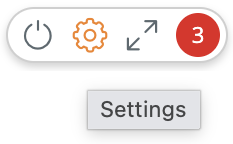
- Haga clic en el icono de configuración (
 ).
).
Ahora verá una lista de opciones de configuración para el corrector ortográfico y gramatical.
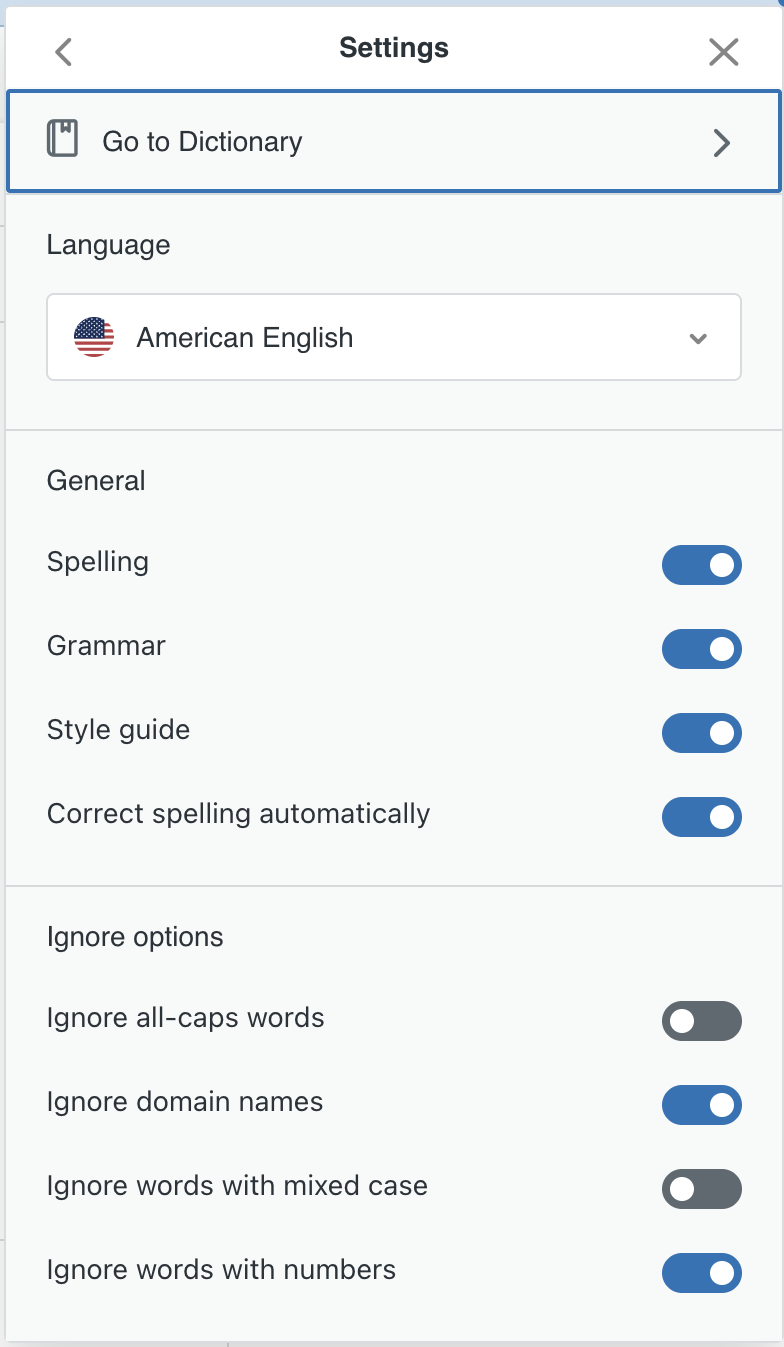
- Haga clic en Ir al diccionario.
El diccionario se abre a continuación con una lista de las palabras que ha agregado.
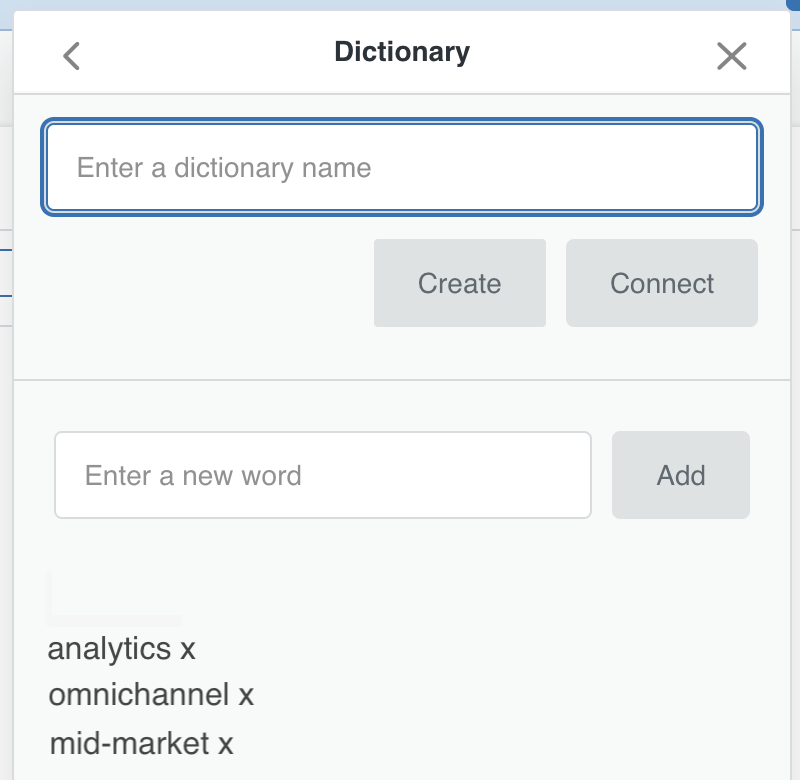
- Haga clic en la x junto a la palabra que desea borrar del diccionario.
Corregir un error gramatical
El corrector gramatical marca automáticamente los posibles errores de gramática en el redactor de tickets. Los errores potenciales aparecen subrayados en color azul.
Para corregir un error gramatical
- En un ticket, haga clic en la palabra o frase subrayada en el redactor de tickets.
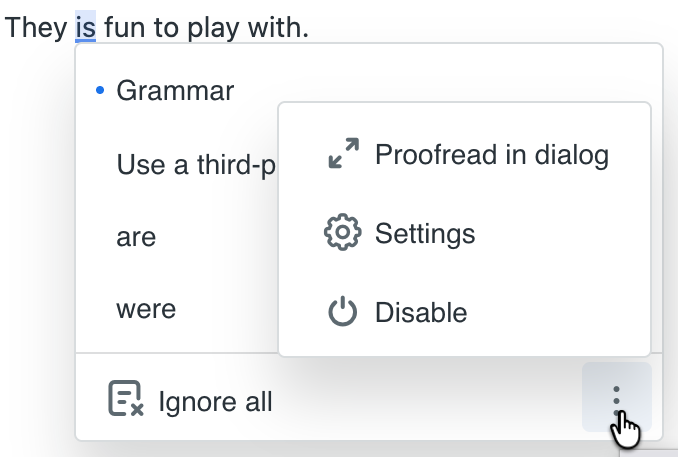
A continuación verá un menú con una descripción del error gramatical y las sugerencias para corregirlo.
- Seleccione la opción correcta en el menú.
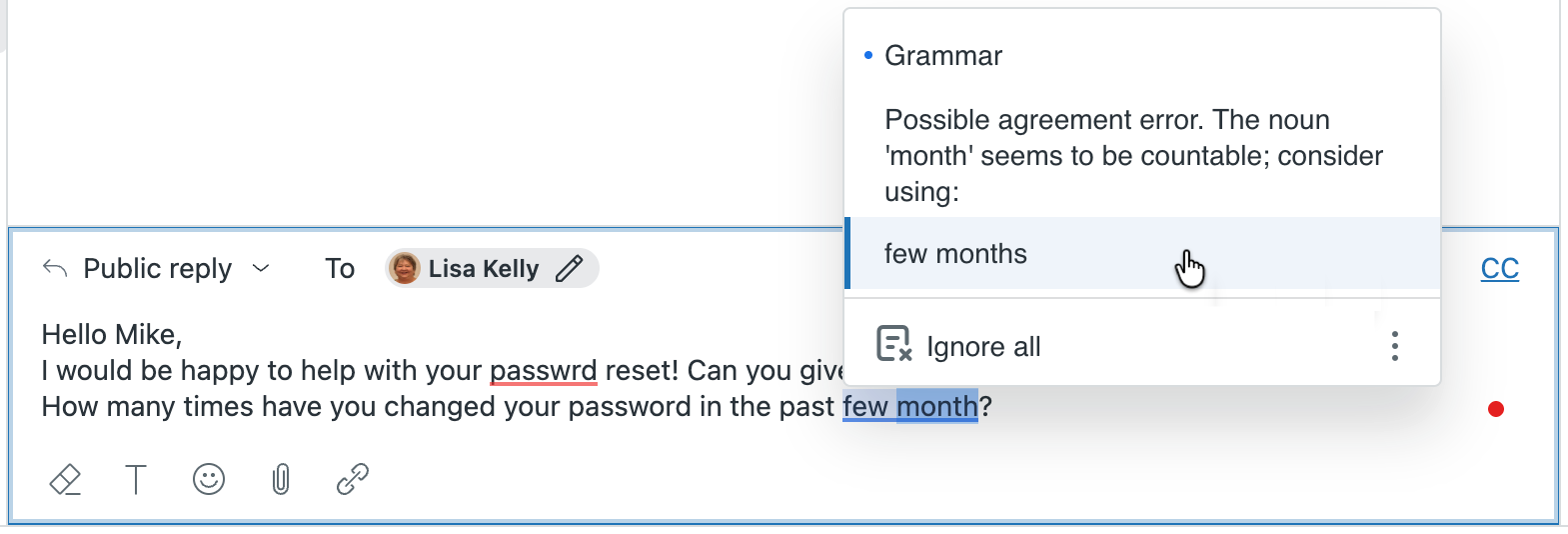
Su respuesta se actualiza con la opción gramatical correcta.
- Si no está de acuerdo con las sugerencias de gramática, haga clic en Ignorar todo para evitar que el corrector gramatical marque otros casos de la palabra o la frase en su respuesta.
Revisar varios errores a la vez
Además de buscar y corregir errores uno por uno, también puede desplazarse por su respuesta rápidamente para revisar varios errores a la vez. Esta opción resulta particularmente útil cuando hay una lista extensa de sugerencias que examinar.
Para revisar varios errores
- En un ticket, haga clic en el punto rojo del redactor de tickets.
A continuación se ve un menú contextual con el número total de posibles errores en su respuesta.
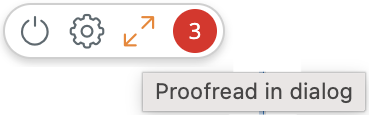
- Haga clic en el icono de Revisar en diálogo (
 ).
). A continuación verá un diálogo que muestra la primera sugerencia.
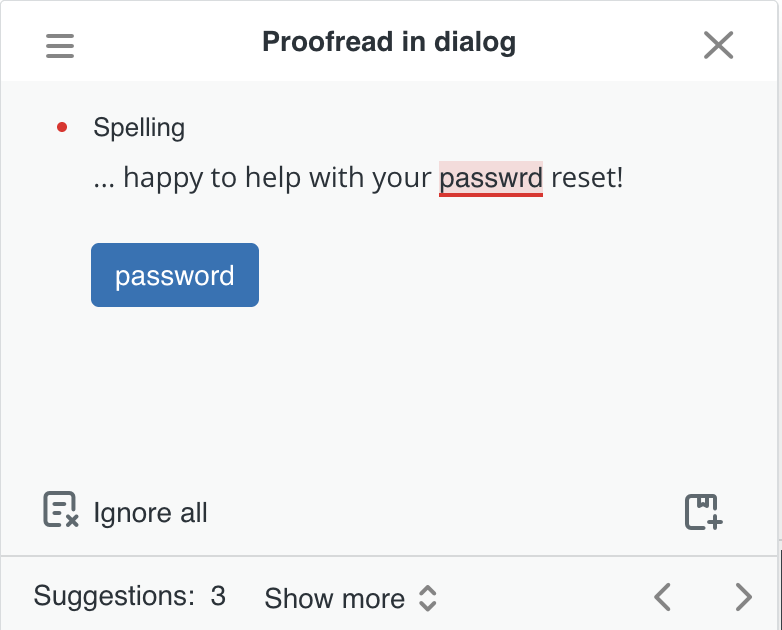
- Haga clic en las flechas hacia adelante (>) y hacia atrás (<) en la parte inferior del diálogo para desplazarse rápidamente por las sugerencias y corregir los errores.
- Para ver más de una sugerencia a la vez, haga clic en Mostrar más.
A continuación verá una lista de sugerencias.
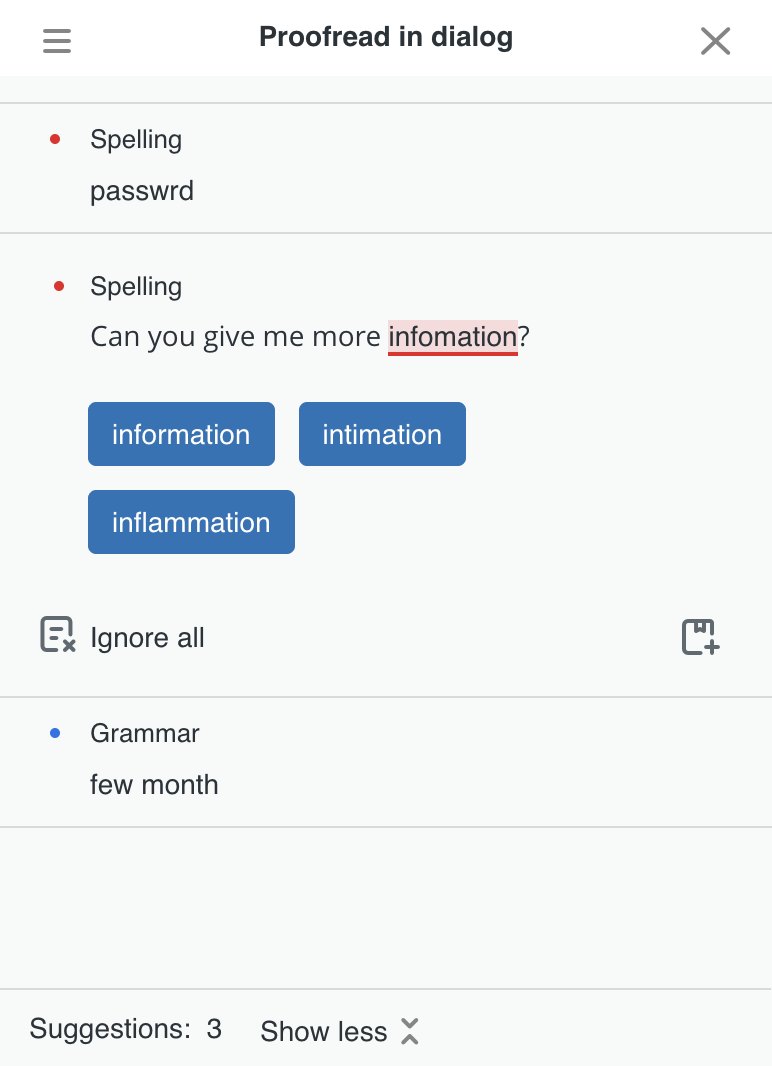
- Haga clic en cada sugerencia para ampliarla y corregir el error.
- Cuando termine de hacer cambios, cierre el diálogo.
Cambiar las preferencias de ortografía y gramática
Las opciones de configuración de corrección ortográfica y gramatical se pueden ajustar para gozar de una experiencia más personalizada. Las opciones de configuración son las siguientes:
Configuración general
- Seleccionar el idioma para corregir. El corrector es compatible con todos los idiomas disponibles para un agente excepto tailandés y chino tradicional.
- Activar o desactivar el corrector ortográfico.
- Activar o desactivar el corrector gramatical.
- Activar o desactivar la guía de estilo.
La guía de estilo marca problemas de redacción inapropiada, como frases de lenguaje no inclusivo y groserías. Por ejemplo:
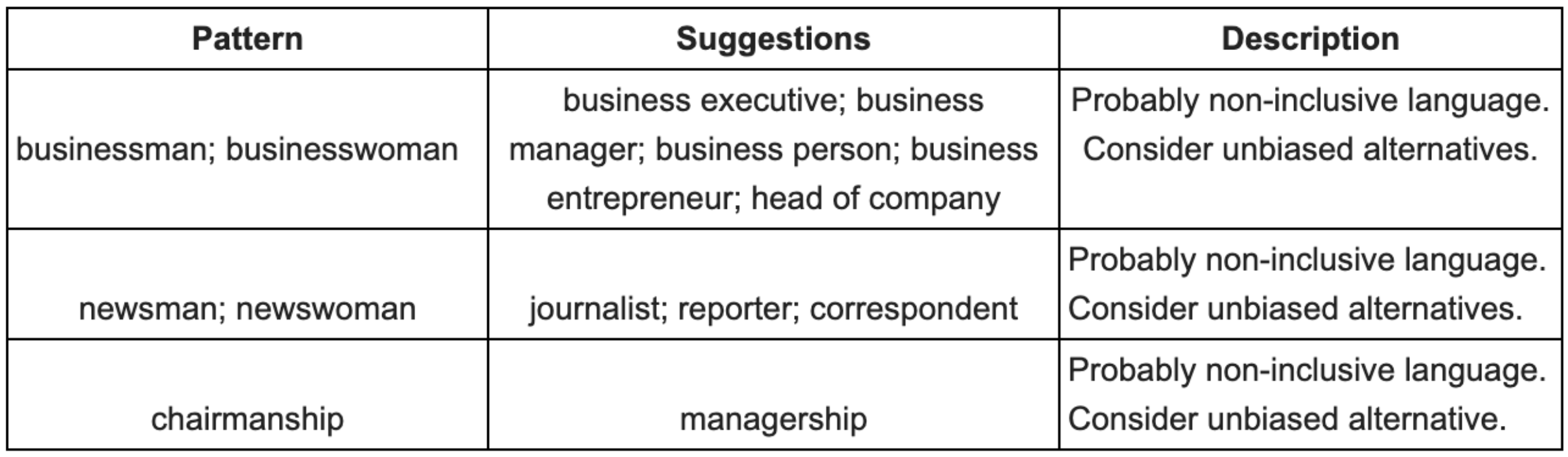
- Permitir que el corrector ortográfico corrija automáticamente la ortografía de lo que va escribiendo.
Ignorar opciones. El corrector se puede configurar para que pase por alto los elementos de esta categoría. Por ejemplo:
- Palabras escritas solo en mayúsculas
- Nombres de dominio
- Palabras que mezclan mayúsculas y minúsculas
- Palabras con números
Para cambiar las preferencias de ortografía y gramática
- Pase el mouse por encima del punto rojo en el redactor de tickets y haga clic en el icono de configuración ().
Ahora verá una lista de opciones de configuración para el corrector ortográfico y gramatical.
- Haga clic en el selector junto a una opción para activarla o desactivarla.
Opción activada Opción desactivada 

- Una vez que termine de modificar las opciones de configuración, haga clic en x para cerrar Configuración.
Activar y desactivar la corrección ortográfica y gramatical
La corrección ortográfica y gramatical está activada de manera predeterminada en el redactor de tickets. Los agentes pueden controlar la corrección ortográfica y gramatical para sus propias conversaciones. Los administradores también tienen a su disposición una opción para activar o desactivar esta función en toda la cuenta.
Cuando la corrección ortográfica y gramatical está activada, verá un pequeño punto de color rojo en el redactor de tickets. Cuando la verificación está desactivada, el punto rojo se vuelve gris.
Para desactivar la corrección ortográfica y gramatical
- Pase el mouse por encima del punto rojo en el redactor de tickets para ver un menú contextual con consejos.
- Haga clic en el icono de Desactivar (
 ) para desactivar el corrector ortográfico y gramatical.
- Si desea volver a activarlo, haga clic en el icono de Activar ().
 ) en la parte inferior de los menús de ortografía y gramática.