Resumen: ◀▼
Las llamadas en vivo se pueden administrar en la consola de llamadas o mediante los controles del ticket para poner en espera a los clientes, silenciarse, transferir llamadas, agregar participantes o finalizar llamadas. Use la espera para que los clientes puedan esperar con mensajes de audio o actualizaciones configuradas; silencie para suprimir el ruido ambiental; y transfiera llamadas o haga conferencias telefónicas cuando necesite ayuda de otros agentes, colas o contactos externos. El paso de conclusión y la toma de notas sobre los tickets finalizan la llamada.
Los agentes pueden administrar las llamadas usando la consola de llamadas y los controles de llamadas en los tickets. La consola de llamadas es particularmente útil cuando sale de su ticket en el espacio de trabajo de agente ya que cuenta con un vínculo al ticket y los controles de llamadas. Puede poner la llamada en espera, silenciar el micrófono, transferir la llamada, hacer una conferencia telefónica y finalizar la llamada.
Los temas tratados en el artículo son estos:
- Poner llamadas en espera o silenciarse
- Transferir llamadas
- Hacer una conferencia telefónica
- Finalizar una llamada
Artículo relacionado
Poner llamadas en espera o silenciarse
Puede ser que durante una llamada desee poner al cliente en espera o silenciar su micrófono para poder consultar con colegas o buscar información.
Para poner una llamada en espera
-
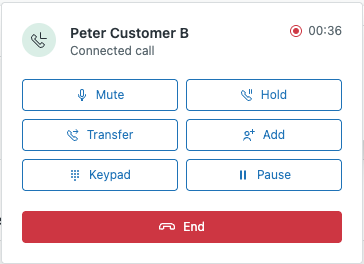
En la consola de llamadas, haga clic en el icono En espera (
 ).
).
- O bien, en los controles de llamadas en los tickets, haga clic en el icono En espera ().
Cuando se pone a un cliente en espera, se le transfiere a un flujo controlado por el sistema donde el cliente no lo puede oír a usted, y usted no puede oír al cliente. Según la configuración, el cliente podrá oír lo siguiente: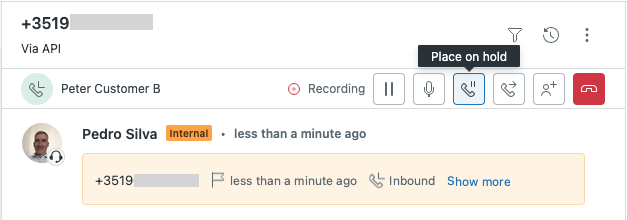
-
Una grabación de audio personalizada: música o consejos que pueden ser útiles para el problema en cuestión.
-
Bucles de información: actualizaciones o recordatorios periódicos sobre los documentos requeridos mientras el cliente está en espera.
-
Para silenciarse
-
En la consola de llamadas, haga clic en el icono Silenciar (
 ).
). -
O bien, en los controles de llamadas en los tickets, haga clic en el icono del micrófono silenciado (
).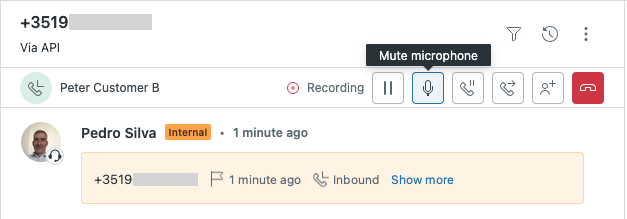
El cliente no oye nada de su lado, pero usted sí lo puede oír.
Use este método para hacer pausas breves cuando necesite escuchar al cliente para finalizar una tarea o para evitar que escuche el ruido ambiental mientras usted busca información.
Transferir llamadas
Cuando necesite transferir una llamada, esto coloca la llamada en espera mientras ocurre la transferencia.
Para transferir una llamada
-
En la consola de llamadas, haga clic en el icono Transferir (
 ), o en los controles de llamadas en los tickets, haga clic en el icono para transferir la llamada ().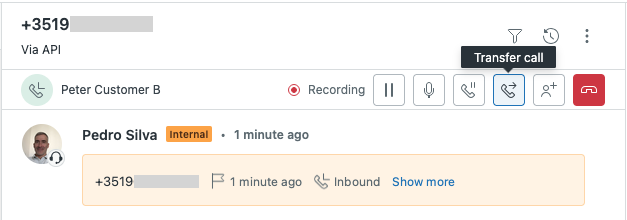
El cliente puede oírlo.
-
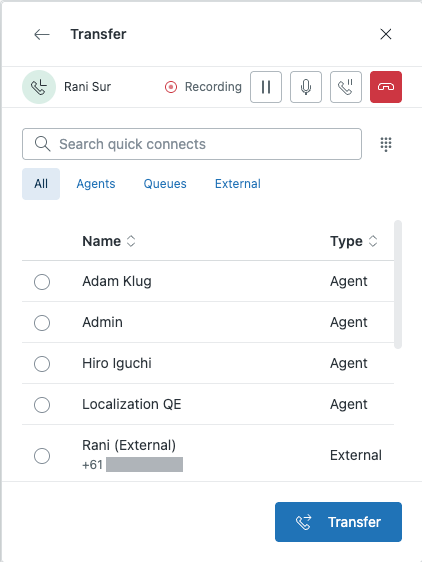
Seleccione el agente, la cola, el contacto externo o marque el número del contacto usando el teclado numérico.
Las opciones para transferir la llamada son las siguientes:
-
Todo. Una lista que contiene todos los agentes, las colas y los números externos en una sola lista.
-
Agentes. Una lista de los agentes sin importar su disponibilidad.
-
Colas. Una lista de las colas de llamadas disponibles para recibir la transferencia.
-
Externos. Una lista de números de teléfono externos preconfigurados.
Si decide no proceder con la transferencia, haga clic en el icono para cerrar (X).
-
-
Haga clic en Transferir.
Esto pondrá al cliente en espera de inmediato. Si desea más información, consulte Poner llamadas en espera o silenciarse.
- (Opcional) Haga una transferencia asistida.
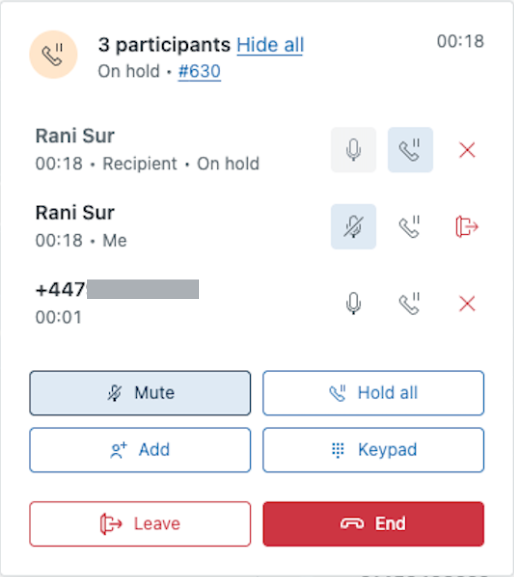
Mientras el cliente está en espera, puede hablar con el nuevo participante. Si es necesario, también puede agregar otros participantes antes de abandonar la llamada. Consulte Hacer una conferencia telefónica.
- (Opcional) Haga clic en el icono En espera () junto al participante cliente.
Antes de abandonar la llamada también puede hablar con el cliente.
-
Haga clic en Salir o en el icono para salir (
 ) junto a su nombre para abandonar la llamada.
Esto lo pondrá automáticamente en modo de conclusión y el cliente permanecerá en la llamada con los otros participantes.
Hacer una conferencia telefónica
Se pueden agregar participantes a una llamada en curso.
Para agregar participantes a una llamada
-
En la consola de llamadas, haga clic en Agregar, o en los controles del ticket haga clic en el icono para agregar (
 ).
). -
Seleccione al participante que desea agregar a la llamada o ingrese su número usando el teclado numérico.
- Haga clic en Agregar participante.
Después de agregar al primer participante, se pone al cliente automáticamente en espera.
- (Opcional) Repita los pasos 2 y 3, según sea necesario.
-
(Opcional) Hable con los nuevos participantes antes de reanudar la llamada con el cliente.
-
Haga clic en el icono En espera (
) para finalizar la espera del cliente y reanudar la llamada.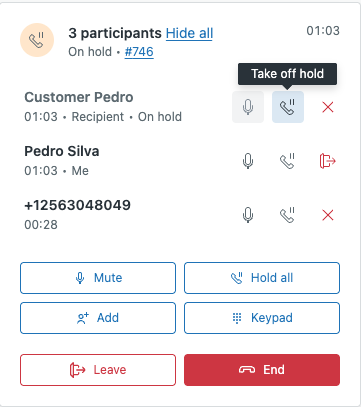
Finalizar una llamada
Puede finalizar manualmente una llamada con solo colgar el teléfono. O bien, si el cliente con el que está hablando cuelga primero, la llamada finaliza automáticamente.
Para finalizar una llamada
-
En la consola de llamadas, haga clic en Fin, o en los controles de llamadas en los tickets haga clic en el icono para finalizar (
 ).
).
-
Ingrese datos en todos los campos de ticket requeridos y agregue notas al ticket asociado con la llamada.
-
Haga clic en Finalizar conclusión para terminar el trabajo.
Si la configuración de su agente tiene un tiempo máximo para trabajar después de la llamada, puede dejar que el tiempo se agote para concluir el trabajo.
Si está configurado, Copiloto se ejecutará y agregará datos como un resumen de IA, la intención y el tono al ticket.