Resumen: ◀▼
Las llamadas entrantes basadas en navegador se pueden responder desde la consola de llamadas, que crea un ticket y comienza a grabar cuando se acepta la llamada. Si lo desea, también puede cambiar el dispositivo del tono de llamada para las llamadas entrantes (por ejemplo, para que se reproduzca en unos auriculares) y ajustar en su perfil el tono y el volumen de la llamada para cuando esté Ausente o Desconectado.
Si se encuentra en Zendesk, está conectado y recibe una llamada, la consola de llamadas aparece en la esquina superior derecha del espacio de trabajo de agente. En este artículo encontrará información sobre cómo recibir una llamada y cambiar la configuración del tono de llamada para las llamadas entrantes basadas en navegador.
Aceptar una llamada
Cuando se recibe una llamada, la consola de llamadas aparece en el espacio de trabajo de agente y también suena un tono de llamada. También se pueden recibir notificaciones en el escritorio (consulte ¿Puedo activar las notificaciones del navegador para llamadas de voz entrantes?).
Para atender la llamada
- En Support, haga clic en Aceptar en la consola de llamadas.

Si no contesta en un plazo de 30 segundos o si rechaza la llamada, esta se coloca en la cola en espera del siguiente agente disponible.
Nota: En los planes Enterprise, el administrador podría haber cambiado esto a un valor que no sea 30 segundos.Cuando acepta la llamada, la consola de llamadas comienza a grabar la llamada y se crea un ticket. Si un usuario final ha llamado anteriormente y ya tiene un perfil en su cuenta de Zendesk Support, podrá ver su nombre y su organización, además de la información que se muestra en la imagen de más arriba. Consulte Comprender cómo las llamadas se convierten en tickets.
Cambiar el dispositivo del tono de llamada
Se puede cambiar el dispositivo utilizado para reproducir el tono de llamada cuando se reciben llamadas entrantes basadas en navegador (por ejemplo, si desea reproducir el tono de llamada en unos auriculares Bluetooth para que los agentes puedan abandonar sus escritorios sin perderse ninguna llamada).
Para cambiar el dispositivo del tono de llamada
-
En Support, haga clic en el icono Voz (
 ) en la barra superior.
 - En la consola de llamadas, haga clic en el icono de altavoces de tono de llamada (
 ). Se mostrará una lista de los dispositivos de audio conectados al equipo.
Con desvío omnicanal Sin desvío omnicanal 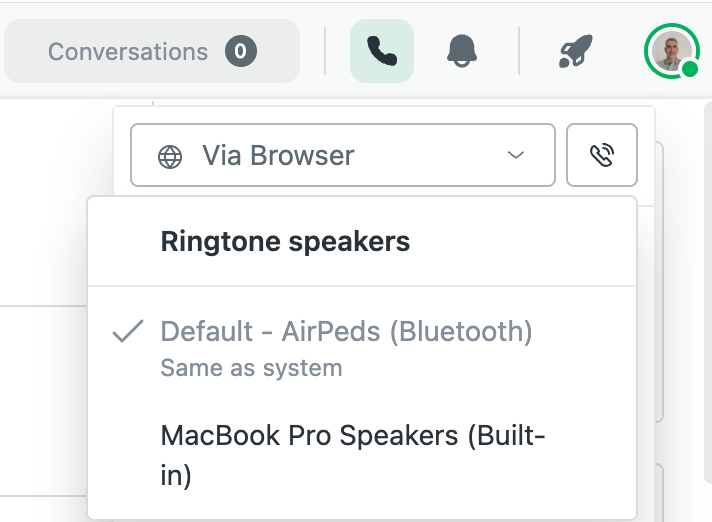
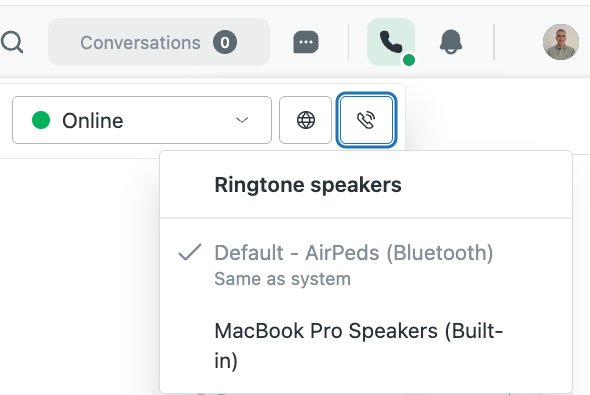
- En la lista de dispositivos, seleccione el que desea que reproduzca los tonos de llamada para las llamadas entrantes.
El tono para todas las llamadas se reproducirá en el dispositivo seleccionado.
Cambiar el tono de llamada
Para cambiar el tono de llamada
- En Support, haga clic en la foto de su perfil en la esquina superior derecha y luego seleccione Administrar perfil.
- Junto a Tono de llamada, seleccione un tono de llamada.
Haga clic en el icono de reproducción para oír el tono elegido.
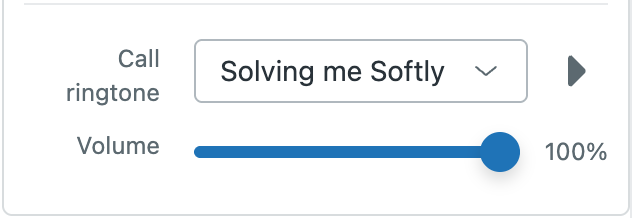
- Establezca el volumen de tono de llamada.Este se puede ajustar, pero no silenciar, y el control de volumen solo afecta el tono de la llamada entrante, no el de la saliente.Sugerencia: En caso de que el volumen del tono de llamada siga estando muy bajo después de haberlo establecido en el nivel más alto, suba el volumen del sistema.