Resumen de IA verificado ◀▼
Administre las opciones de grabación de llamadas para grabar automáticamente las llamadas, los mensajes de voz y las transferencias, con opciones para dar o no dar consentimiento. Controle el acceso permitiendo que los agentes pongan las grabaciones en pausa y decidan si los clientes las pueden escuchar. Borre las grabaciones de los tickets cuando sea necesario y descárguelas usando la API o directamente desde los tickets. Garantice el cumplimiento de las leyes aplicables en relación al consentimiento de grabación.
Cuando la grabación de llamadas está activada, de manera predeterminada todas las llamadas se graban automáticamente y se adjuntan al ticket asociado con la llamada. Sin embargo, es posible desactivar la grabación para cualquier número o darles a las personas que llaman la posibilidad de optar por participar o no participar en la grabación de llamadas.
En este artículo se tratan los siguientes temas:
Comprender la grabación de llamadas
Cada vez que se crea un ticket para una llamada telefónica y la opción Siempre grabar llamadas está activada para ese número (un número de Zendesk o un número externo), se graba la llamada.
Lo que sí se graba
- Los mensajes de voz
- Las llamadas atendidas por un agente en un navegador web o en un número de desvío de llamada
- Las llamadas transferidas por un agente a un número de teléfono externo (salvo que la opción Detener la grabación de llamadas después de la transferencia esté seleccionada)
Lo que no se graba
- La parte de la llamada en la que el usuario está a la espera de que haya un agente disponible para atenderlo
- Cualquier consulta, generalmente antes de transferir la llamada a otra persona (transferencia asistida)
- Una llamada que se desvía a una rama del árbol de llamadas IVR que dirige la llamada a un número de teléfono externo (Professional y Enterprise). No se aplica a las líneas digitales o de SIP-IN.
- Los momentos en los que un agente detiene la grabación de la llamada (Professional y Enterprise)
- Las llamadas en las que la persona que llama opta por no dar su consentimiento para la grabación (Professional y Enterprise). No se aplica a las líneas digitales o de SIP-IN.
Configurar las opciones de grabación de llamadas
Las opciones de grabación de llamadas se configuran por separado para cada número. Las opciones disponibles dependen del tipo de línea que se está configurando.
Para activar la grabación de llamadas y configurar las opciones
- En el Centro de administración, haga clic en
 Canales en la barra lateral y luego seleccione Talk y correo electrónico > Talk.
 - En la página de configuración, haga clic en la pestaña Líneas.
- Haga clic en la línea que desea configurar.
- En la página de configuración del número, haga clic en la pestaña Grabación de llamadas.
- Configure las siguientes opciones según se requiera:
-
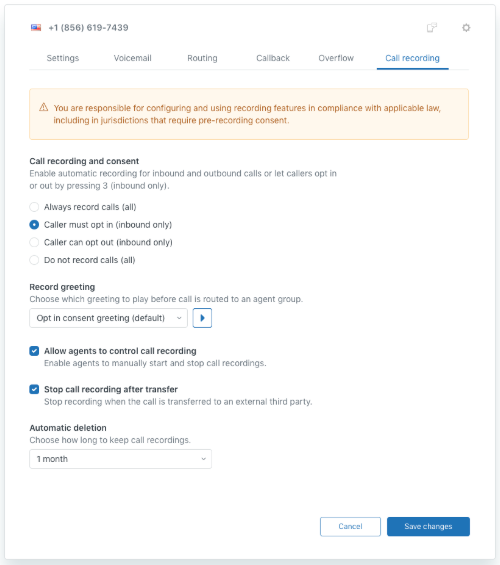
Grabación de llamadas y consentimiento: configura los permisos de participación y no participación en la grabación de llamadas para las personas que llaman. Esto funciona con el desvío a grupo y el desvío a IVR.
- Siempre grabar llamadas (todas): todas las llamadas entrantes y salientes se graban.
- La persona que llama debe optar por participar (solo entrantes): de manera predeterminada, las llamadas (incluidas las llamadas salientes) no se graban. Si las personas que llaman desean que se graben, pueden presionar 3. Si se está usando una línea digital, las personas que llaman pueden usar una casilla de verificación en el Web Widget para indicar si desean participar o no.
- La persona que llama debe optar por no participar (solo entrantes): de manera predeterminada, las llamadas (incluidas las llamadas salientes) sí se graban. Si las personas que llaman no desean que se graben, pueden presionar 3. Si se está usando una línea digital, las personas que llaman pueden usar una casilla de verificación en el Web Widget para indicar si desean participar o no.
- No grabar llamadas (ninguna): ninguna llamada entrante ni saliente se graba.
Independientemente de estas opciones, si la persona que llama decide dejar un mensaje de voz, este siempre se graba y se crea un ticket.
Si desea más información sobre la participación o no participación en la grabación de llamadas, consulte Introducción a los permisos de grabación de llamadas (participación o no participación).
-
Grabar mensaje: si la opción de participación o no participación en la grabación de llamadas está activada, puede elegir el mensaje que escucharán las personas que llaman. Puede agregar un mensaje personalizado de la categoría Grabación de llamada en la pestaña Mensajes de la página Configuración. Asegúrese de que el mensaje le explique a la persona que llama cómo puede optar para participar o no participar. No se aplica a las líneas digitales.Nota: Este mensaje se reproduce cuando se usa el desvío a grupo. Si está usando el desvío a IVR, tendrá que grabar un mensaje de IVR separado. Si desea más detalles, consulte Introducción a las opciones de participación o no participación en la grabación de llamadas.
- Permitir que los agentes controlen la grabación de llamadas: los agentes pueden poner en pausa y reanudar las grabaciones de llamadas para números de Zendesk o números externos. Si desea detalles, consulte Poner en pausa y reanudar las grabaciones de llamadas con los controles de grabación de los agentes.
- Detener la grabación de llamadas después de la transferencia: cuando la grabación de llamadas está activada para un número de Zendesk o un número externo, seleccione esta opción para detener la grabación si una llamada se transfiere a un número externo mientras se usa el desvío a grupo.
- Borrado automático: en la lista desplegable, elija por cuánto tiempo desea guardar las grabaciones de llamadas o seleccione Nunca para guardarlas indefinidamente.
-
Grabación de llamadas y consentimiento: configura los permisos de participación y no participación en la grabación de llamadas para las personas que llaman. Esto funciona con el desvío a grupo y el desvío a IVR.
- Haga clic en Guardar cambios.
Configuración de grabaciones de un número de Zendesk
Configuración de grabaciones de un número externo

Configuración de grabaciones de una línea digital

Configurar el acceso de los clientes a las grabaciones de llamadas
Se puede permitir o no permitir que los clientes escuchen las grabaciones de llamadas asociadas con sus tickets. Si selecciona esta opción, se aplicará a las llamadas recibidas de todos sus números de teléfono de Zendesk.
Para determinar si los clientes pueden escuchar las grabaciones de llamadas
- En el Centro de administración, haga clic en Canales en la barra lateral y luego seleccione Talk y correo electrónico > Talk.
- En la pestaña Configuración, active o desactive la opción ¿Son públicas las nuevas grabaciones de llamadas en vivo?
- Haga clic en Guardar.
Borrar las grabaciones de llamadas de los tickets
Para borrar una grabación de un ticket
- Abra un ticket en Zendesk Support.
- En el área de conversación del ticket, ubique la grabación de la llamada y luego haga clic en borrar grabación.

- En el cuadro Confirmar, haga clic en Aceptar para confirmar que desea borrar la grabación.
La grabación se borra y se reemplaza por "la grabación no está disponible".

Descargar grabaciones de llamadas
Si desea descargar las grabaciones de llamadas y acceder a ellas sin necesidad de estar conectado, utilice uno de los siguientes métodos:
- En un ticket que contiene una grabación de llamada, haga clic con el botón derecho en el mensaje de voz adjunto y luego haga clic en Guardar como.
- Utilice el parámetro recording_URL en la API de Zendesk para descargar la grabación.