Resumen de IA verificado ◀▼
Administre los campos de usuario personalizados para almacenar más detalles de los clientes. Los administradores y los agentes con permisos pueden crear, editar y administrar estos campos. En los planes Enterprise, establezca permisos de visualización para roles específicos. Desactive los campos para ocultarlos temporalmente o bórrelos para eliminarlos permanentemente. Recuerde: los campos borrados no se pueden recuperar, pero los datos persisten como etiquetas si se vinculan con listas desplegables o casillas de verificación.
Como se describe en Adición de campos personalizados a usuarios, los campos de usuario personalizados permiten almacenar más detalles de los clientes en Zendesk. Los administradores y los agentes que tienen roles personalizados con permisos pueden crear, editar y administrar los campos de usuario personalizados.
En los planes Enterprise y superiores, los campos de usuario personalizados son visibles para los agentes en función de su rol personalizado. Además, los agentes deben tener activado el permiso Administrar campos de usuario en su rol para poder editar los campos de usuario final.
En todos los demás planes, los campos de usuario personalizados son visibles para todos los agentes. Sin embargo, los únicos con derecho a editarlos para los usuarios finales son los agentes que tienen acceso a todos los tickets (que también pueden editar estos campos para ellos mismos, pero no para otros agentes).
Los usuarios finales, por su parte, no pueden ver ni editar ningún campo personalizado.
Editar los campos de usuario personalizados
Se puede editar todo lo relacionado con un campo personalizado excepto la clave y el tipo de campo, que no se pueden cambiar una vez creado el campo personalizado.
Para editar un campo de usuario personalizado
- En el Centro de administración, haga clic en
 Personas en la barra lateral y luego seleccione Configuración > Campos de usuario.
 - Pase el mouse por encima de la fila del campo que desea editar, luego haga clic en el icono del menú de opciones (
 ) y seleccione Editar.
 - Modifique la configuración según se necesite y haga clic en Guardar.
Configurar los permisos de visualización para los campos de usuario personalizados (solo planes Enterprise)
Los clientes que tienen planes Enterprise y superiores pueden restringir la visibilidad de los campos de usuario personalizados a agentes que tienen roles personalizados específicos.
Tenga en cuenta las siguientes limitaciones al configurar los permisos de visualización:
- Si su cuenta tiene más de 100 campos de usuario personalizados, debe borrar el exceso de campos (incluidos los campos inactivos) antes de aplicar estos permisos.
- Los agentes deben tener asignado un rol personalizado para poder tener acceso a una vista detallada. Los agentes heredados (agentes que no tienen asignado un rol personalizado) tendrán acceso a los campos que los agentes con cualquier rol pueden ver en la cuenta.
- Los permisos relacionados con la visualización de campos de usuario personalizados no son aceptados automáticamente en Explore. Para restringir el acceso a Explore, utilice los permisos de rol personalizados para cada rol de agente.
- Es posible que se ejecuten disparadores que agregan etiquetas automáticamente a los registros de los usuarios finales. Puesto que las etiquetas no tienen permisos, estos disparadores pueden exponer información confidencial. Revise los disparadores que tienen acciones de etiquetado.
- La API y la interfaz de usuario de configuración de disparadores pueden revelar los valores de los campos de usuario personalizados (en concreto, los tipos de campo de lista desplegable o de selección múltiple).
- Puede que las páginas de configuración de las reglas de negocio le permitan establecer condiciones que hagan referencia a los valores de los campos de usuario personalizados.
- Los marcadores de posición también pueden exponer los campos de usuario personalizados, con independencia de los permisos.
- Mientras se crea o actualiza un campo desplegable, de selección múltiple o de casilla de verificación, las etiquetas pueden exponer los valores de los campos de usuario personalizados. Puede desactivar las etiquetas del ticket si lo desea.
Para establecer los permisos de visualización para un campo de usuario personalizado
- En el Centro de administración, haga clic en Personas en la barra lateral y luego seleccione Configuración > Campos de usuario.
- Pase el mouse por encima de la fila del campo que desea editar, luego haga clic en el icono del menú de opciones () y seleccione Editar.
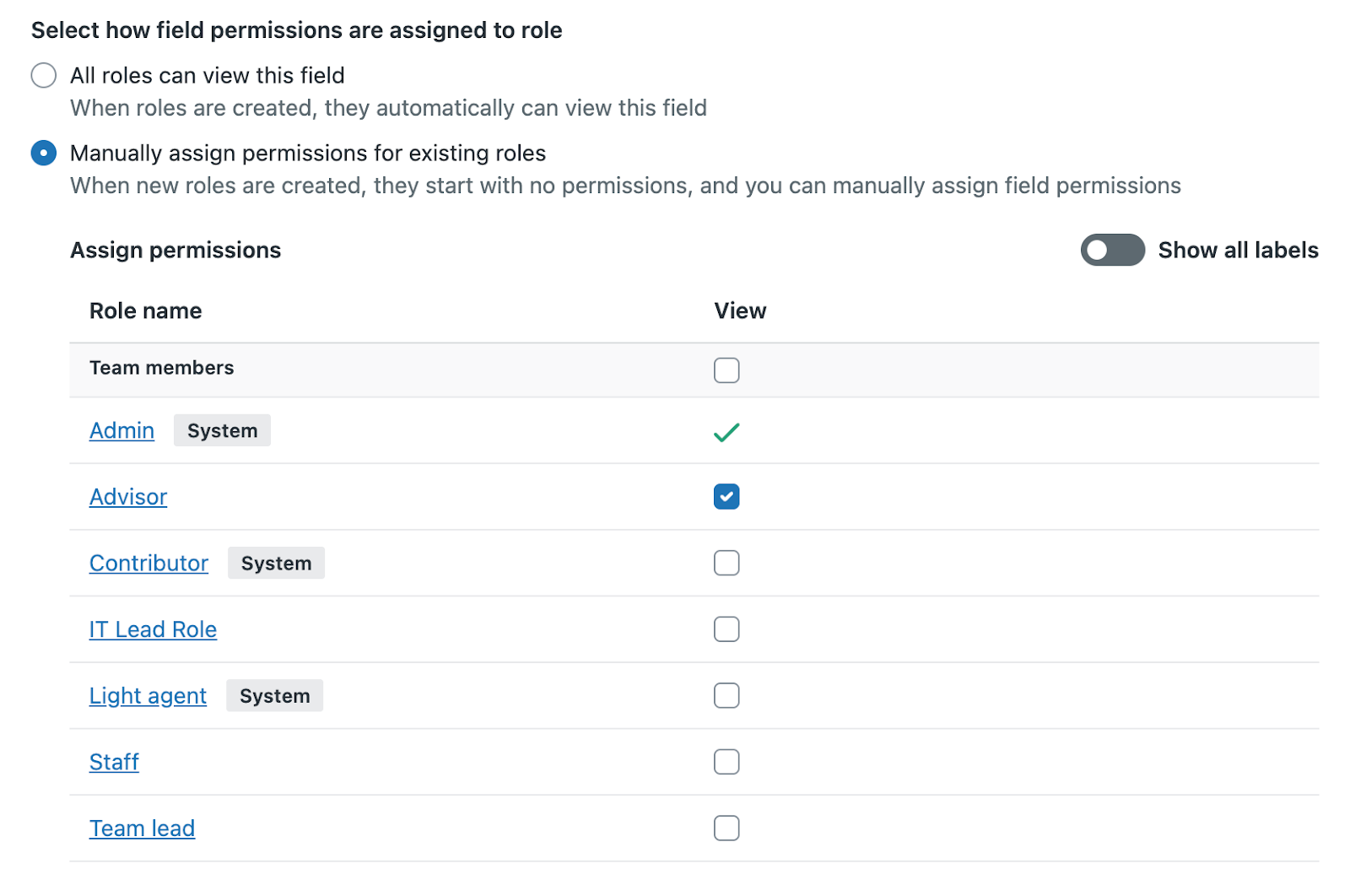
- Seleccione una opción para Seleccionar cómo se asignan los permisos de campo al rol.
- Seleccione Todos los roles pueden ver este campo para que el campo sea visible para los agentes que tienen roles personalizados.
- Seleccione Asignar permisos manualmente para los roles existentes para que el campo sea visible para los agentes con determinados roles personalizados. A continuación, seleccione la casilla de verificación Ver para cada rol para dar permisos de visualización a los agentes que tienen ese rol.
- Haga clic en Guardar.
Desactivar y volver a activar los campos de usuario personalizados
Los campos de usuario personalizados se pueden configurar como activos o inactivos. Los campos inactivos están ocultos en la vista del perfil de usuario y en el panel de contexto del cliente. Los campos de usuario personalizados nuevos están activos de manera predeterminada.
- En el Centro de administración, haga clic en Personas en la barra lateral y luego seleccione Configuración > Campos de usuario.
- Busque el campo de usuario personalizado y luego haga clic en el icono del menú de opciones () y seleccione Desactivar.
Si se desactiva un campo de usuario personalizado, se elimina de la vista del perfil de usuario, pero el campo se puede volver a activar en cualquier momento.
- Haga clic en Desactivar para confirmar que desea desactivar el campo personalizado.
Para volver a activar un campo de usuario personalizado
- En el Centro de administración, haga clic en Personas en la barra lateral y luego seleccione Configuración > Campos de usuario.
- Busque el campo de usuario personalizado y luego haga clic en el icono del menú de opciones () y seleccione Activar.
Borrar los campos de usuario personalizados
Los campos de usuario personalizados se pueden borrar en la página de edición. La eliminación de un campo de usuario personalizado es permanente. El campo y los datos almacenados en el campo no se podrán recuperar.
- En el Centro de administración, haga clic en Personas en la barra lateral y luego seleccione Configuración > Campos de usuario.
- Pase el mouse por encima de la fila del campo que desea editar, luego haga clic en el icono del menú de opciones () y seleccione Editar.
- Haga clic en el menú Acciones en la parte superior de la página y luego en Borrar.
Si se borra un campo de usuario personalizado, dicho campo y sus datos asociados se eliminan de todos los usuarios. Los datos se conservan solamente si el campo personalizado también agrega una etiqueta a un usuario. Los dos campos personalizados que agregan etiquetas son la lista desplegable y la casilla de verificación. Si borra uno de estos campos personalizados, los datos de los usuarios se conservan como etiquetas.
- Haga clic en Borrar para confirmar que desea borrar el campo de usuario personalizado.