Resumen: ◀▼
La aplicación Simulador de conversaciones LMS ayuda a capacitar a los agentes, generando tickets de capacitación realistas que sirven para practicar, evaluar y aprender justo cuando se necesita. Puede crear y asignar plantillas de capacitación, administrar asignaciones y hacer seguimiento del progreso. La aplicación admite varios idiomas y permite filtrar y exportar datos. Asimismo, se asegura de que los tickets de capacitación no afecten las métricas de rendimiento y ofrece a los agentes documentación e interacciones con el cliente simuladas para desarrollar habilidades importantes.
La aplicación de simulador de conversaciones LMS de Zendesk Labs genera tickets de capacitación realistas y se los asigna a los agentes de una manera estructurada y fácil de usar. Esta herramienta nueva mejora la capacitación de los agentes de varias maneras importantes:
- Crea un espacio seguro para que los agentes nuevos puedan practicar las interacciones con los clientes durante su periodo de integración
- Permite hacer una evaluación rápida de la capacitación, retención y comprensión de los agentes
- Proporciona capacitación oportuna para los nuevos productos, servicios y políticas que los agentes deben comprender
En este artículo se tratan los siguientes temas:
- Primeros pasos
- Instalar y configurar la aplicación
- Configurar los permisos del simulador de conversaciones LMS
- Usar la aplicación de simulador de conversaciones LMS
- Exportar detalles de plantilla y asignación
- Administrar asignaciones
- Filtrar plantillas
- Mejores prácticas
- Guía del agente para la aplicación
- Acerca del ticket de documentación de capacitación
Primeros pasos
Antes de instalar la aplicación de simulador de conversaciones LMS, tómese un momento para revisar lo siguiente:
- Los tickets de capacitación generados por la aplicación de simulador de conversaciones LMS deben evaluarse dentro de Zendesk QA (u otra herramienta de control de calidad).
- Es necesario haber iniciado sesión como administrador de Zendesk para poder realizar la configuración.
- Es necesario activar los objetos personalizados (no se admiten los objetos personalizados heredados).
- Debe tener por lo menos dos objetos personalizados disponibles para usar. Si ya ha utilizado todos los objetos personalizados incluidos, tendrá que subir la categoría de su plan para obtener más.
Instalar y configurar la aplicación
Instale la aplicación de simulador de conversaciones LMS desde el Marketplace de Zendesk.
Para instalar y configurar la aplicación
- En el Marketplace de Zendesk, vaya a la página de la aplicación de simulador de conversaciones LMS.
- En la página de la aplicación, haga clic en Instalar.
- Seleccione la cuenta de Zendesk en la que desea instalar la aplicación y luego haga clic en Instalar.
Se abrirá la cuenta que seleccione y se mostrará la página del simulador de conversaciones LMS.
- Cambie el título de la aplicación si se requiere.
- Configure las restricciones de rol y grupo para la aplicación de ser necesario.Nota: Si restringe a un agente para impedirle el acceso a la aplicación, no se le asignarán tickets de capacitación.
- Haga clic en el vínculo Iniciar sesión con Simulador de conversaciones LMS.
- En la nueva pestaña que se muestra, complete la autenticación.
- Se le redirigirá de nuevo a la aplicación. Aparecerá una marca de verificación verde junto al paso Autenticación OAuth. Haga clic en Instalar.
- Durante la instalación, el simulador de conversaciones LMS crea automáticamente una serie de configuraciones:
- Objeto personalizado: asignar plantilla de capacitación
- Objeto personalizado: plantilla de capacitación
- Campo de ticket personalizado: capacitación asignada
- Campo de ticket personalizado: plantilla de capacitación
Tanto los administradores como los agentes necesitan acceso de edición y visualización a los dos objetos personalizados para que la instalación de la aplicación funcione.
Para configurar el acceso del administrador y del agente
- En el Centro de administración, haga clic en
 Personas en la barra lateral y luego seleccione Equipo > Roles.
 - En la lista de roles, haga clic en el rol para el que desea otorgar permiso. Se abre la página de configuración del rol.
- En la sección Objetos personalizados de la página de configuración del rol, configure los permisos de visualización y edición para los siguientes objetos personalizados:
- plantilla de capacitación
- asignar plantilla de capacitación
- Haga clic en Guardar.
La instalación ya está finalizada.
Configurar los permisos del simulador de conversaciones LMS
En la pestaña Permisos se pueden seleccionar roles para permitir que los usuarios que no tienen el rol de administrador accedan a la aplicación, creen plantillas y asignen capacitación a los agentes.
Para configurar el acceso al simulador de conversaciones LMS
- En Support, haga clic en el icono de LMS (
 ).
). - En la página del simulador de conversaciones LMS, haga clic en la pestaña Permisos.
- En la pestaña Permisos, seleccione un rol para configurar sus permisos. La lista de roles varía de acuerdo con la configuración de su cuenta.
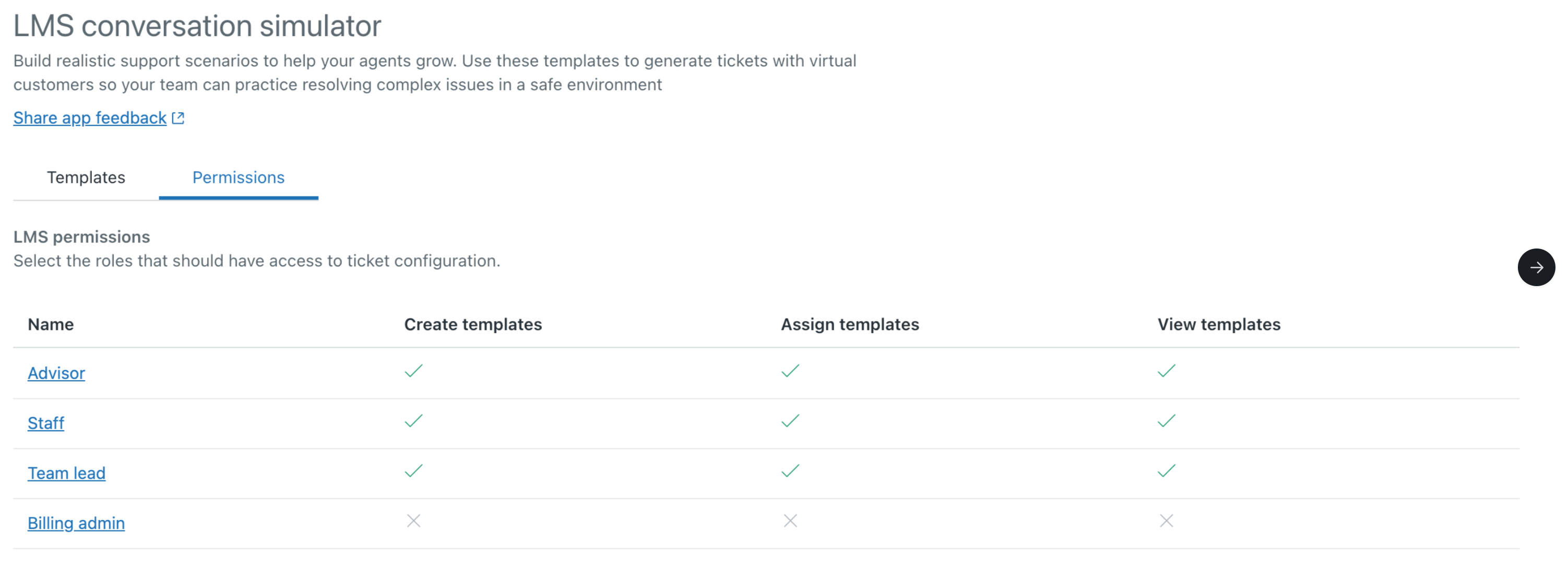
- En el panel de permisos para el rol seleccionado, seleccione los permisos necesarios para crear, asignar y ver plantillas.
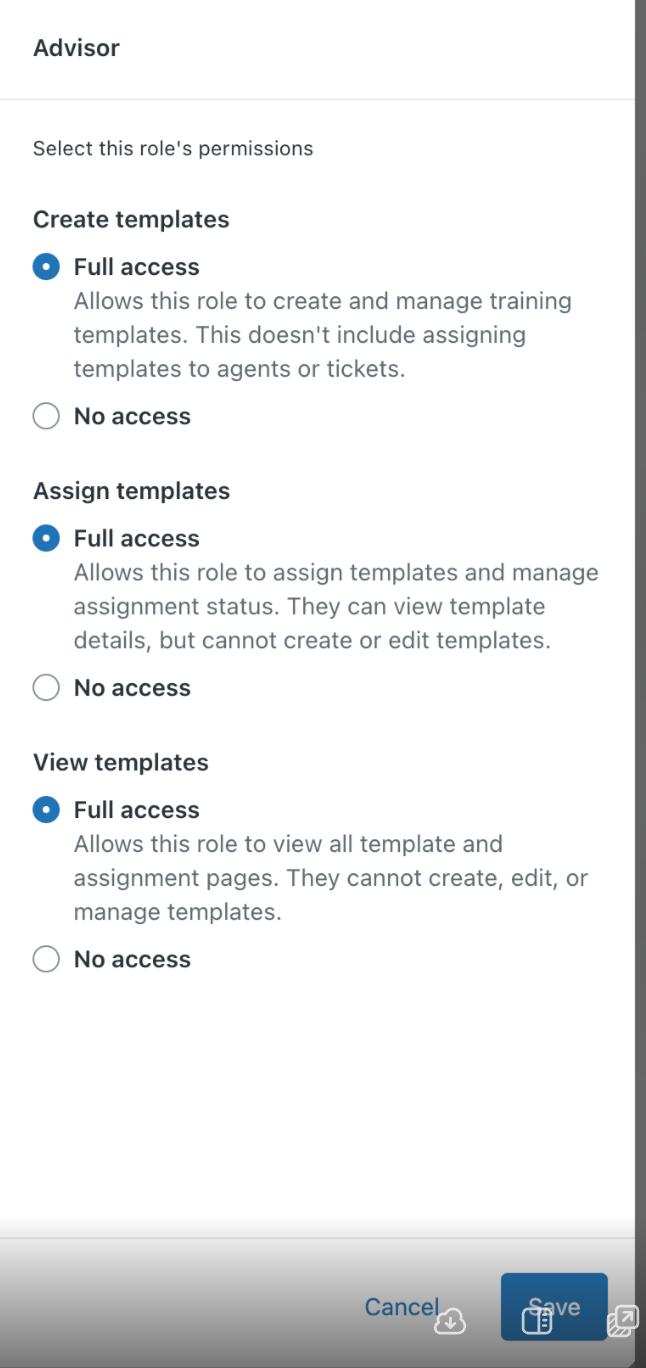
- Haga clic en Guardar.
Usar la aplicación de simulador de conversaciones LMS
Para abrir la aplicación, en Support, haga clic en el icono de LMS ().
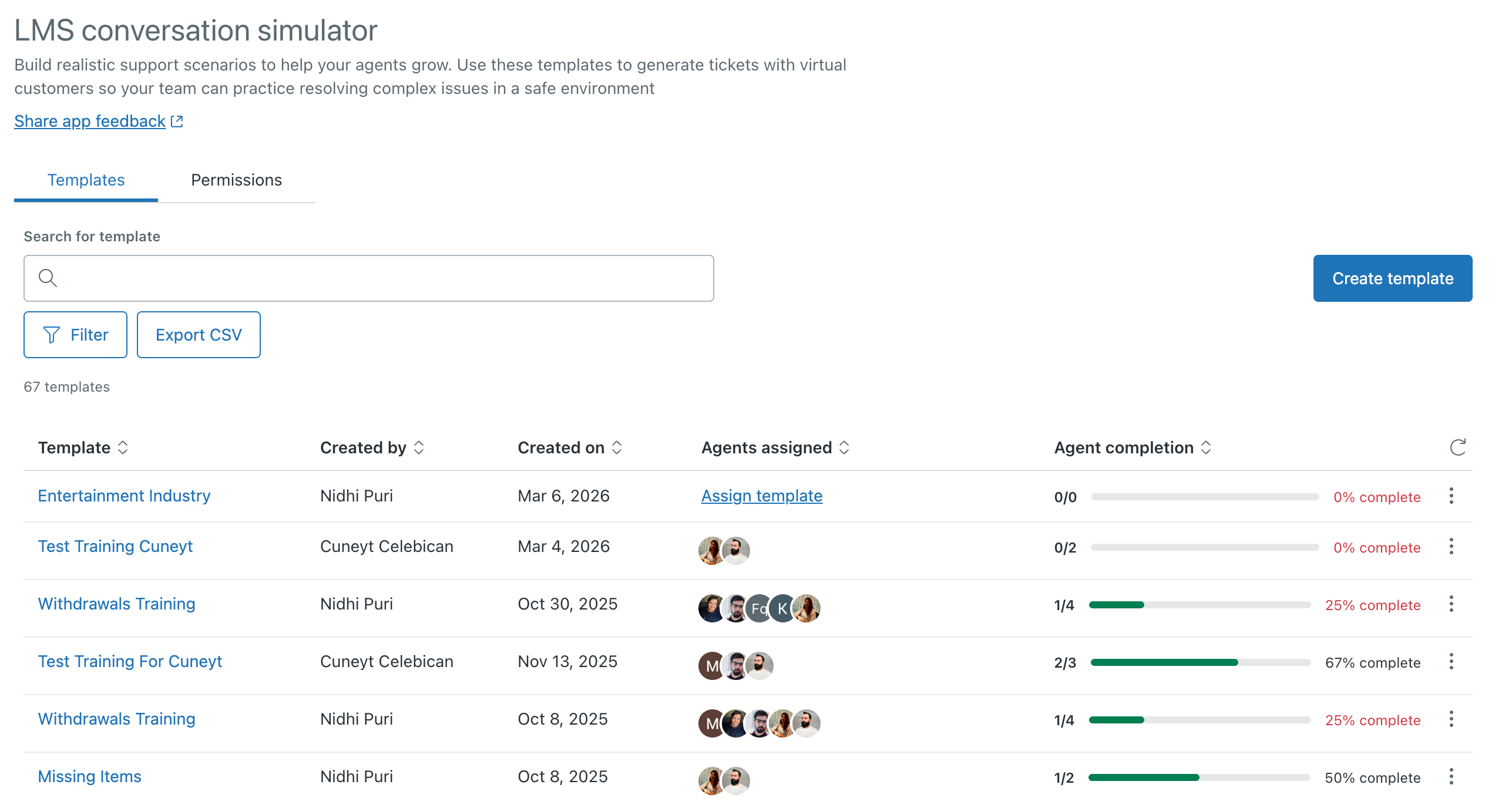
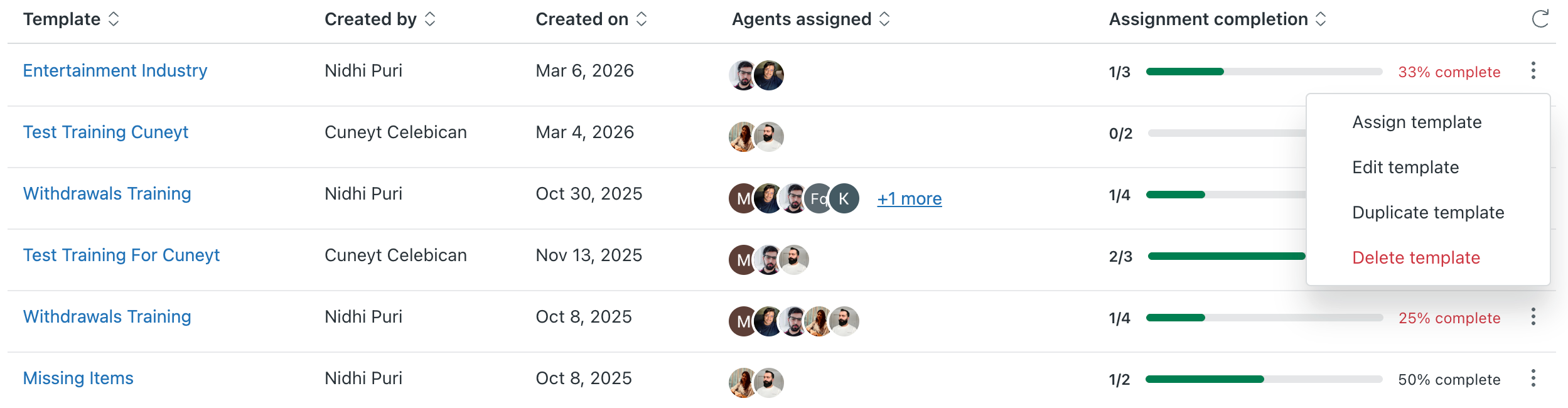
La página del simulador de conversaciones LMS muestra el título, la descripción, el creador y los agentes asignados para cada plantilla de capacitación. Las plantillas de capacitación ofrecen una perspectiva consolidada de las principales métricas de progreso, que incluyen el estado de finalización de la capacitación, el número de agentes que están recibiendo la capacitación y el número de agentes que aún no han terminado la capacitación. Puede pasar el mouse por encima de una plantilla para ver detalles adicionales o hacer clic en Filtrar para refinar la lista de plantillas.
Haga clic en una plantilla para ver una lista detallada de las asignaciones con el recuento de tickets requeridos para cada asignación, los indicadores de estado de ticket codificados por color y el estado general de las asignaciones: En curso, En Pausa, Cancelada o Completada.
Crear una nueva plantilla de capacitación
En esta sección, creará una plantilla de capacitación que se puede asignar a los agentes.
Esta sección contiene los siguientes pasos. Siga los pasos en el orden en que aparecen:
Primeros pasos
En este paso, proporcioná información básica acerca de la nueva plantilla.
Para crear una plantilla de capacitación
- En la pestaña de plantillas de la página del simulador de conversaciones LMS, haga clic en Crear plantilla.
- En la página Crear plantilla, ingrese un nombre único y una descripción opcional para la plantilla. La descripción que utilice no afectará los tickets generados por IA.

- Haga clic en Siguiente.
Definir el escenario
A continuación, defina su escenario. Esto define los temas que el simulador utilizará para crear tickets.
Para definir el escenario
- En la sección Definir el escenario de la página Crear plantilla, elija una de las siguientes opciones para usar como puntos de referencia para las conversaciones de tickets generadas por IA.
- Seleccionar intenciones: en la lista, seleccione temas de la lista de intenciones proporcionada por Zendesk. Esto ayudará a definir los datos usados para capacitar a sus agentes.
-
Seleccionar tickets similares: seleccione tickets relacionados de sus interacciones con los clientes en la vida real. Puede usar la sintaxis de búsqueda estándar de Zendesk para buscar tickets que coincidan con las conversaciones de capacitación que ha planeado. El simulador de conversaciones LMS hará referencia a los comentarios de los usuarios finales de estos tickets para establecer detalles realistas para los escenarios de capacitación. Puede hacer clic en el hipervínculo del asunto del ticket para abrirlo en Support, o bien elegir los tickets que desea usar como una referencia de capacitación.
Use el botón Filtrar para encontrar más fácilmente los tickets que desea.
Importante: Asegúrese de suprimir los datos PII confidenciales de estos tickets antes de crear la plantilla de capacitación.

- Haga clic en Siguiente.
- En el menú desplegable Seleccionar tonos, elija el tono que usará el usuario final generado por IA en sus conversaciones con los agentes. Puede escoger valores como amigable, comprensivo y formal. También puede elegir varios tonos y dejar que la asignación de capacitación asigne al azar los tonos seleccionados a los tickets de capacitación creados.
- Si hay otros detalles que cree que podrían ser de utilidad al crear la capacitación, puede añadirlos bajo Refinamiento adicional. Por ejemplo, podría especificar productos a los que desea hacer referencia o políticas específicas que desea excluir. Esto modifica directamente la instrucción de IA que se usa para crear los tickets de capacitación, de modo que intente ser explícito.

- Haga clic en Siguiente.
- Si desea que los agentes estudien la documentación de capacitación antes de que se les asignen tickets para capacitación o evaluación, puede proporcionar hasta tres vínculos a documentación, videos o política interna en su centro de ayuda. Estos vínculos se proporcionarán en un solo ticket a los agentes antes de que reciban las conversaciones simuladas con los clientes. Una vez que el agente resuelva el ticket, se le asignará la primera conversación generada por IA. Si no se proporciona ningún vínculo, el primer ticket será una conversación generada en base a un escenario creado por usted.
Bajo Documentación de capacitación, haga clic en Agregar vínculo.
- Agregue un vínculo a la documentación de capacitación que desea que el agente vea.
- Agregue un nombre al vínculo para que los agentes sepan de qué se trata.
- Siga agregando vínculos según sea necesario.

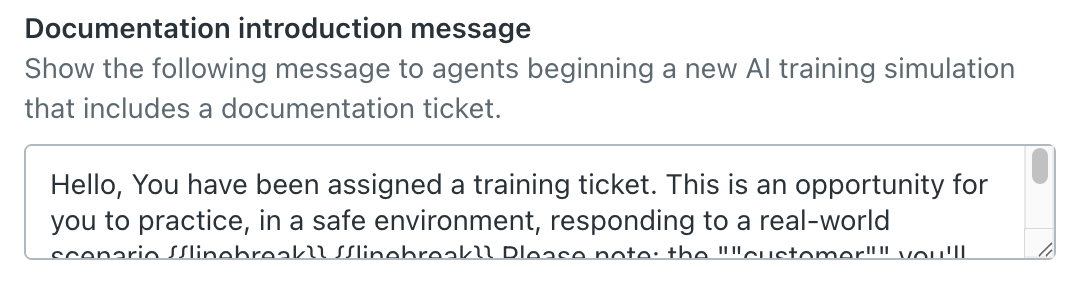
- En la sección Mensaje de introducción a la documentación, ingrese un mensaje que se encargue de informar a los agentes que se les ha asignado un ticket de capacitación y que deben marcar el ticket como resuelto si desean continuar recibiendo más tickets similares.
Probar la plantilla de capacitación
Este es un momento ideal para probar una conversación generada por IA.
Para probar la conversación
- En la página Crear plantilla de capacitación, haga clic en Probar este ticket. Se muestra un chatbot de prueba que puede usar para conversar con la inteligencia artificial.

Usando este ejemplo, verá que la IA está hablando de "software" cuando en realidad debería hablar de "venta de ropa".

Para mejorarlo, puede volver a las páginas del escenario y seleccionar tickets de ejemplo que hagan referencia a ropa. También cabe la posibilidad de ampliar el refinamiento adicional y agregar detalles sobre los productos para los que los clientes podrían querer un reembolso.
- Cuando termine de hacer pruebas, cierre el chatbot de prueba.
Guardar la plantilla
Ahora que ya terminó de configurar y probar su plantilla, puede guardarla, editarla o borrarla si es necesario.
Para guardar su plantilla
- Haga clic en Guardar para volver a la página Información general. En esta página, puede hacer clic en el botón de opciones (
 ) para asignar, editar, duplicar o borrar la plantilla de capacitación, según se necesite.
Asignar tickets de capacitación a los agentes
En este momento, ya ha creado su plantilla de capacitación y está listo para comenzar a asignar tickets a los agentes. Puede elegir a los agentes en función de sus puntuaciones en tickets similares en Zendesk QA o alguna otra herramienta de control de calidad, seleccionar a todos los agentes nuevos que están siendo integrados, o seleccionar a todos los agentes que podrían trabajar con un nuevo producto o servicio.
Para asignar tickets a los agentes
- En el simulador de conversaciones LMS, junto a la plantilla que desea asignar, haga clic en Asignar plantilla.
- En la página Asignar plantilla, proporcione la siguiente información (haga clic en Siguiente para avanzar a cada sección):
-
Plantilla: seleccione una plantilla de capacitación en la lista.

-
Idioma: en la lista, seleccione el idioma en el que se crearán los tickets. Se puede elegir entre inglés, español, portugués, italiano, francés, alemán, árabe, chino, coreano, japonés, hindi, bengalí, suajili, yoruba e indonesio. También puede seleccionar Idioma preferido del agente para crear tickets en el idioma configurado para el agente, si está disponible.

-
Cantidad de tickets: especifique cuántos tickets de capacitación desea que reciba el agente desde esta plantilla de capacitación. Esto no incluye el ticket inicial con la documentación de capacitación que podría haber configurado. Los tickets se crearán y asignarán uno por uno, y cada ticket nuevo se crea después de que el ticket anterior ha sido resuelto. Puede crear hasta diez tickets.

-
Etiquetas: para poder identificar los tickets de capacitación, desviarlos y hacerles seguimiento, puede etiquetarlos con una o más etiquetas. Ingrese una etiqueta existente o cree una nueva. Presione Intro para finalizar su selección.

-
Objetivo: seleccione su objetivo con esta asignación. Puede seleccionar un objetivo estándar dirigido a habilidades más interpersonales (como la resolución de problemas en varios pasos) o puede escribir un objetivo personalizado (por ejemplo, "La resolución de este problema requiere que el teclado Bluetooth se desconecte y se vuelva a conectar"). El cliente de IA finalizará la conversación al cumplir el objetivo.

-
Plantilla: seleccione una plantilla de capacitación en la lista.
- Elija a los agentes que desea asignar a la capacitación. Puede seleccionar a los agentes en la lista o usar un filtro de búsqueda.
- Elija la fecha de vencimiento de la capacitación. También puede elegir enviar a los agentes una notificación cuando se vaya acercando la fecha de vencimiento.
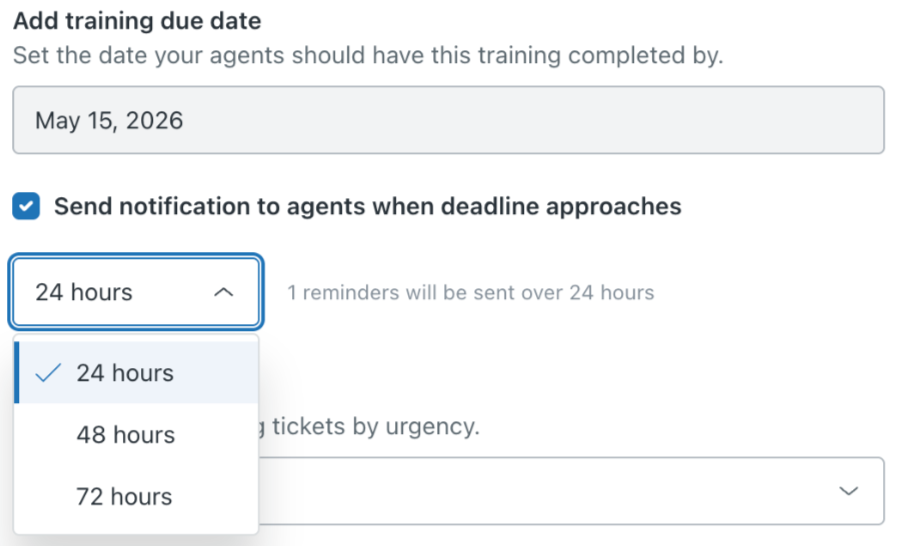
- Por último, seleccione la prioridad para todos los tickets que cree el simulador. La prioridad ayuda a los agentes a decidir en qué tickets trabajar primero (de su lista de capacitación asignada).
- Haga clic en Asignar ticket de capacitación.
Ahora se asignará el primer ticket de capacitación a los agentes que seleccionó.
Exportar detalles de plantilla y asignación
Se pueden exportar los detalles de plantilla y asignación (como los datos del agente asignado) para incluirlos en informes externos, hacer seguimiento del rendimiento y enviar información a las partes interesadas. La información se exporta como un archivo de valores separados por comas (.csv).
Para exportar detalles de plantilla y asignación
- En la página del simulador de conversaciones LMS, haga clic en la pestaña Exportar como CSV.
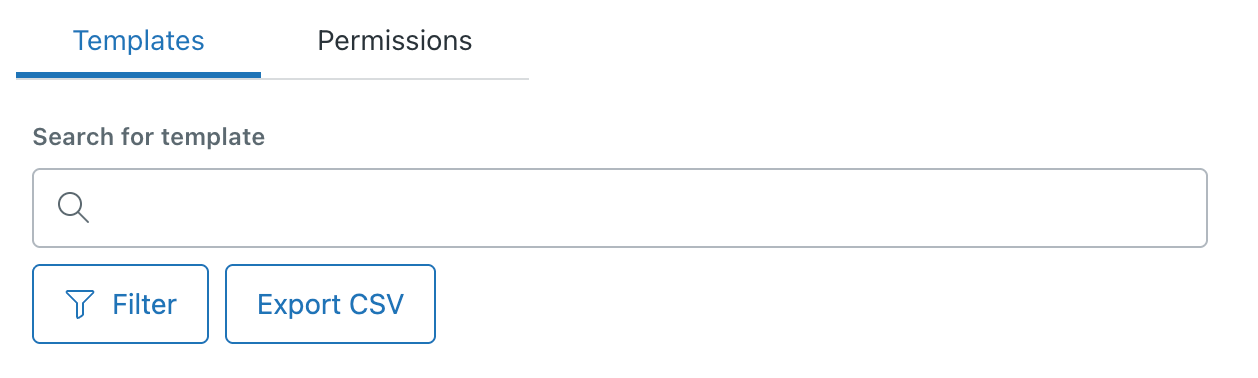
Los datos se exportan de inmediato y el archivo .csv queda depositado en la carpeta Descargas de su equipo.
Administrar asignaciones
Después de haber asignado los tickets de capacitación, puede hacer varias cosas para administrar la asignación.
Si sabe que un agente no estará disponible, puede pausar sus asignaciones y reactivarlas una vez que regrese a trabajar. También puede cancelar una asignación, si ya no se necesita.
Por último, puede enviar un recordatorio a los agentes si su capacitación continúa pendiente.
Para administrar las asignaciones
- En la página del simulador de conversaciones LMS, haga clic en una plantilla para abrir la página de estado.
- En la página de estado de la plantilla, haga clic en el menú de opciones (
 ).
). - En la página de opciones, haga clic en Pausar asignación, Reanudar asignación, Cancelar asignación o Enviar recordatorio.
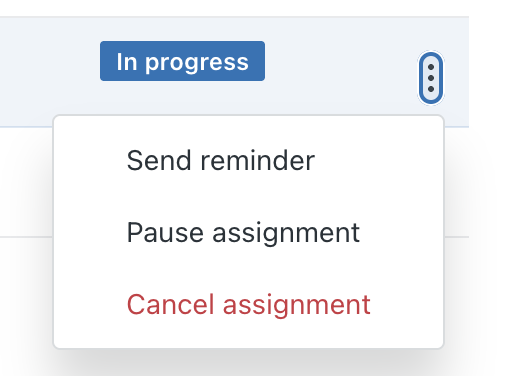
Se notifica al agente que el ticket de capacitación actual está en pausa. Esto ayuda a evitar que los retrasos perjudiquen los calendarios de capacitación y la puntuación relacionada. Mientras la pausa esté activa, no se generan nuevos tickets de capacitación para el agente.
Filtrar plantillas
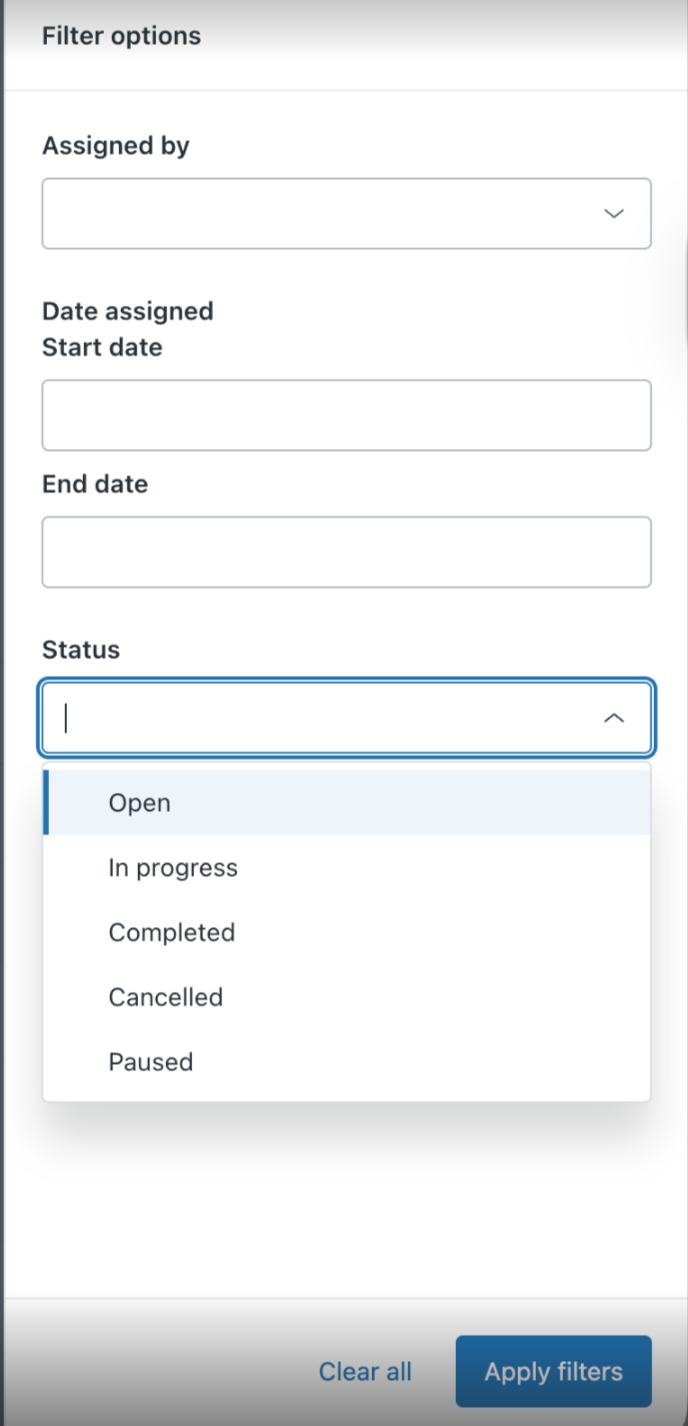
- Asignada por: muestra las plantillas que fueron asignadas por la persona que especificó.
- Fecha de inicio: muestra las plantillas que fueron asignadas el día que especificó.
- Fecha de finalización: muestra las plantillas que fueron completadas el día que especificó.
- Estado: muestra las plantillas que tienen el estado seleccionado.
Para filtrar plantillas
- En una plantilla, haga clic en Filtrar.
- En el panel Opciones del filtro, configure los filtros según sea necesario.
- Haga clic en Aplicar filtros
La lista de asignaciones de plantillas se actualiza para reflejar los filtros.
Mejores prácticas
Consulte las siguientes mejores prácticas para sacar el máximo provecho de la aplicación de simulador de conversaciones LMS:
- Si cualquiera de sus informes o métricas utiliza inclusiones o exclusiones, modifique los informes como sigue:
- Si sus informes incluyen una etiqueta específica, un formulario o algo similar que se cuenta en las métricas, no es necesario que haga nada más. Los tickets de LMS utilizan el formulario de ticket predeterminado y aplican automáticamente la etiqueta lms-training.
- Si sus informes excluyen elementos, tendrá que modificar los informes y las métricas para excluir los tickets que tengan la etiqueta lms-training.
- Cuando se crean grupos, con frecuencia se les asignan tickets y las vistas se filtran en función de los grupos. En ese caso, asegúrese de que los tickets que tengan la etiqueta lms-training sean asignados al grupo correspondiente o de que haya una vista pública que incluya todos los tickets con la etiqueta lms-training que estén asignados al usuario actual.
- Asegúrese de que los tickets de capacitación no afecten las evaluaciones de desempeño de un agente. Si está usando Zendesk QA, excluya la etiqueta lms-training de los paneles que esté utilizando.
Guía del agente para la aplicación
Si se le ha asignado un ticket de capacitación del simulador de conversaciones LMS, es necesario que comprenda varios aspectos importantes.
En esta sección se tratan los siguientes temas:
Acerca del ticket de documentación de capacitación
La capacitación puede comenzar con un solo ticket de documentación de capacitación. Este tendrá entre uno y tres vínculos a la documentación que el administrador sugiere que se estudie antes de comenzar a recibir conversaciones simuladas. Cuando termine de revisar la documentación, resuelva el ticket.
El ticket puede ser identificado por el solicitante (Bot de capacitación de LMS), el asunto (Ticket de documentación de capacitación) y potencialmente las etiquetas y los campos de ticket personalizados (capacitación asignada y plantilla de capacitación) que, según la configuración, podrían verse en la vista de tickets.
Los tickets de capacitación se crean después de que se resuelve el ticket de documentación de capacitación
Acerca del ticket de capacitación
Una vez que complete el ticket de documentación de capacitación (si se incluye), se le asignará automáticamente su primer ticket de capacitación. Este ticket tendrá el estado Abierto. Puede identificar este ticket de capacitación usando las etiquetas de ticket o los campos de ticket personalizados (Assigned training y Training Template) que, según la configuración, podrían verse en la vista de tickets.
Complete este ticket como lo haría con cualquier otro ticket. El solicitante seguirá respondiendo hasta que el ticket quede resuelto. Cuando el ticket se marque como resuelto, no se creará ningún otro ticket de capacitación ni se le asignará al agente.
