Resumen: ◀▼
Mientras configura su cuenta de prueba, puede conectar su correo electrónico de soporte usando opciones como Gmail, Microsoft Exchange, el reenvío de correo electrónico o una dirección de soporte de Zendesk. De esta manera, podrá recibir y administrar las solicitudes de atención al cliente directamente desde el correo electrónico, lo que agilizará la comunicación y le permitirá crear tickets de acuerdo con sus preferencias y las características de su proveedor de correo electrónico.
Zendesk ofrece cuentas de prueba gratuitas que se pueden usar para probar Zendesk Suite. Para el proceso de configuración automática de su cuenta de prueba, Zendesk proporciona un asistente de configuración que le ayudará a conectar su correo electrónico.
Las tareas de configuración incluyen:
Iniciar la configuración automática
La configuración automática se inicia en el momento que se registra para la versión de prueba gratuita de Zendesk.
Para iniciar la configuración automática
- Abra la Página principal de Zendesk y seleccione Pruébelo gratis.
También puede iniciar una prueba seleccionando Prueba gratuita en la página de precios de Zendesk.
- Siga las instrucciones para configurar automáticamente su cuenta. Si desea ver más detalles, consulte Uso de la IA para configurar automáticamente su cuenta de Zendesk.
Conectar su correo electrónico de soporte
Una vez finalizada la configuración automática, verá una lista con otras tareas que también deberá realizar para su cuenta.
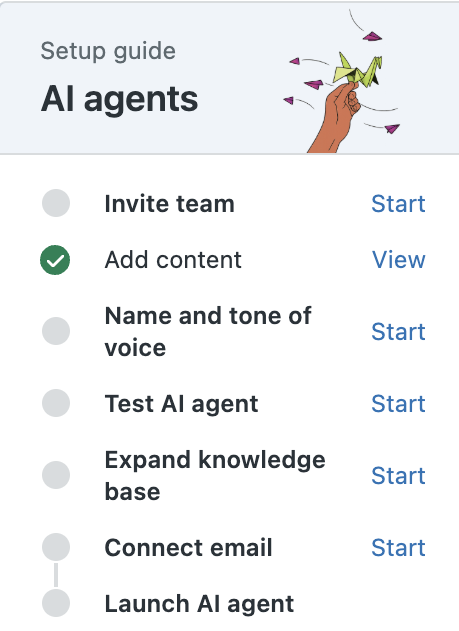
- Busque la tarea Conectar correo electrónico y haga clic en Iniciar.
El asistente de configuración de correo electrónico le ayuda a conectar su correo electrónico de soporte para empezar a recibir solicitudes de soporte de los clientes. Hay muchas formas de conectar su correo electrónico de soporte, que dependen de sus preferencias y de su proveedor de correo electrónico.
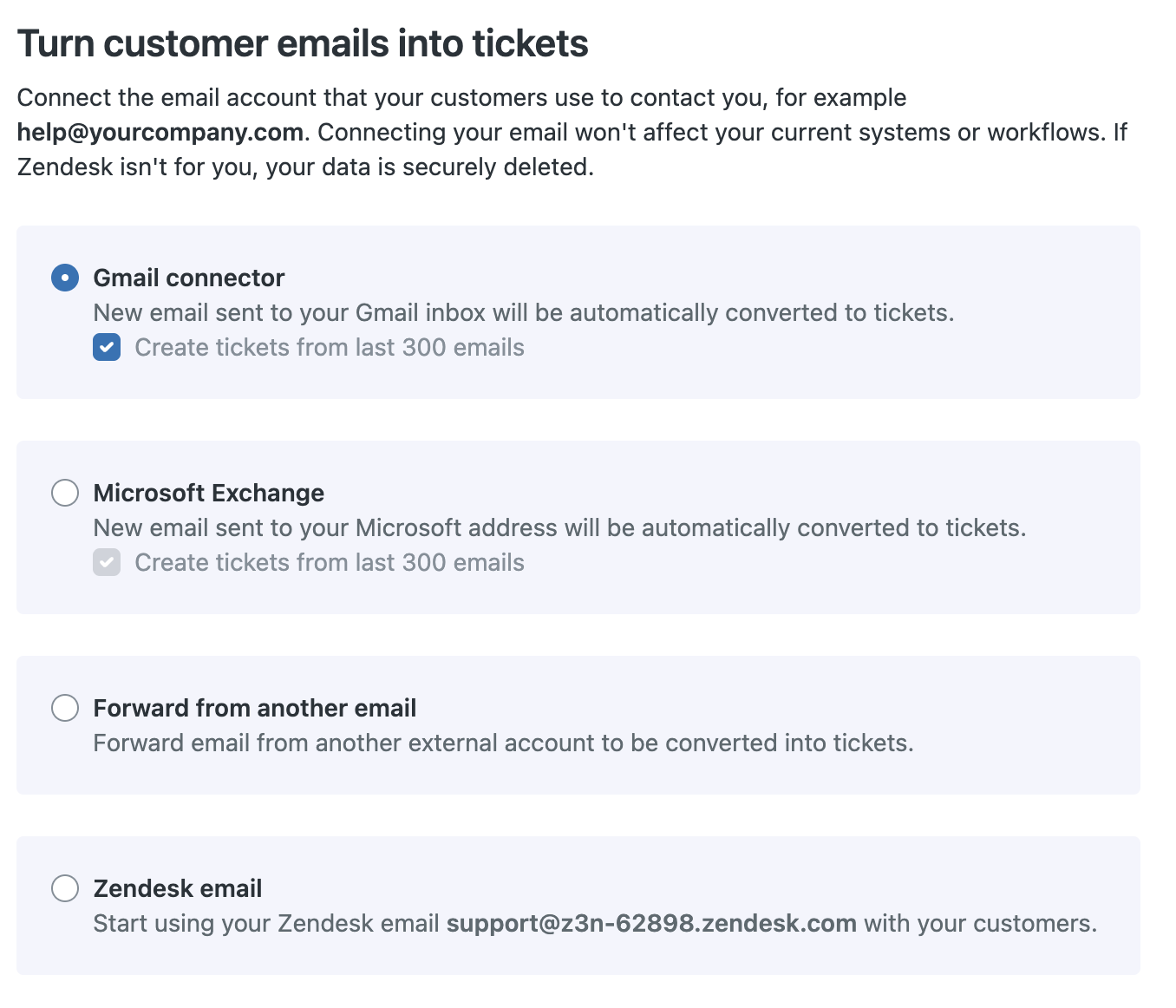
Estas son algunas de las opciones de configuración del correo electrónico:
Conectarse con Gmail
Es posible importar el correo electrónico de una o varias bandejas de entrada de Gmail y convertir automáticamente esos mensajes en tickets. Esta opción es útil si tiene una pequeña empresa con poco tráfico de correo electrónico. Google solo permite enviar 500 mensajes diarios en Gmail o 2000 en Google Apps. Si desea más información, consulte Conectarse a su cuenta de Gmail.
Para conectarse con Gmail
- Cuando aparezca la página Conecte su correo electrónico de soporte, haga clic en Gmail.
- Haga clic en Siguiente.
- Elija la cuenta de Gmail a la que desee conectarse.
- Haga clic en Continuar para iniciar sesión en el conector de Zendesk para correo electrónico.
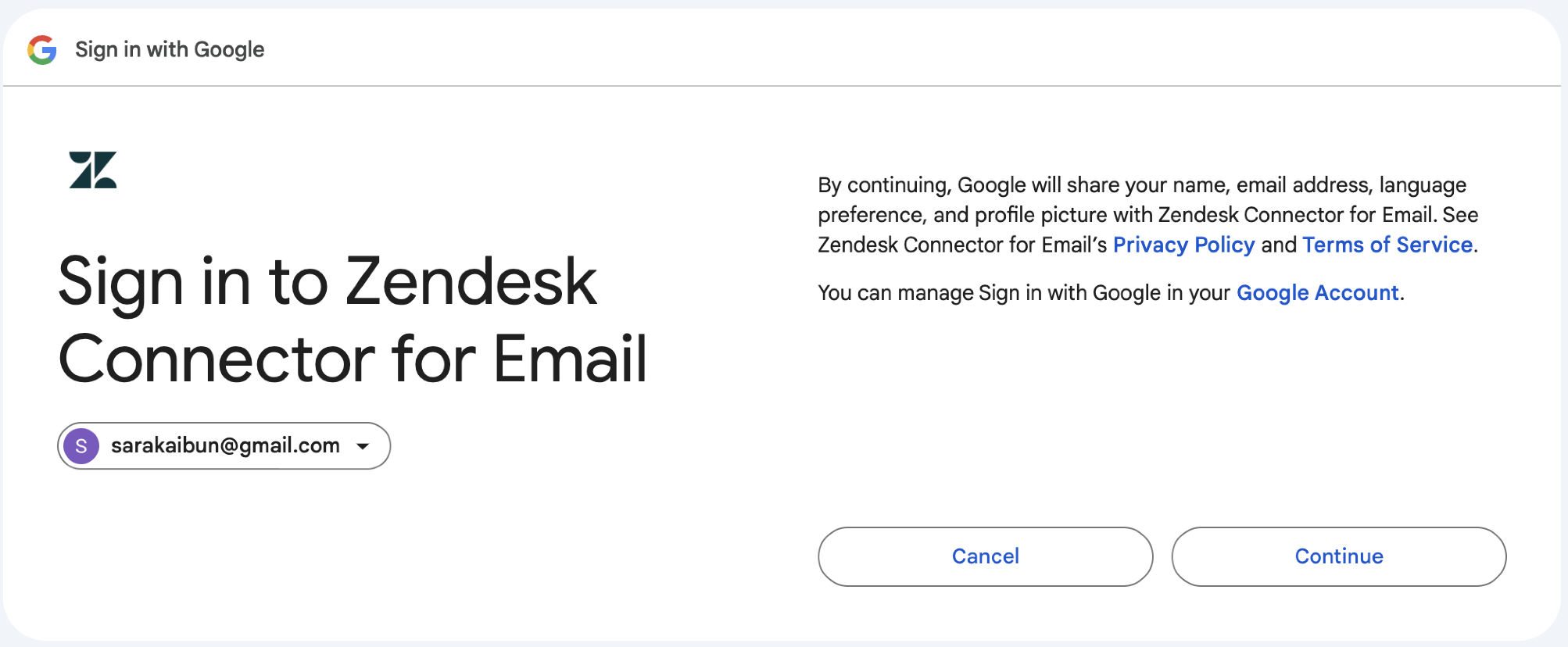
- Seleccione la casilla para Leer, redactar y enviar mensajes de correo electrónico desde su cuenta de Gmail.
- Haga clic en Continuar.
Aparecerá un mensaje indicando que el correo electrónico está conectado.
Conectarse con Microsoft Exchange
El conector de Microsoft Exchange le permite conectar sus servidores de correo electrónico que no son de Zendesk y que se basan en Microsoft Exchange directamente con su instancia de Zendesk Support. Si desea más información, consulte Conexión de una cuenta de Microsoft Exchange con Zendesk.
Para conectarse con Microsoft Exchange
- Cuando aparezca la página Conecte su correo electrónico de soporte, haga clic en Microsoft Exchange.
- Haga clic en Siguiente.
- Es posible que tenga que iniciar sesión en Microsoft usando las credenciales de su cuenta.
Ingrese su dirección de correo electrónico y su contraseña.
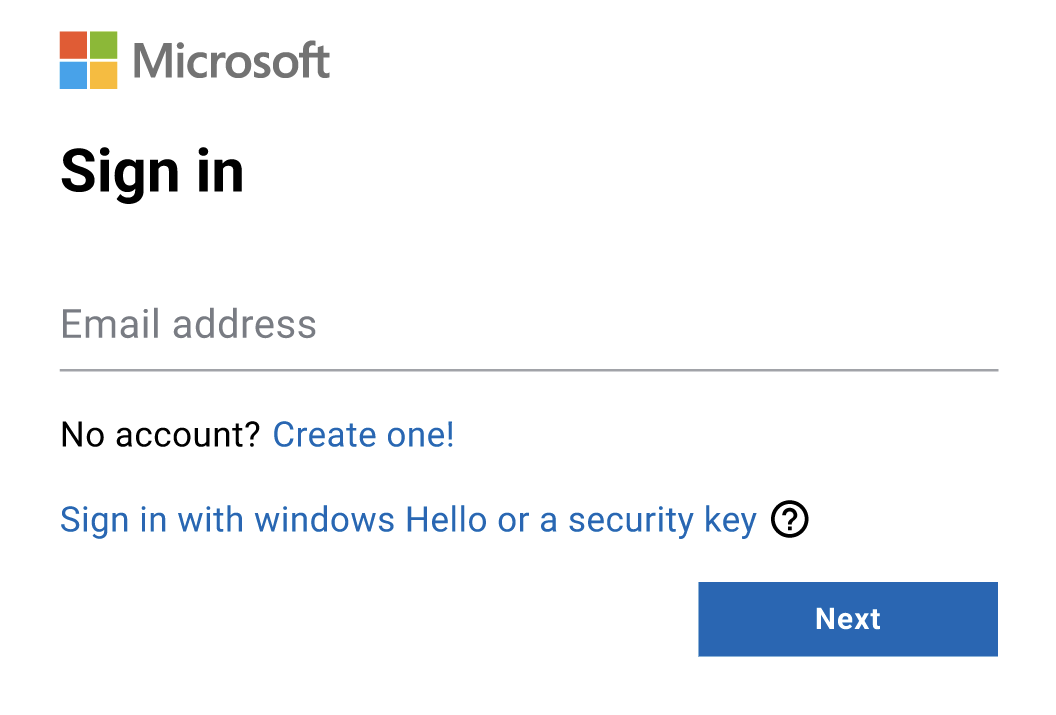
- Haga clic en Siguiente para iniciar sesión en el conector de Zendesk para correo electrónico.
- Haga clic en Aceptar para aprobar el acceso a la cuenta de correo electrónico.
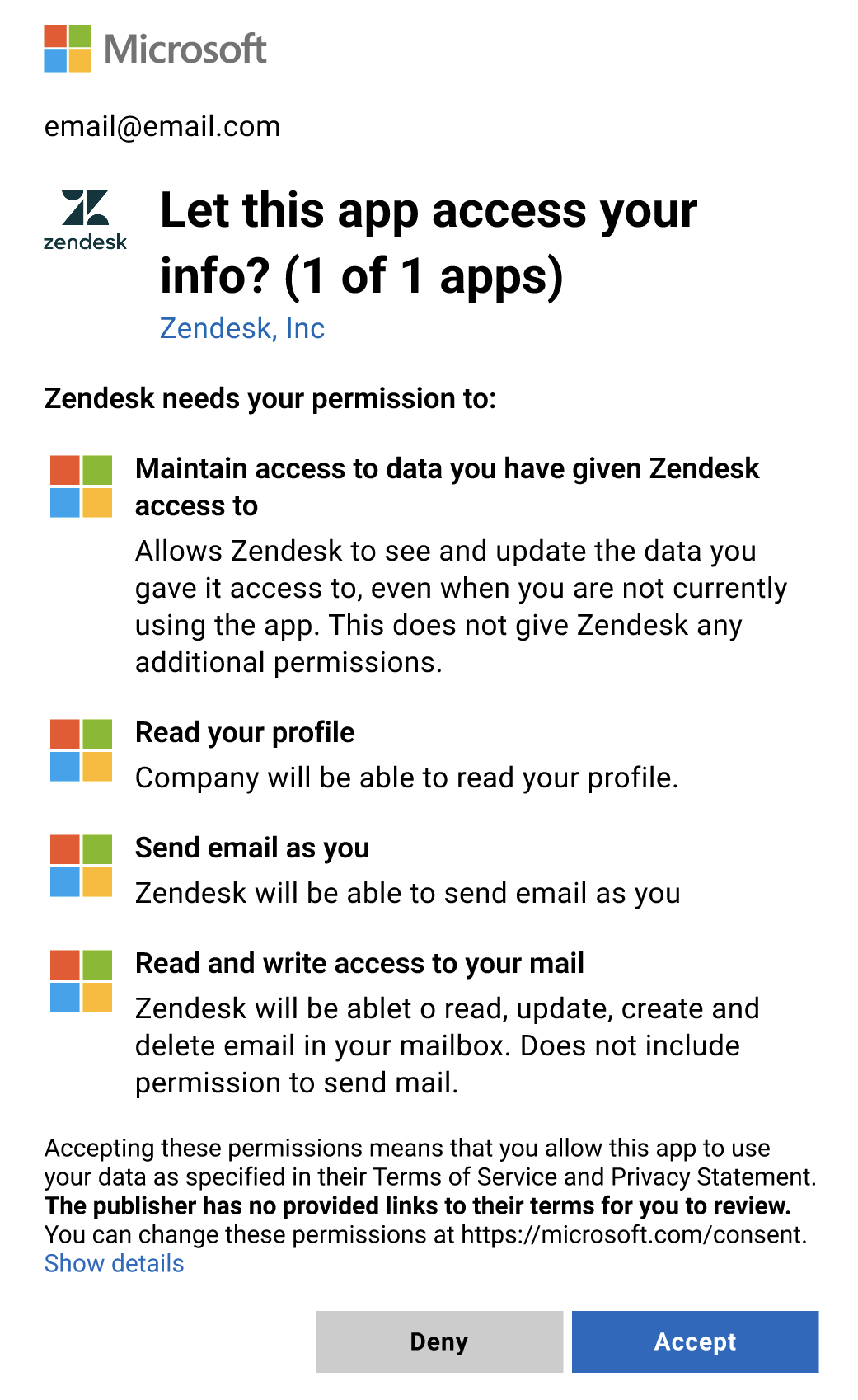
Aparecerá un mensaje indicando que el correo electrónico está conectado.
Conectar con el reenvío de correo electrónico
En otra opción de conexión de correo electrónico, puede recibir solicitudes de soporte en una dirección de correo electrónico externa y reenviar el correo electrónico entrante a Zendesk. A su vez, Zendesk puede enviar las respuestas de correo electrónico a sus clientes a través de su dirección de correo electrónico externa. Si desea más información, consulte Reenvío de mensajes de correo electrónico entrantes.
Para conectar con el reenvío de correo electrónico
- Seleccione Reenvío de correo electrónico cuando vea las opciones de configuración del correo electrónico.
- Haga clic en Siguiente.
- Ingrese su dirección de correo electrónico de soporte.
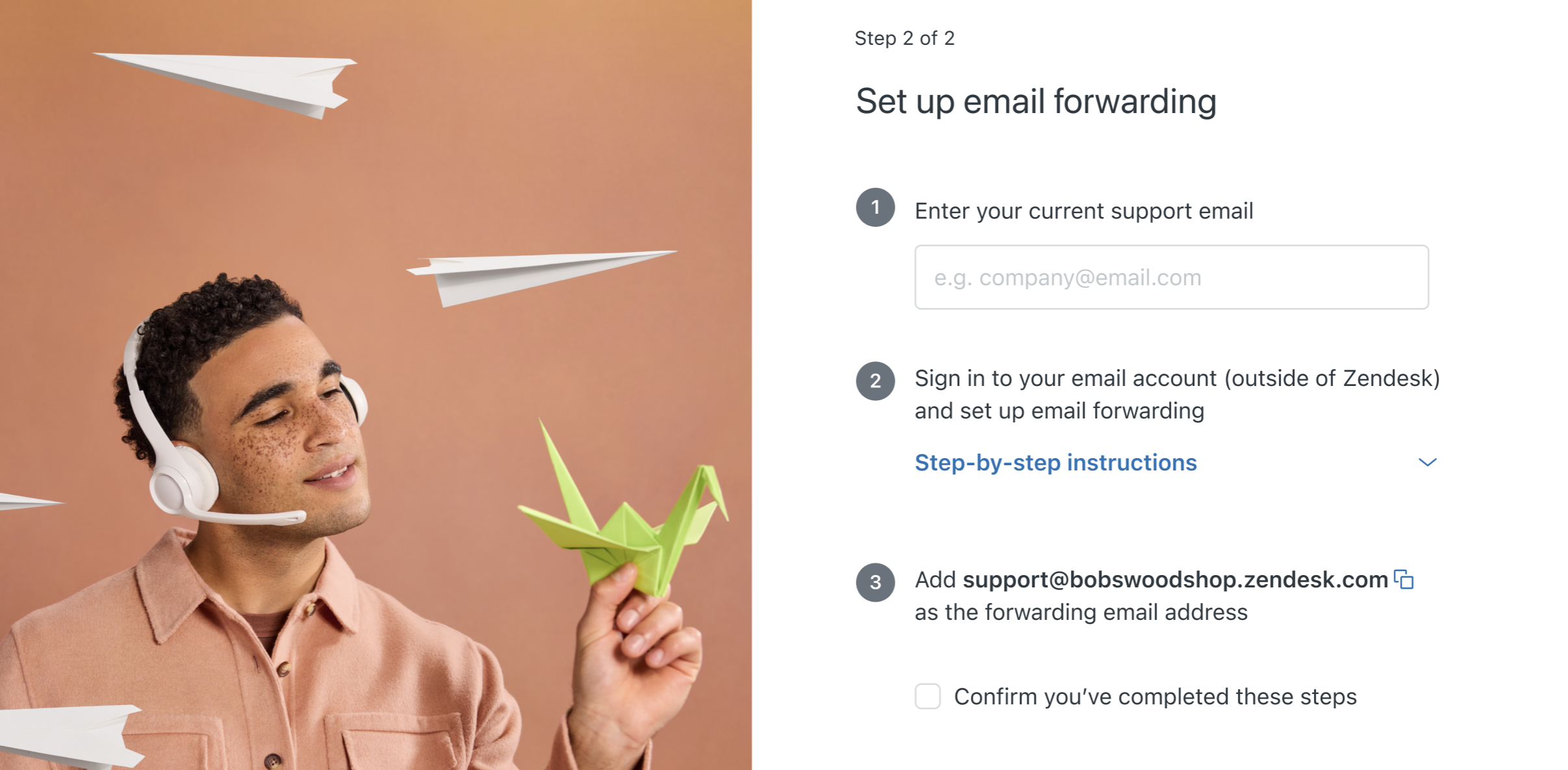
- Haga clic en Siguiente.
Aparecerá una lista de instrucciones paso a paso, que depende de su proveedor de correo electrónico.
- Seleccione su proveedor de correo electrónico.
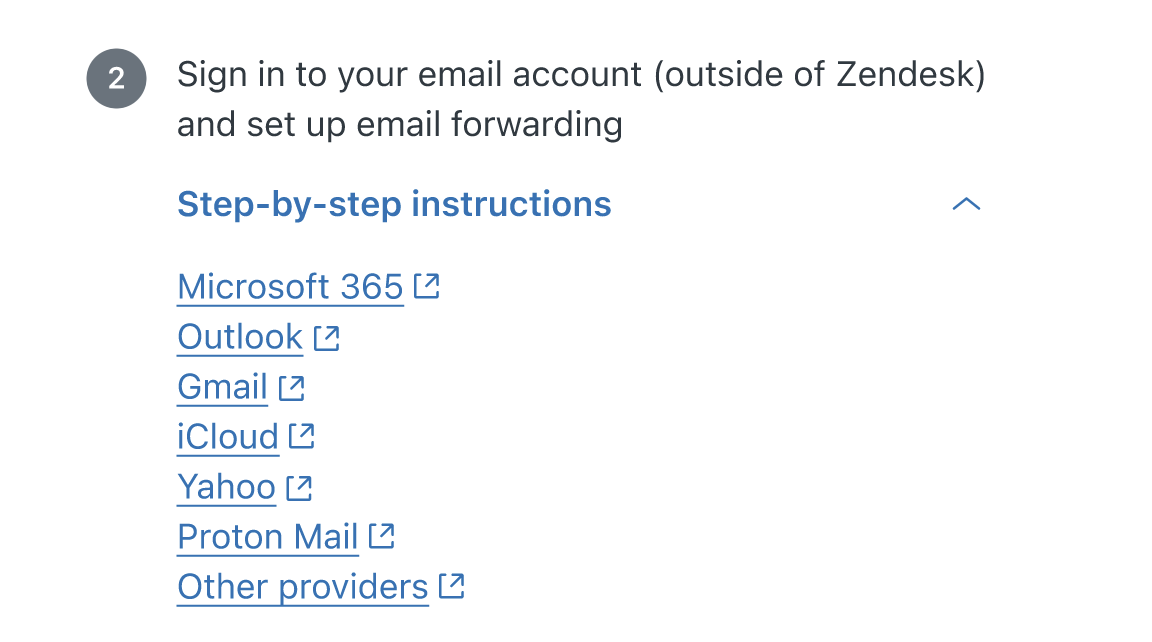
Si su proveedor no aparece en la lista, seleccione Otros proveedores.
- Siga los pasos que se indican en la pantalla para configurar el reenvío en su servidor de correo electrónico.
Esto se realiza fuera de Zendesk. Los pasos exactos dependen de su servidor de correo.
El asistente de reenvío de correo electrónico le indica que ingrese su dirección de soporte predeterminada como la dirección de correo electrónico para el reenvío (soporte@susubdominio.zendesk.com).
- Después de configurar el reenvío de correo electrónico en su servidor, seleccione Confirmar que ha completado estos pasos.
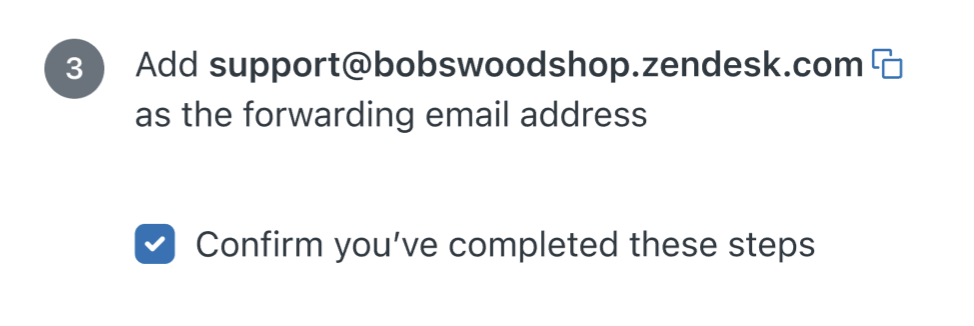
- Haga clic en Siguiente.
Espere unos minutos mientras Zendesk comprueba su configuración. Una vez finalizada la verificación, aparecerá un mensaje indicando que su correo electrónico está conectado.

Conectar con una dirección de correo electrónico de Zendesk
Una de las maneras más fáciles de conectar su correo electrónico consiste en usar una dirección de correo electrónico de soporte de Zendesk. Los clientes pueden enviar sus solicitudes directamente a la dirección de correo electrónico de soporte de Zendesk predeterminada creada para su cuenta. Si desea más información, consulte Introducción a la configuración predeterminada del correo electrónico en Zendesk
Para conectarse con una dirección de correo electrónico de Zendesk
- Seleccione Correo electrónico de Zendesk cuando vea las opciones de configuración del correo electrónico.
- Haga clic en Siguiente.
Ya está listo. Aparece un mensaje que le muestra la dirección de correo electrónico de soporte de Zendesk que puede usar su cliente para enviar solicitudes.

- Haga clic en Terminado.