Resumen de IA verificado ◀▼
Reenvíe los mensajes de su dirección de correo electrónico existente a Atención al cliente con solo agregar una dirección externa y configurar el reenvío del servicio de correo electrónico. Así podrá administrar las consultas de los clientes a través del correo electrónico que prefiera y continuar dando seguimiento a los tickets. Verifique el reenvío y agregue un registro SPF para los mensajes de correo electrónico saliente asegurándose de que todo quede bien. Evite usar grupos de distribución o alias para que no haya problemas de enrutamiento.
Tal como se describe en Elegir las direcciones de correo electrónico que se desean usar para recibir solicitudes de soporte, puede recibir solicitudes de soporte en una dirección de correo electrónico externa y reenviar el correo electrónico entrante a Zendesk. A su vez, Zendesk puede enviar las respuestas de correo electrónico a sus clientes a través de su dirección de correo electrónico externa. Usted es el encargado de las direcciones de correo electrónico externas ajenas a Zendesk (por ejemplo, soporte@micompañía.com), y es su responsabilidad mantenerlas.
- Agregar su dirección de soporte externa en Zendesk para que Zendesk pueda verificarla y mostrarla en el correo electrónico saliente.
- Configurar el reenvío en su servicio de correo electrónico para que el correo electrónico entrante sea reenviado a una dirección de soporte de Zendesk.
A tener en cuenta
- La conexión de su correo electrónico es uno de los últimos pasos antes del lanzamiento con Zendesk. Espere para reenviar su correo electrónico hasta que pueda procesar tickets en Zendesk.
- El correo electrónico se puede reenviar a cualquier dirección existente de Zendesk. También puede crear una o más direcciones de soporte para el correo electrónico reenviado. Consulte Planificar sus direcciones de soporte de Zendesk para el correo electrónico reenviado.
- Si utiliza una cuenta de Gmail para recibir solicitudes de soporte y espera poco volumen, Zendesk recomienda usar el Gmail Connector para correo electrónico de Zendesk en lugar de configurar el reenvío. Consulte Activar la creación automática de tickets para la bandeja de entrada de Gmail.
- Si no puede configurar el reenvío usted mismo (por ejemplo, si el departamento de TI tiene que configurarlo por usted), considere configurar el reenvío primero, antes de agregar la dirección de soporte externa en Zendesk. El tráfico de correo electrónico será unidireccional (solo de entrada) hasta que se agregue la dirección externa. Zendesk solo envía correo electrónico saliente en su nombre desde esa dirección si ya se ha agregado una dirección de soporte, y esta ha sido verificada para el reenvío.
Planificar sus direcciones de soporte de Zendesk para el correo electrónico reenviado
Si utiliza una dirección de correo electrónico externa para recibir solicitudes de soporte, puede reenviar el correo electrónico de esa dirección a cualquier dirección de soporte existente de Zendesk. Puede usar su dirección de soporte predeterminada, otra dirección de soporte de Zendesk, o crear una dirección nueva.
Si sus clientes envían actualmente solicitudes de soporte a varias direcciones de correo electrónico externas, puede reenviarlas todas a una sola dirección de Zendesk. Sin embargo, Zendesk recomienda en su lugar crear una dirección de soporte de Zendesk para cada cuenta reenviada.
- facturación@micompañía.com
- ayuda@micompañía.com
- ventas@micompañía.com
En este escenario, primero cree una nueva dirección de soporte nativa de Zendesk para cada una, lo que le daría un mapeo de 1:1 con sus cuentas externas reenviadas. Luego siga los pasos que se describen en Agregar su dirección de soporte externa en Zendesk para conectar las cuentas.
Aunque no es necesario que configure sus direcciones de esta manera, crear varias direcciones de soporte de Zendesk para recibir el correo electrónico reenviado tiene sus ventajas. Por ejemplo, es más fácil desviar los tickets a grupos en función de la dirección de soporte donde se recibieron.
Agregar su dirección de soporte externa en Zendesk
Lo primero que tiene que hacer es agregar su dirección de soporte externa en Zendesk. Si agrega su dirección de soporte, su correo electrónico será verificado y sabrá si ha configurado correctamente el reenvío de correo electrónico. Si está reenviando correo electrónico desde varias direcciones de correo electrónico, repita los pasos de este procedimiento para cada dirección de correo electrónico.
- Si la dirección de soporte de Zendesk a la que se está reenviando el correo electrónico todavía no existe, créela. Consulte Agregar una dirección de soporte de Zendesk.
- En el Centro de administración, haga clic en
 Canales en la barra lateral y luego seleccione Talk y correo electrónico > Correo electrónico.
 - Haga clic en Administrar direcciones de soporte.
- Haga clic en Agregar dirección y luego en Conectar dirección externa.
- Si tiene varias marcas, seleccione la marca para la que desea agregar una dirección de soporte externa.
- Seleccione Reenvío de correo electrónico y luego haga clic en Siguiente.
- Complete estos pasos en su cuenta de proveedor de correo electrónico fuera de Zendesk (como Gmail o Microsoft 365):
- Inicie sesión en su cuenta de proveedor de correo electrónico y vaya a la configuración del reenvío de correo electrónico.
- Ingrese la dirección de soporte de Zendesk a donde desea que se reenvíe el correo electrónico como la dirección de correo electrónico de reenvío.
- Después de configurar el reenvío de correo electrónico en su cuenta de proveedor de correo electrónico (de nuevo en Zendesk), ingrese su dirección de correo electrónico de soporte existente en el campo Ingrese una dirección de reenvío y luego haga clic en Guardar.
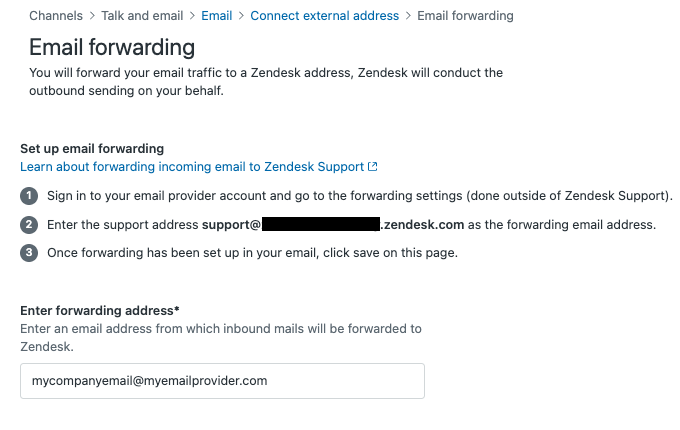
- Haga clic en el icono del menú de opciones (
 ) junto a la dirección de soporte que acaba de agregar y luego haga clic en Verificar reenvío.
Se envía un correo electrónico de prueba a esa dirección para verificar que el reenvío se haya configurado correctamente. Si todo está correcto, un mensaje indicará que la dirección ha sido verificada.
Si su servicio de correo electrónico exige un correo electrónico de verificación, deberá buscar el nuevo ticket originado por ese correo electrónico y hacer clic en el vínculo de verificación. El ticket podría haberse suspendido, así que busque la vista Tickets suspendidos. Quizás tenga que hacer clic en Verificar nuevamente para volver a verificar la configuración de reenvío.Si, al contrario, la prueba falla, se le dará aviso. Después de resolver los problemas, debe volver a realizar la verificación. Consulte ¿Cómo se verifican los registros de reenvío, SPF, DNS y TXT en Zendesk?
Si resuelve el problema del reenvío pero no verifica de nuevo si está funcionando bien, el correo enviado a la dirección de correo electrónico creará tickets pero no enviará notificaciones de Zendesk Support por correo electrónico desde esa dirección.
Las cuentas externas son de su propiedad y están a su cargo. Después del reenvío, verifique que Zendesk pueda enviar correo electrónico saliente de parte de su servidor de correo electrónico con solo agregar un registro SPF (Sender Policy Framework o marco de directivas de remitente).
Configurar el reenvío en su servidor de correo
Cuando agregue su dirección de soporte externa a Zendesk Support, Zendesk mostrará los pasos que debe seguir para configurar el reenvío en Zendesk y en su cuenta de correo electrónico externa, que pueden variar según el proveedor de correo electrónico que se utilice. Cuando termine, Zendesk verificará si el reenvío se ha configurado correctamente.
Algunos proveedores de correo electrónico le permiten crear reglas para el reenvío de correo electrónico para que pueda seleccionar el correo entrante que debería ser reenviado a su cuenta de Zendesk. Si necesita ayuda para configurar el reenvío automático, contacte a su proveedor de correo electrónico para que le ayude. Zendesk no puede ofrecer soporte para productos de terceros, como los clientes de correo electrónico.
Consulte la documentación del proveedor de su correo electrónico si desea más información sobre cómo reenviar el correo electrónico:
- Microsoft 365 (primero asegúrese de que se permite el reenvío en Administrar dominios remotos)
- Outlook
- Gmail
- iCloud
- Yahoo
- Proton Mail
Zendesk Support no admite el multireenvío ni el reenvío que tenga que pasar por varias ubicaciones antes de ser enviado a la dirección de soporte de Zendesk. Si el multireenvío está configurado, el solicitante será la primera dirección que Zendesk encuentre en los campos Responder a: o De: en los encabezados de correo electrónico. Esto podría producir resultados variables y no se admite.
Pasos adicionales para reenviar el correo electrónico
- Agregue un registro SPF (Sender Policy Framework) si está usando un dominio personalizado (por ejemplo, soporte@micompañía.com) para verificar que Zendesk pueda enviar correo electrónico de salida de parte de su servidor de correo electrónico.
- Firme digitalmente el correo electrónico saliente de Zendesk para combatir la suplantación de identidad (spoofing) y probar que un mensaje de correo electrónico en realidad vino de alguien dentro de su organización.