Resumen de IA verificado ◀▼
Descubra cómo los agentes IA pueden resolver preguntas frecuentes en distintos canales y automatizar la atención al cliente. Use el asistente de configuración para entrenar al agente IA con su base de conocimientos y personalizar su estilo de interacción. Luego pruebe el agente IA por correo electrónico o mensajería para verlo en acción.
La versión de prueba de Zendesk Suite ofrece un asistente de configuración impulsado por IA para ayudarle a configurar automáticamente su cuenta. El asistente de configuración utiliza la información de su sitio web empresarial para configurar su cuenta, lo que reduce al mínimo el tiempo que se necesita para ponerse en marcha.
En este artículo se tratan los siguientes temas:
- Crear una cuenta de prueba de Zendesk
- Iniciar la configuración automática
- Acerca de la configuración automática
- Tareas de configuración adicionales
- Lanzar el agente IA
Artículos relacionados
Crear una cuenta de prueba de Zendesk
La configuración automática se inicia en el momento que se registra para la versión de prueba gratuita de Zendesk.
Para crear una cuenta de prueba de Zendesk
- Abra la Página principal de Zendesk y seleccione Pruébelo gratis.
También puede iniciar una prueba seleccionando Prueba gratuita en la página de precios de Zendesk.
- Ingrese su dirección de correo electrónico del trabajo y haga clic en Empezar.
Zendesk le hará una serie de preguntas acerca de su compañía y le pedirá que cree una contraseña para su nueva cuenta.
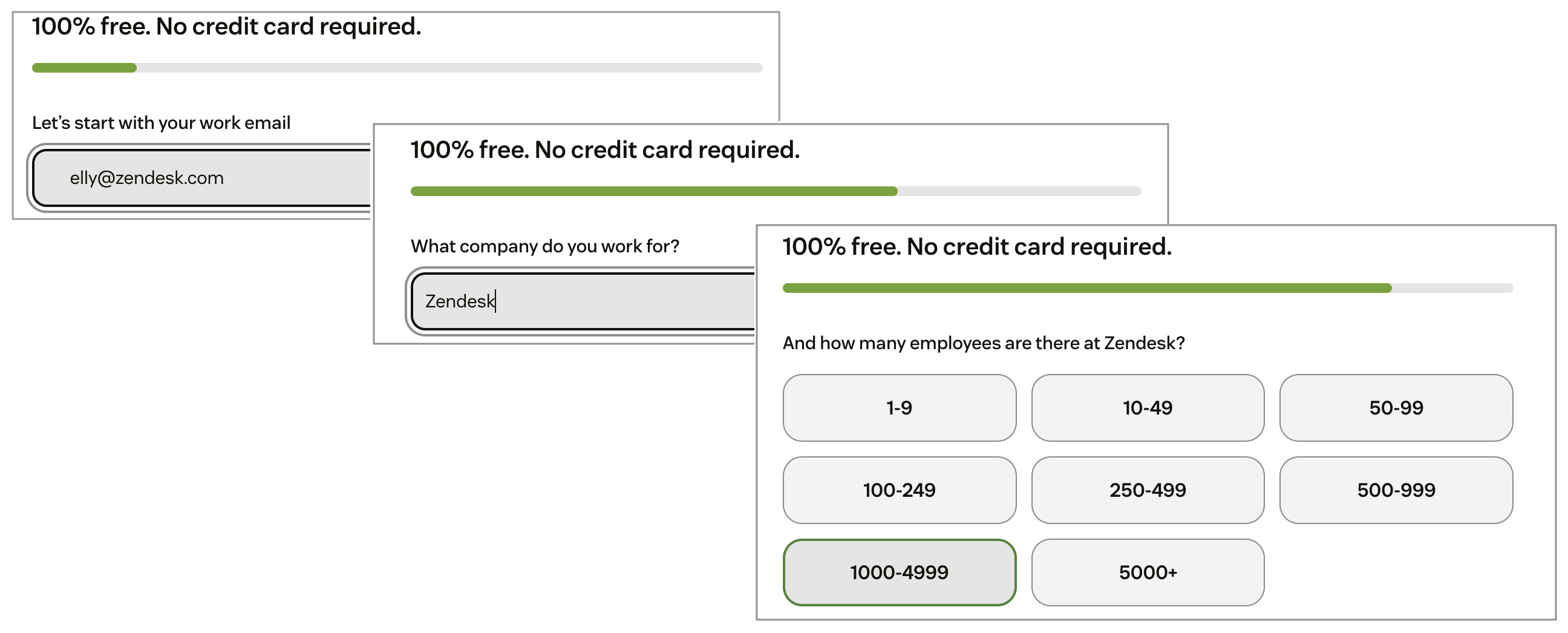
Cuando termine de responder las preguntas, Zendesk le enviará un correo electrónico para verificar su cuenta.
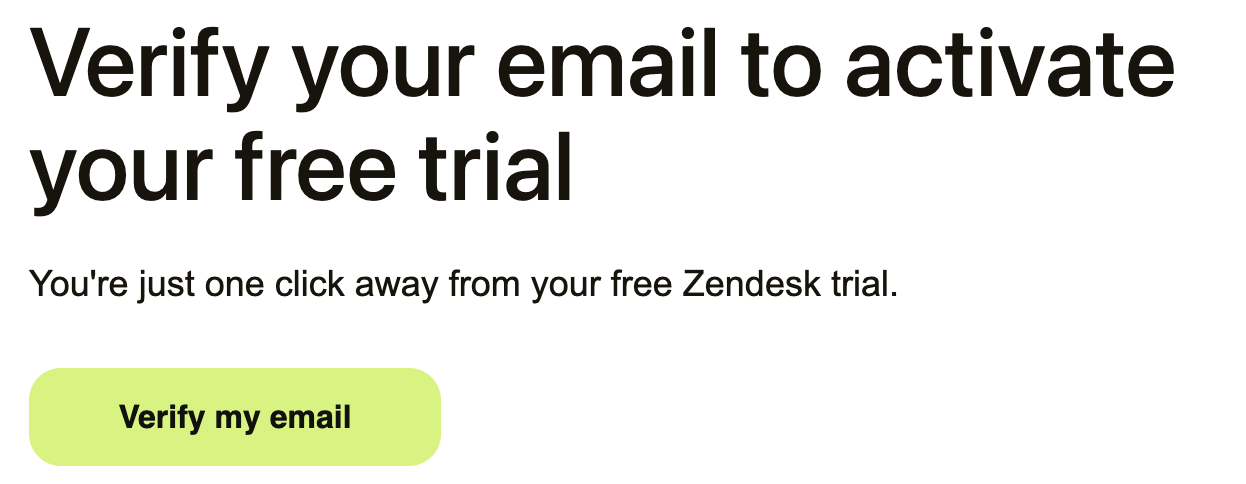
- Abra el correo electrónico y haga clic en Verificar su cuenta.
Iniciar la configuración automática
Después de verificar su cuenta de prueba, la configuración automática lo guía por los pasos para configurar su cuenta.
Para iniciar la configuración automática
- Ingrese su sitio web empresarial y haga clic en Siguiente.
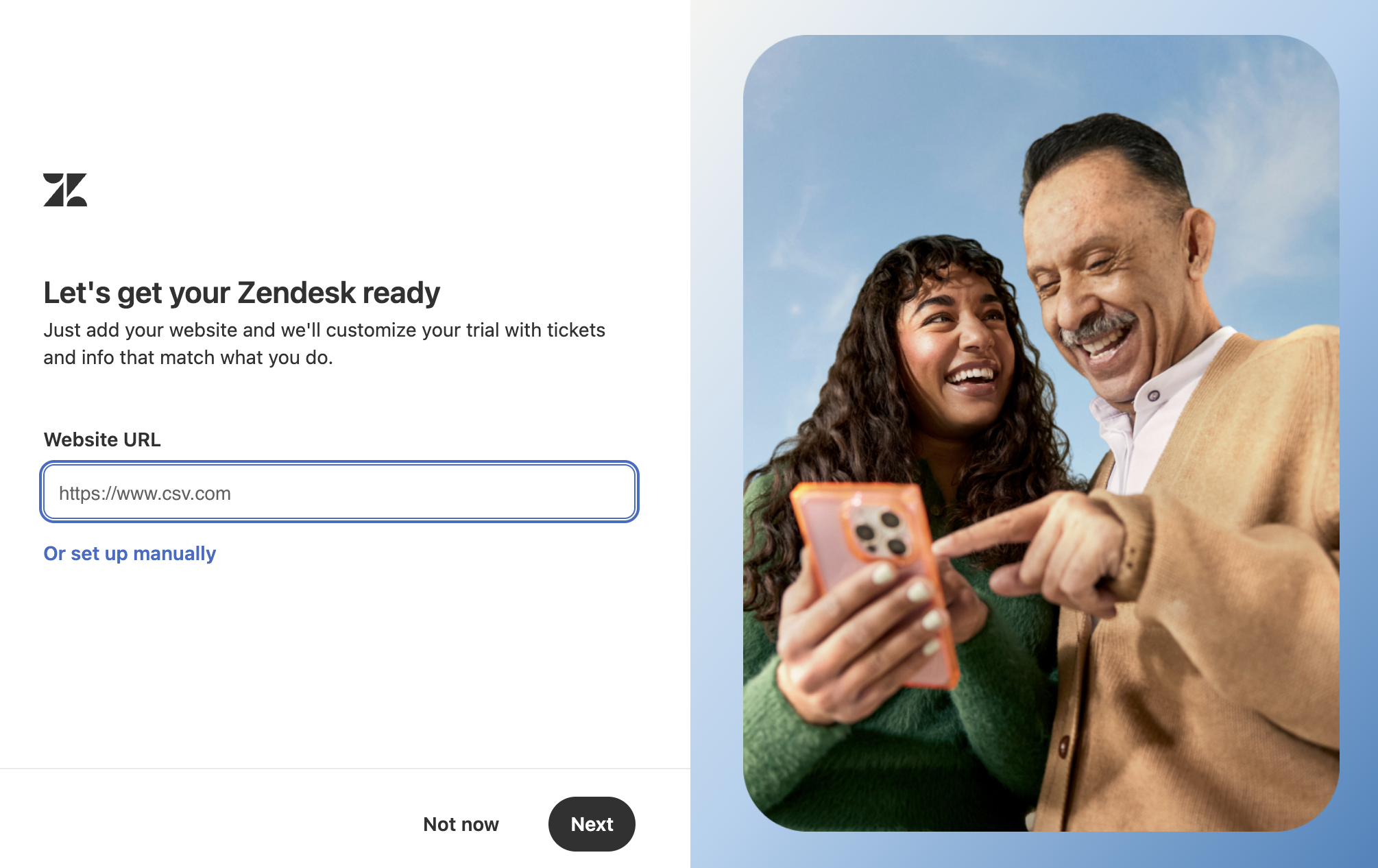 Nota: Las ilustraciones y los ejemplos de este artículo muestran la configuración automática para un sitio web empresarial típico, pero la configuración automática se adapta a cada sitio web.
A medida que va progresando la configuración automática, verá mensajes donde se detalla el trabajo que se está realizando y en qué estado se encuentra.
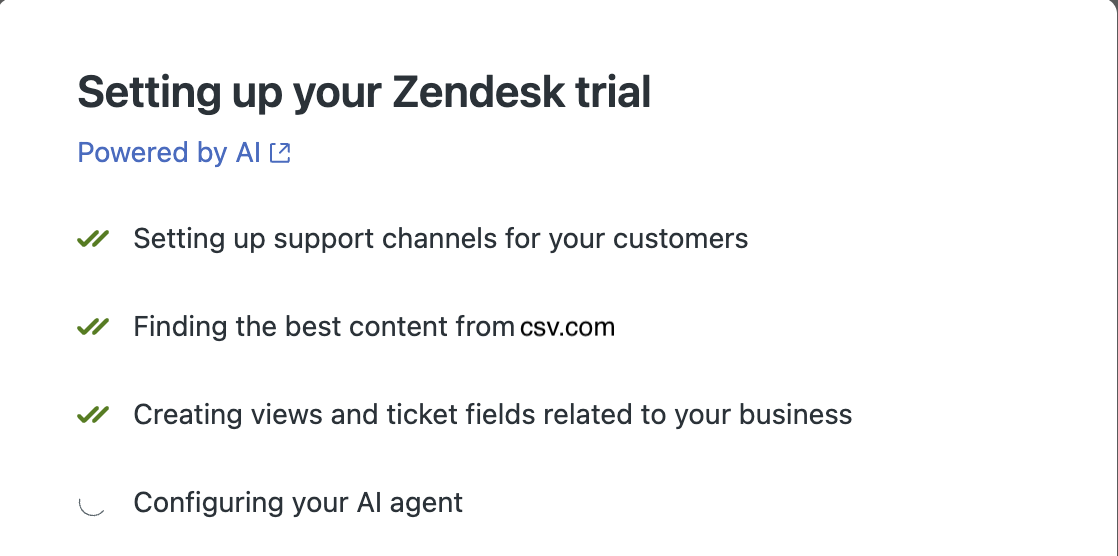
Su cuenta queda configurada después de unos minutos.
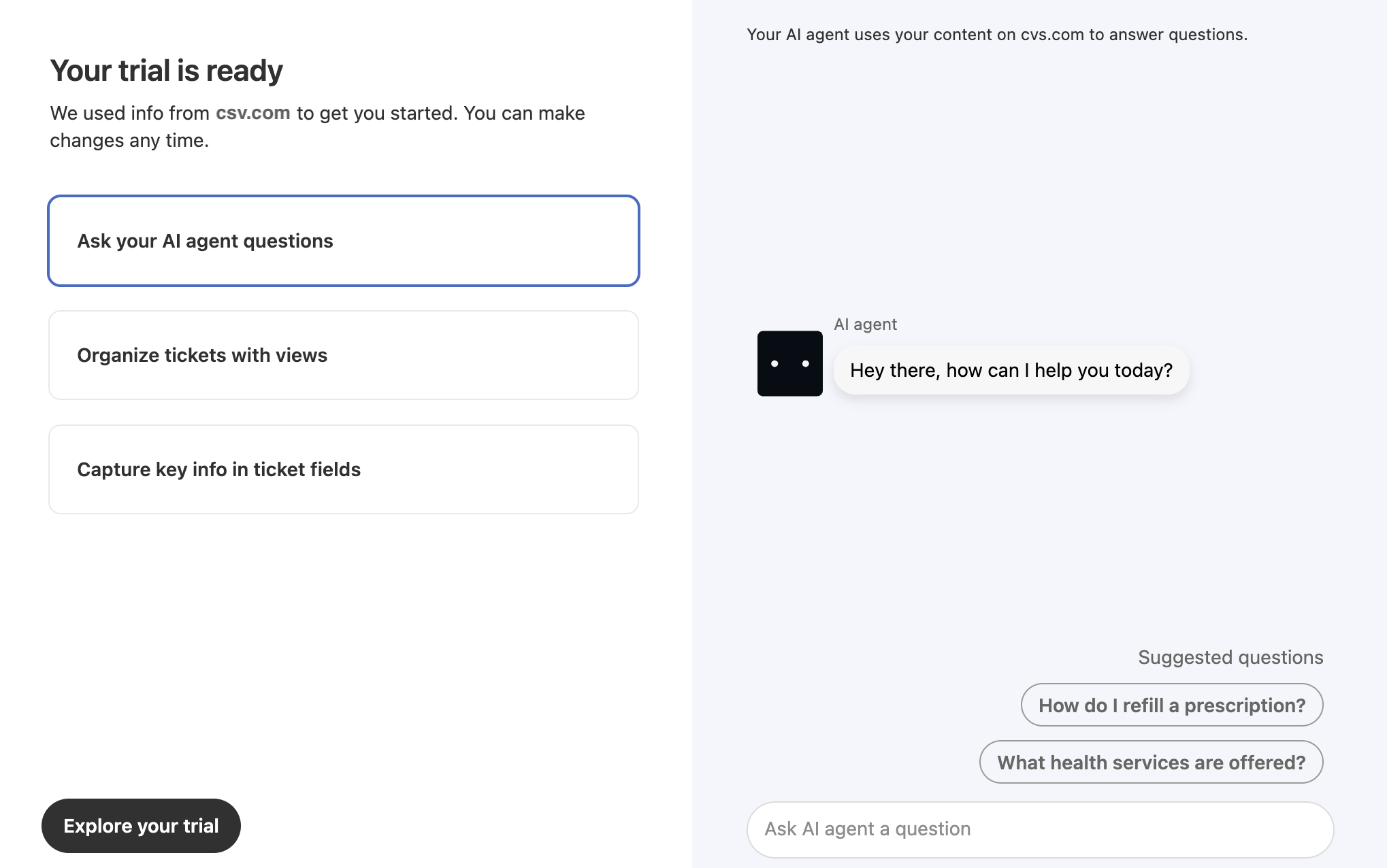
- Haga clic en cada función que se muestra para ver más información sobre cómo configurarla.
Consulte Acerca de la configuración automática.
Acerca de la configuración automática
La configuración automática crea estas funciones en su cuenta de prueba:
El agente IA
Agentes IA. Son bots impulsados por IA, pensados para automatizar y resolver los problemas de los clientes en todos los canales de servicio. Gracias a ellos, podrá ganar eficiencia y aumentar el grado de automatización de sus procesos.
El agente IA creado durante la configuración de su prueba utiliza la información de su sitio web para responder automáticamente a las solicitudes de sus clientes. Puede probar el agente con solo hacer preguntas similares al tipo de preguntas que harían sus clientes.
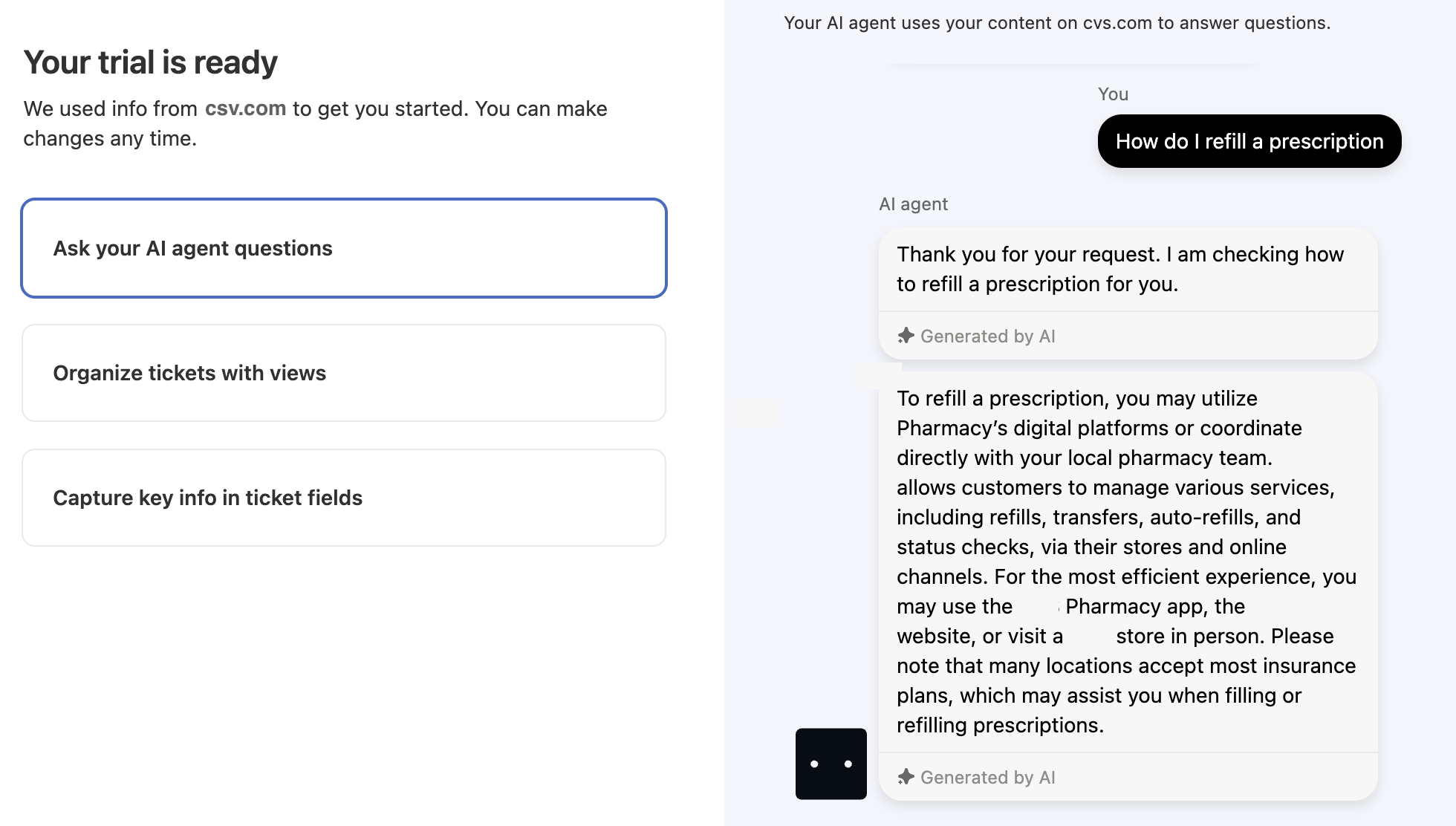
Vistas de tickets personalizadas
Las vistas son una manera de organizar los tickets agrupándolos en listas en función de ciertos criterios. Por ejemplo, puede crear una vista para los tickets sin resolver que le han sido asignados, una vista para los nuevos tickets que aún no se han clasificado o una vista para los tickets pendientes que esperan una respuesta. Las vistas ayudan a determinar qué tickets requieren su atención o la de su equipo, así como a planear la respuesta adecuada.
Además de las vistas estándar incluidas en su prueba de Zendesk, la configuración automática crea vistas personalizadas a partir de la información de su sitio web. Por ejemplo, podría crear una vista para los tickets relacionados con reembolsos de productos, preguntas sobre seguros y así sucesivamente.
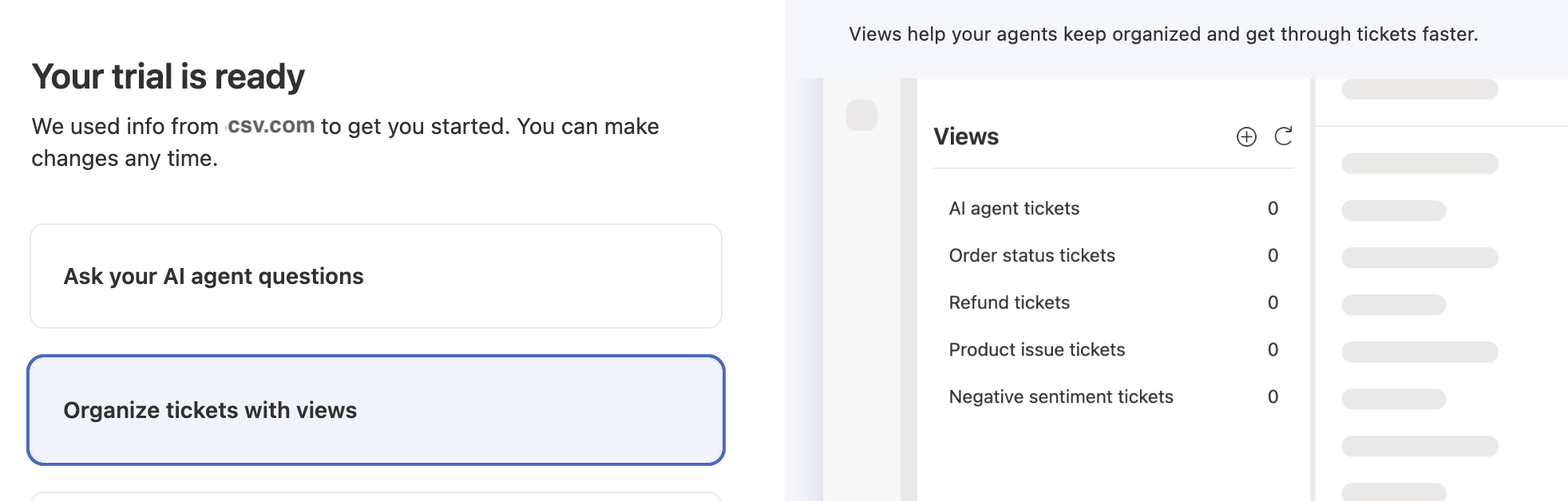
Se pueden hacer cambios a estas vistas para personalizar aún más su cuenta. Consulte Administración de las vistas.
Campos de ticket personalizados
Normalmente, cuando los clientes envían sus solicitudes de soporte, proporcionan el asunto y una descripción de aquello para lo que necesitan ayuda en campos de ticket estándar. También es posible que se les solicite que proporcionen datos adicionales como el tipo de producto o el número de modelo usando campos de ticket personalizados.
Además de los campos de ticket estándar incluidos en su prueba de Zendesk, la configuración automática crea campos de ticket personalizados basados en la información de su sitio web. Puede usar estos campos de ticket personalizados para recopilar más información sobre los problemas de soporte de sus clientes.
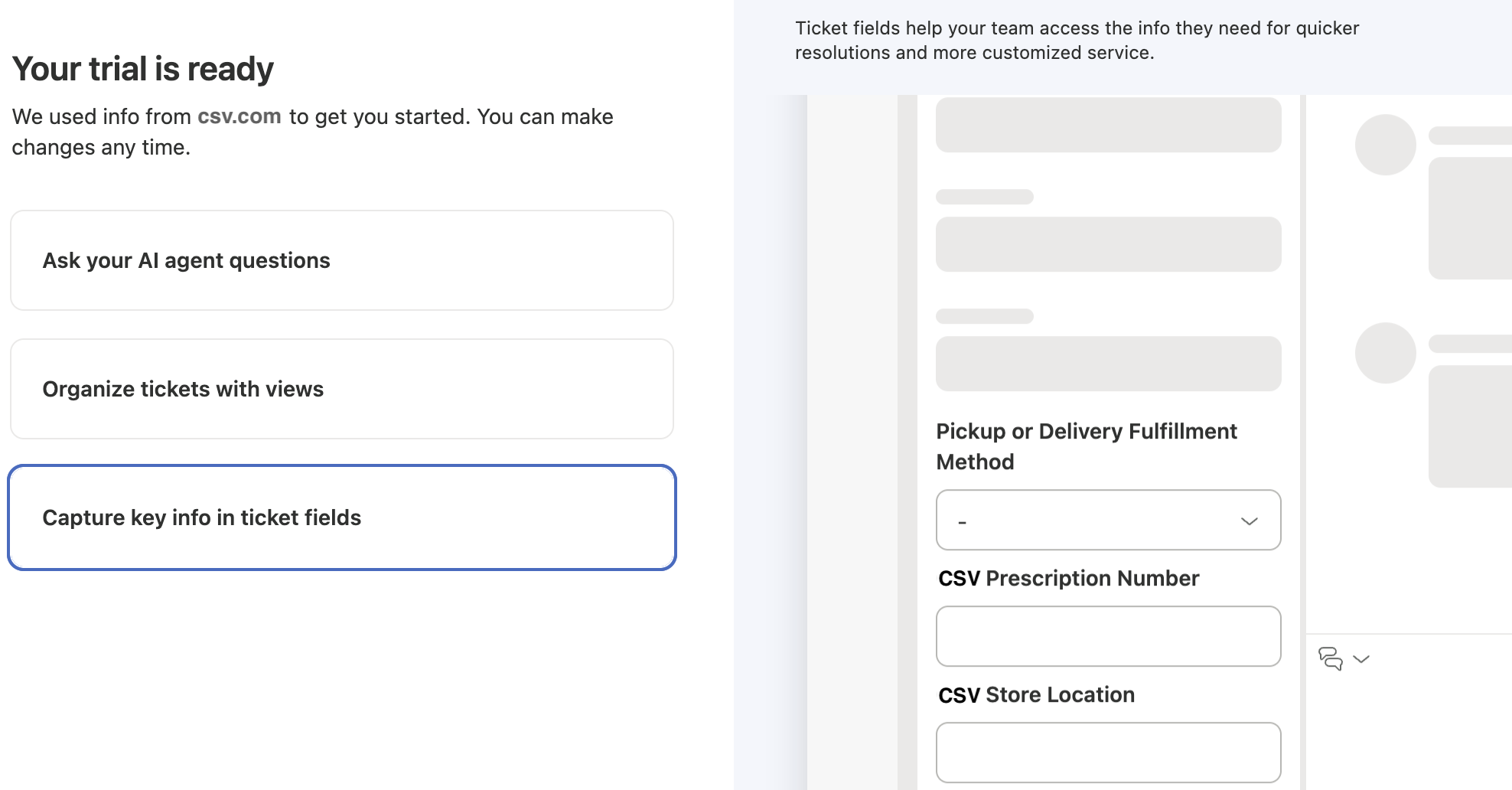
Se pueden hacer cambios a estos campos de ticket para personalizar aún más su cuenta. Consulte Edición y administración de los campos de ticket.
Exploración de la prueba
Ahora que conoce las funciones que se agregaron a la versión de prueba, es un buen momento para explorar.
- Haga clic en Explore su versión de prueba en la parte inferior de la página de configuración automática.
Aparece la página principal del agente de su cuenta de prueba.
La página principal del agente muestra a los agentes su trabajo, incluidos los tickets y las actualizaciones de los tickets para las conversaciones por correo electrónico y mensajería. En ella verá los tickets que se le han asignado.
En esta página también verá un ticket de muestra, creado como parte de la configuración automática.
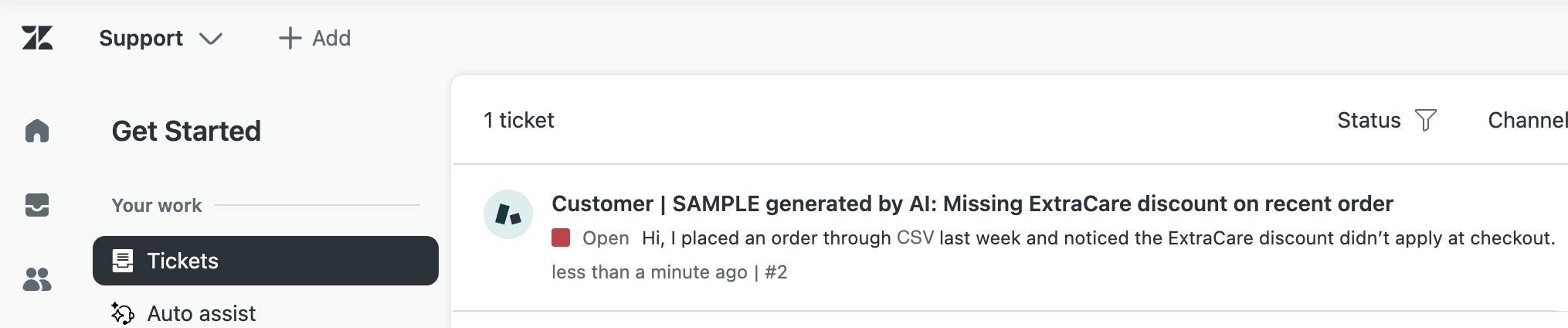
- Haga clic en el ticket para abrirlo.
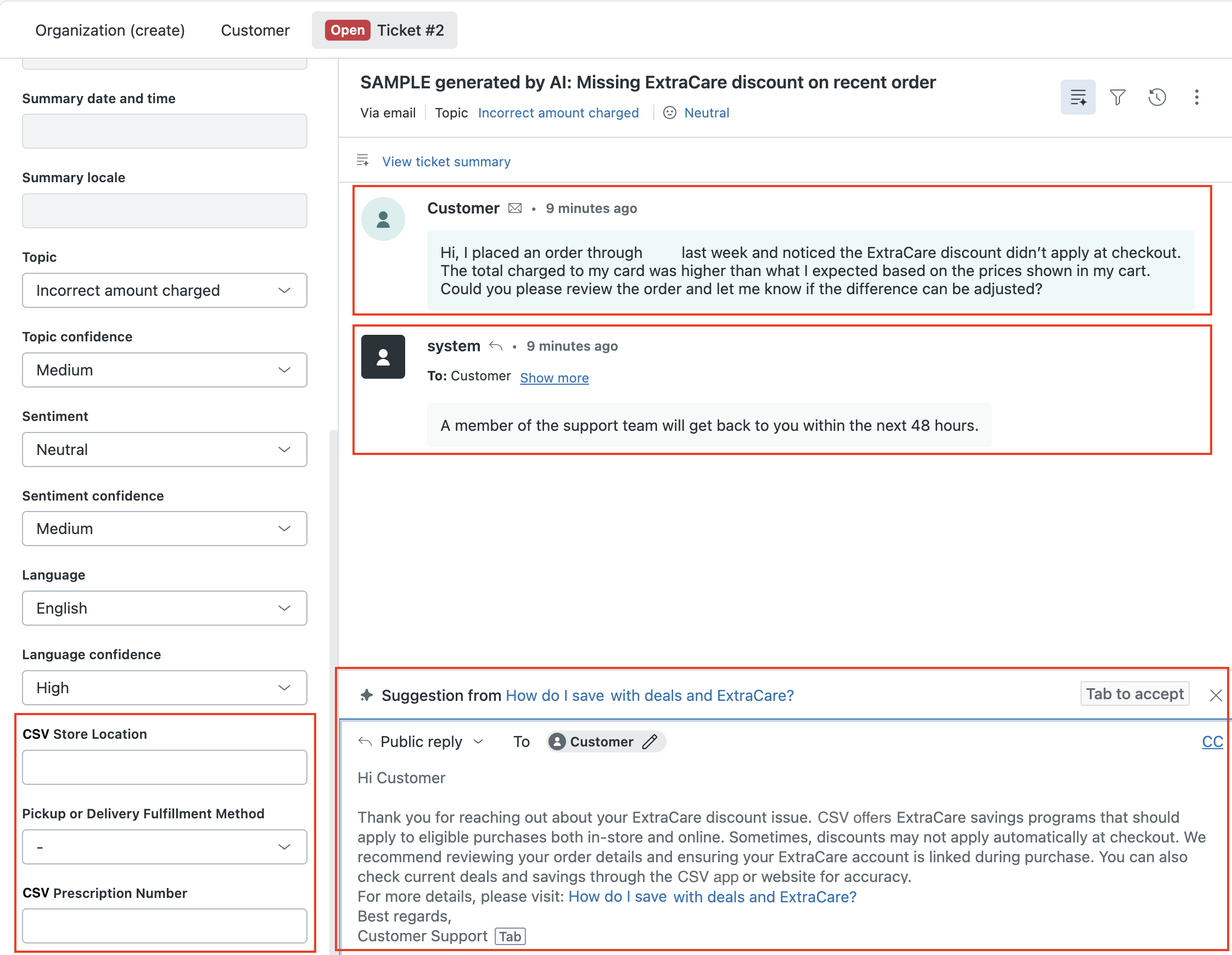
En el ticket se ve lo siguiente:
- Un contenido de muestra que es similar a lo que podría recibir de un cliente.
- Una respuesta automática enviada al cliente por el agente IA.
- Campos de ticket personalizados que se pueden usar para ofrecer información relevante.
- Una sugerencia del agente IA que puede servir como respuesta a la pregunta del cliente.
Además del ticket de muestra, verá una notificación para probar el agente IA.
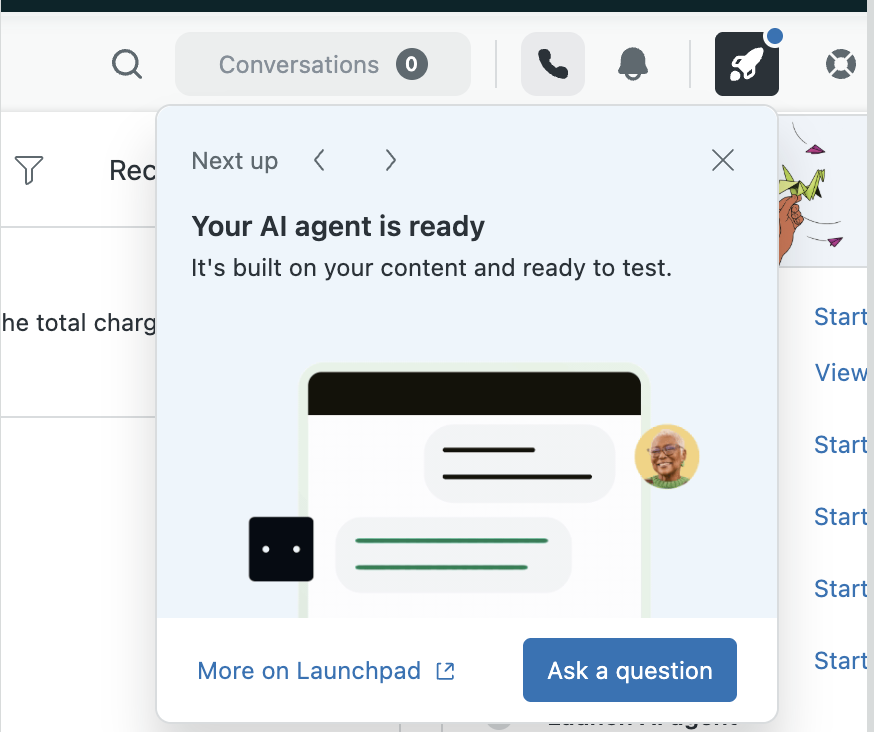
- Haga clic en Hacer una pregunta.
Se abre una página web de muestra. Úsela para ver cómo los clientes pueden enviar solicitudes e interactuar con su agente IA.
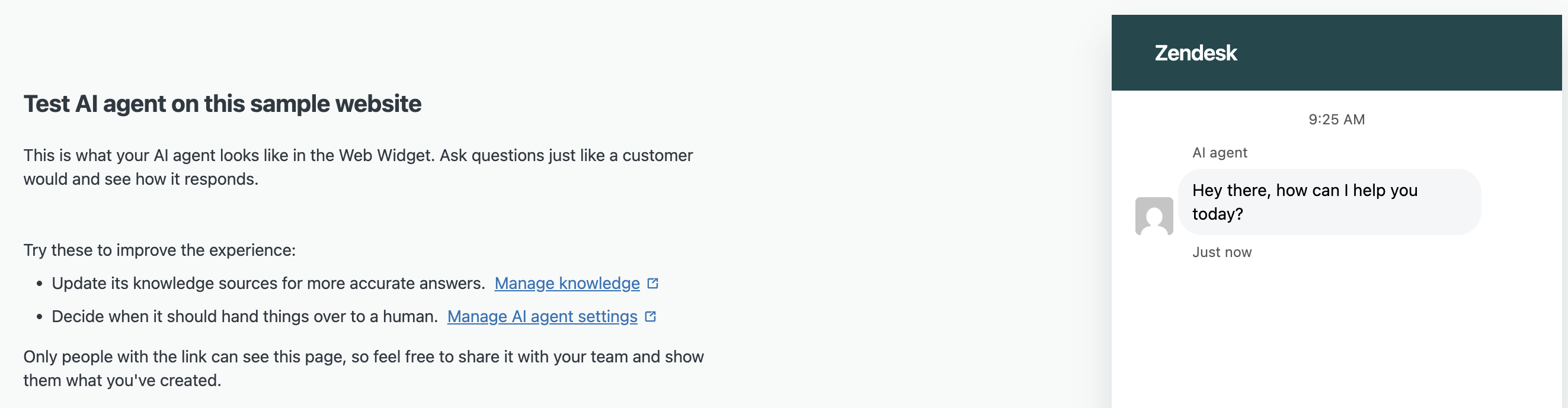
- Use esta página para probar el agente IA y ver cómo funciona.
Tareas de configuración adicionales
Para seguir la configuración automática, hay algunas tareas adicionales que puede hacer para su cuenta.
- Para iniciar una tarea adicional, haga clic en Iniciar junto a la tarea que desea completar.
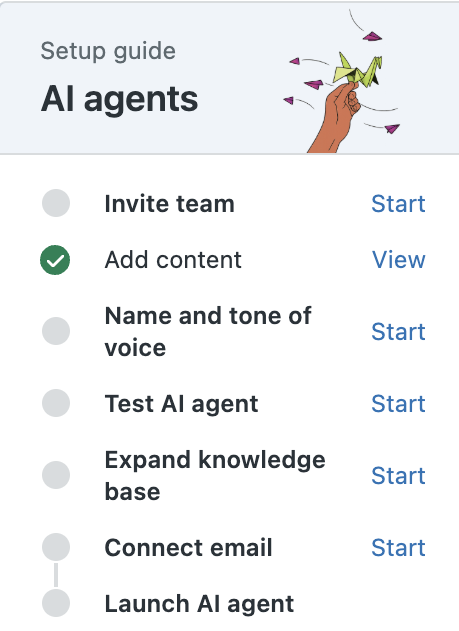
Consulte los temas de esta sección para obtener una descripción breve de cada tarea de configuración. Siga las instrucciones que aparecen en la pantalla para completar cada tarea.
Invitar a integrantes del equipo
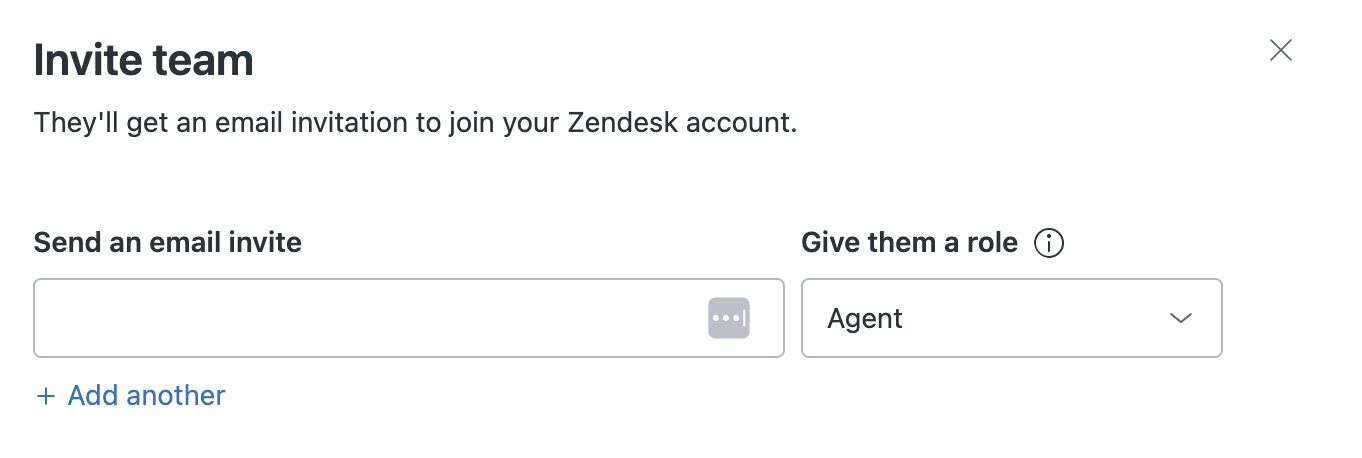
Esta tarea muestra cómo invitar a otros integrantes de su equipo a que se unan a la versión de prueba. Los integrantes del equipo pueden ser los administradores encargados de administrar su cuenta y los agentes encargados de trabajar con los tickets. Se pueden agregar hasta cuatro integrantes del equipo adicionales a una cuenta de prueba.
Personalizar al agente IA con un nombre y tono de voz
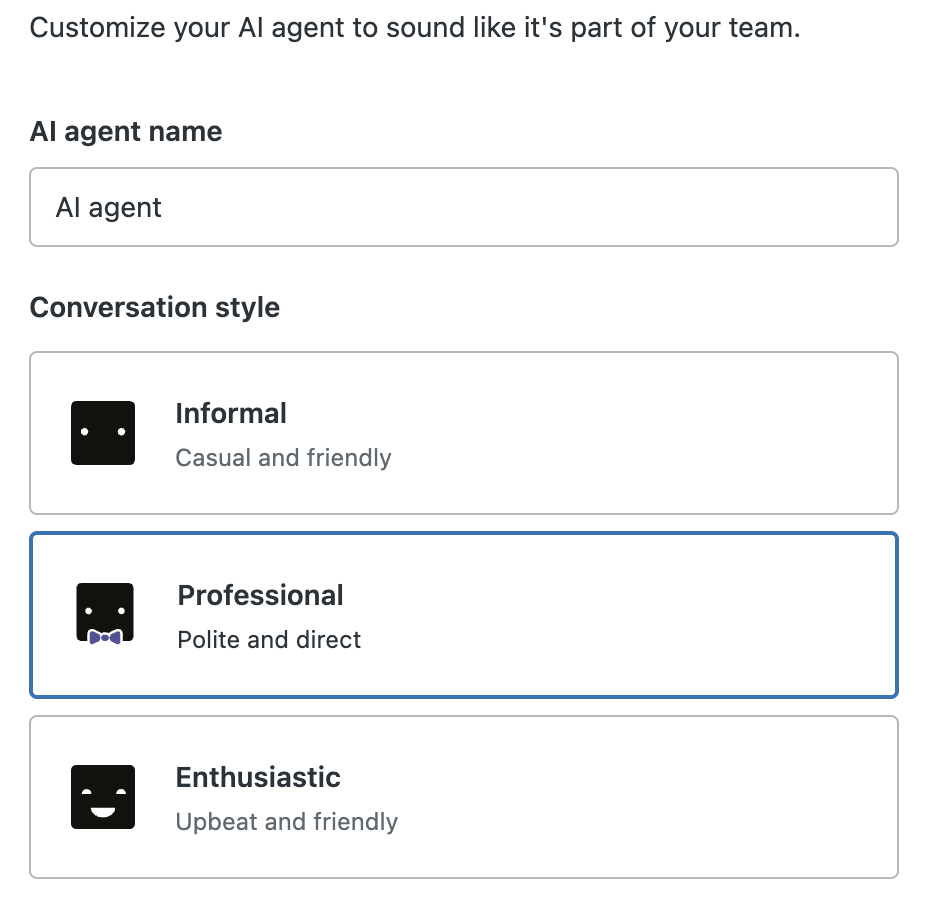
Para personalizar un agente IA, póngale un nombre y elija un estilo de conversación. Ambas cosas permiten definir el tono con el que desea comunicarse con los clientes. Si desea más información, consulte Configuración de la persona de un agente IA.
Probar el agente IA
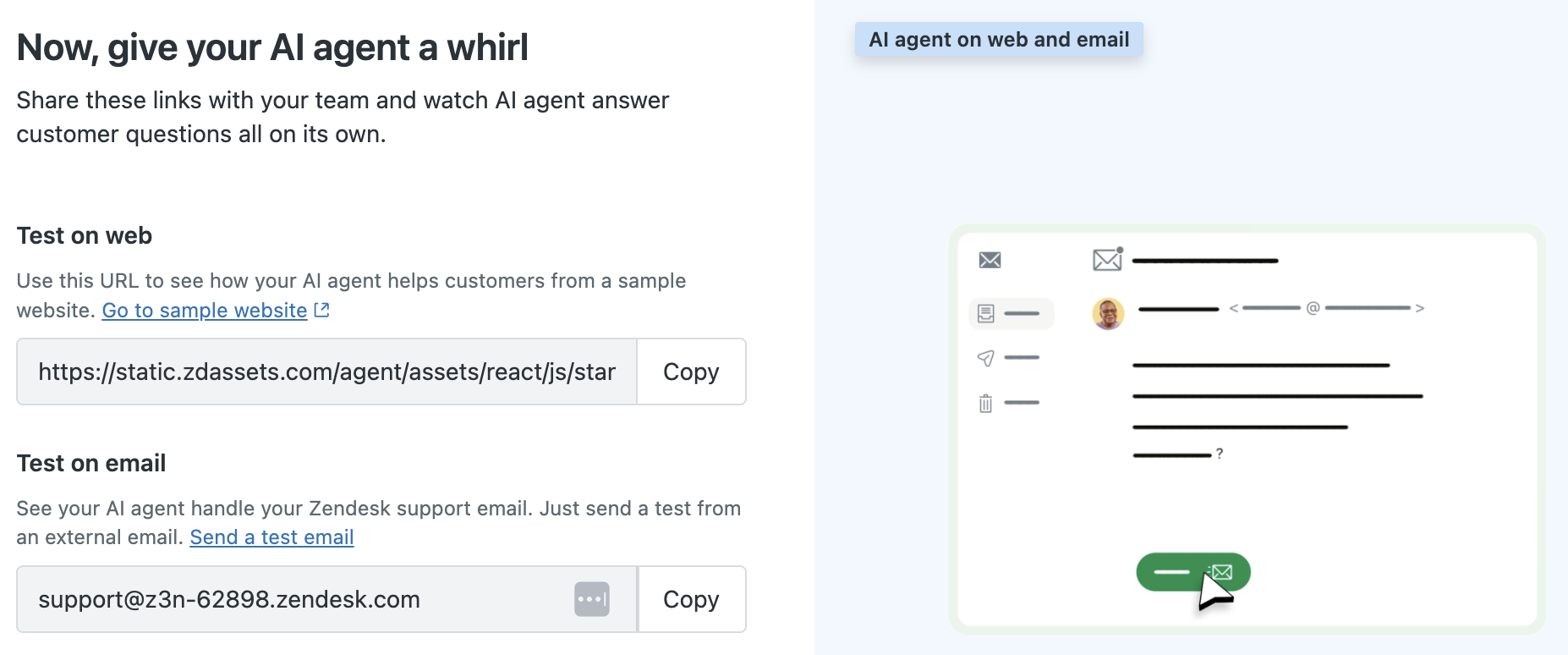
Para probar el agente IA, envíe una pregunta por correo electrónico o escriba algo en el widget de chat. Haga pruebas con distintas variantes de la pregunta para ver los resultados. Si desea más información, consulte Probar un agente IA.
Ampliar la base de conocimientos
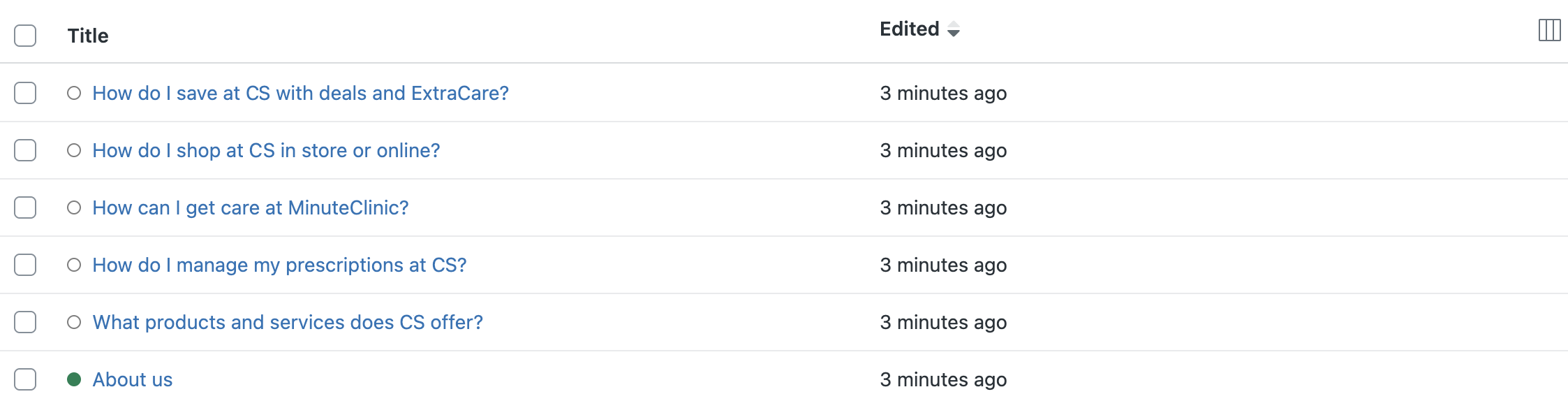
La configuración automática crea artículos de conocimiento personalizados para su centro de ayuda a partir de la información de su sitio web. Estos artículos generados son el material con el que se preparan las respuestas del agente IA y del centro de ayuda de autoservicio. Puede editarlos y publicarlos, o bien agregar otros artículos para mejorar la idoneidad y la precisión.
Conectar dirección de correo electrónico
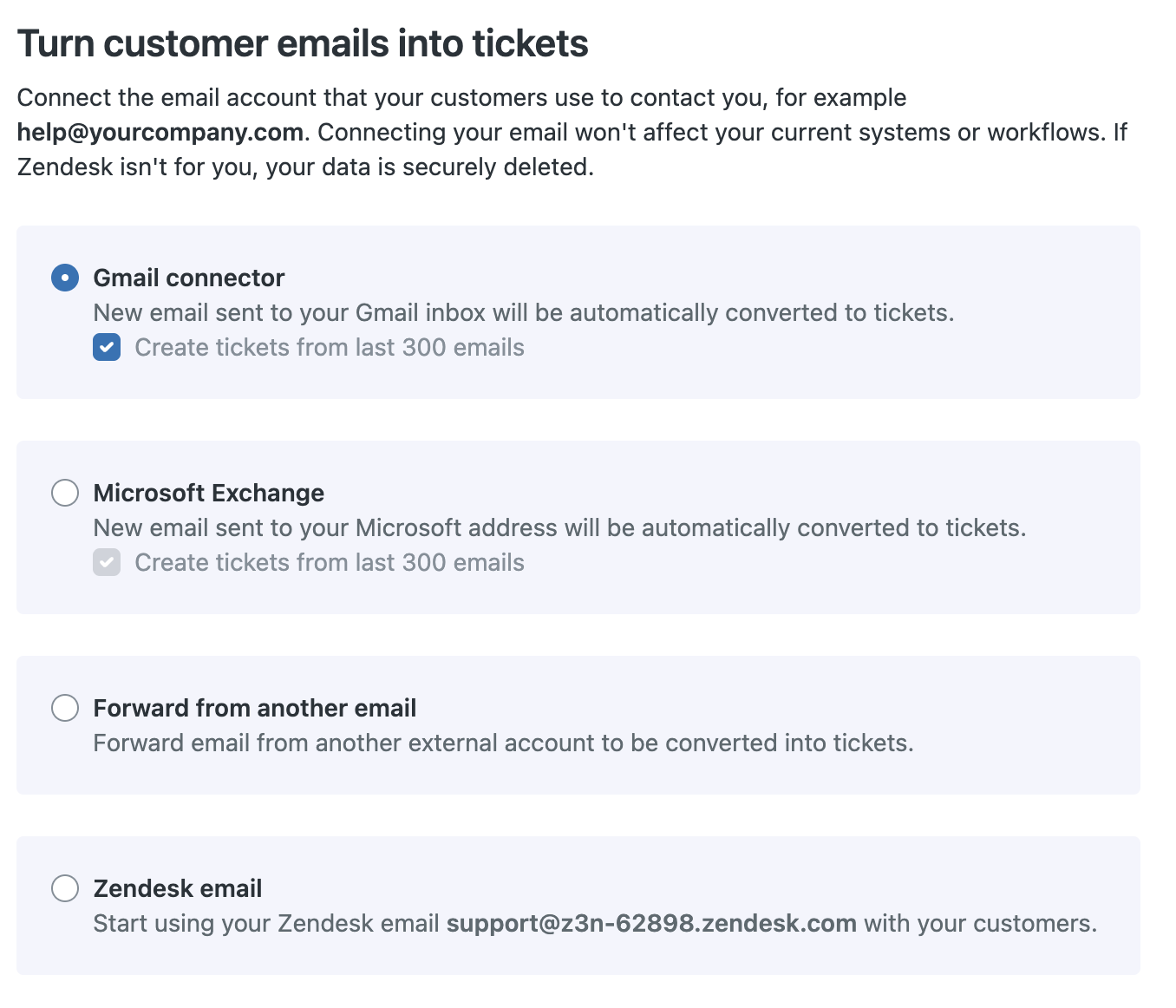
El último paso de configuración es conectar su correo electrónico de soporte para empezar a recibir solicitudes de soporte de sus clientes. Hay muchas formas de conectar su correo electrónico de soporte, que dependen de sus preferencias y de su proveedor de correo electrónico.
Puede hacer lo siguiente:
- Conectarse con Gmail.
- Conectarse con Microsoft Exchange.
- Conectarse con el reenvío de correo electrónico.
- Conectarse con una cuenta de correo electrónico de Zendesk.
Lanzar el agente IA
¡Felicitaciones! Después de completar las tareas de configuración adicionales, ya estará listo para lanzar el agente IA y comenzar a responder las solicitudes de los clientes. Para comprar su cuenta de prueba de Zendesk Suite, consulte Compra de Zendesk Suite.