Resumen de IA verificado ◀▼
Instale la aplicación Contact Center para proporcionar a los administradores y agentes las herramientas que necesitan para administrar llamadas y chats. Después de instalarla, configure opciones como las restricciones de roles y grupos para controlar el acceso. La aplicación estará disponible en la esquina superior derecha de su instancia. Si desea seguir configurándola, conecte su Contact Center con un token de API y configure la integración con Support.
Cuando implemente Zendesk Contact Center, tendrá que instalar la aplicación que contiene la interfaz de administración para los administradores y la interfaz de usuario para que los agentes puedan hacer, recibir y administrar llamadas y chats.
Los temas tratados en el artículo son estos:
Instalar la aplicación Contact Center
Para instalar la aplicación Contact Center
- En el Centro de administración, haga clic en Aplicaciones e integraciones (
 ) en la barra lateral y luego seleccione Aplicaciones > Aplicaciones de Zendesk Support.
 - Haga clic en Marketplace.
- En el Marketplace de Zendesk, busque "Zendesk para Contact Center" e instale la aplicación.
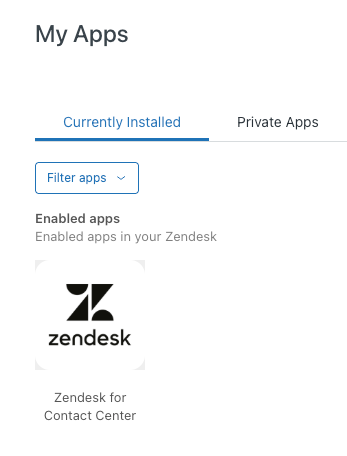
- Una vez instalada la aplicación Contact Center, vaya a Centro de administración > Aplicaciones e integraciones > Aplicaciones > Aplicaciones de Zendesk Support > Zendesk para Contact Center.
- Actualice las siguientes opciones de configuración usando el URL de su instancia de Contact Center existente:
- Título: use el nombre predeterminado para garantizar una nomenclatura coherente.
-
Precarga: precarga la consola de llamadas del Contact Center antes de que se abra en el espacio de trabajo de agente. Cuando los agentes vuelven a cargar o actualizan la pestaña Zendesk, la consola de llamadas se inicializa automáticamente en segundo plano para que los agentes que han iniciado sesión estén disponibles para recibir llamadas.Nota: Después de volver a cargar una página de Zendesk, es posible que los agentes se desconecten del Contact Center. Active Precarga para que la consola de llamadas se mantenga activa y no se pierdan llamadas después de volver a cargar páginas.
- Activar restricciones de roles: otorga acceso a la aplicación solo a roles seleccionados.
- ¿Desea activar las restricciones de grupo?: otorga acceso a la aplicación solo a grupos seleccionados.
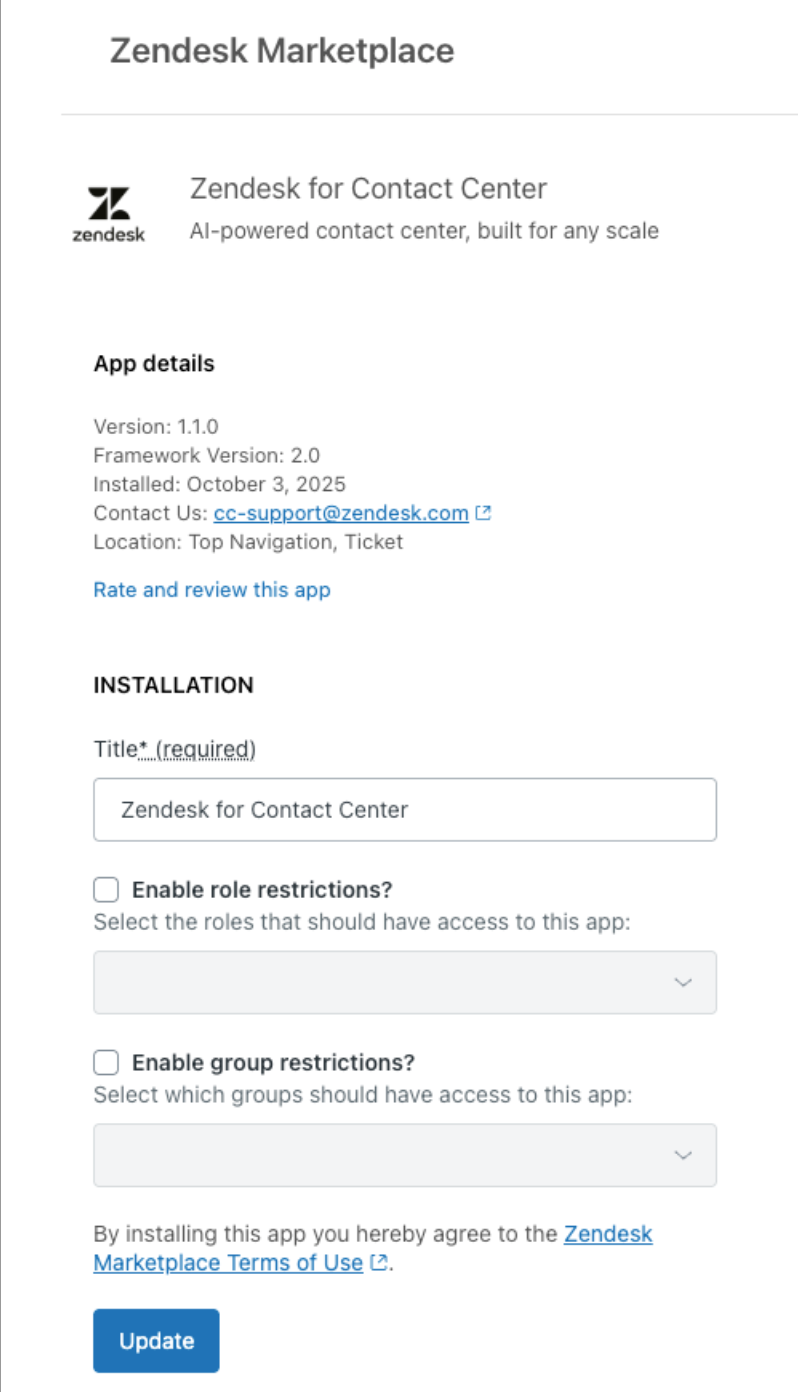
- Haga clic en Actualizar.
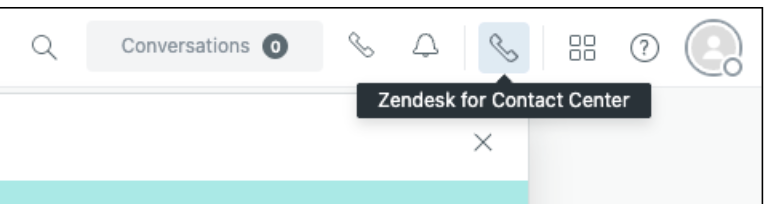
La aplicación Contact Center ahora aparecerá en la esquina superior derecha de su instancia de Zendesk.
Para verificar la instalación, consulte Probar el Contact Center.