Los recursos de TI son elementos, como hardware y software, que los equipos de TI adquieren, asignan, actualizan y retiran (cuando llega el momento). Dentro de Zendesk, los recursos son los registros para cada tipo de recurso. La información que se captura varía según el tipo de recurso y es definida por los administradores.
Los agentes pueden asignar y ver los recursos individuales. Además, los administradores pueden crear registros de recursos nuevos y modificar los detalles de los recursos existentes.
Asignar recursos de TI en los tickets
Cuando una solicitud de soporte o servicio está relacionada con un recurso, los agentes pueden usar el panel de contexto para asignar un recurso a los usuarios y las organizaciones.
- Abra un ticket en Zendesk Support.
- En el ticket, haga clic en el icono de administración de recursos de TI (
 ) en la barra lateral derecha.
 - (Opcional) En el panel Recursos, seleccione el usuario o la organización para quien desea asignar recursos.
El valor predeterminado es el solicitante del ticket.
- Haga clic en Asignar recurso.
- Haga clic en Todos los recursos o en el nombre de un tipo de recurso específico.
- Seleccione un recurso disponible y haga clic en Seleccionar.
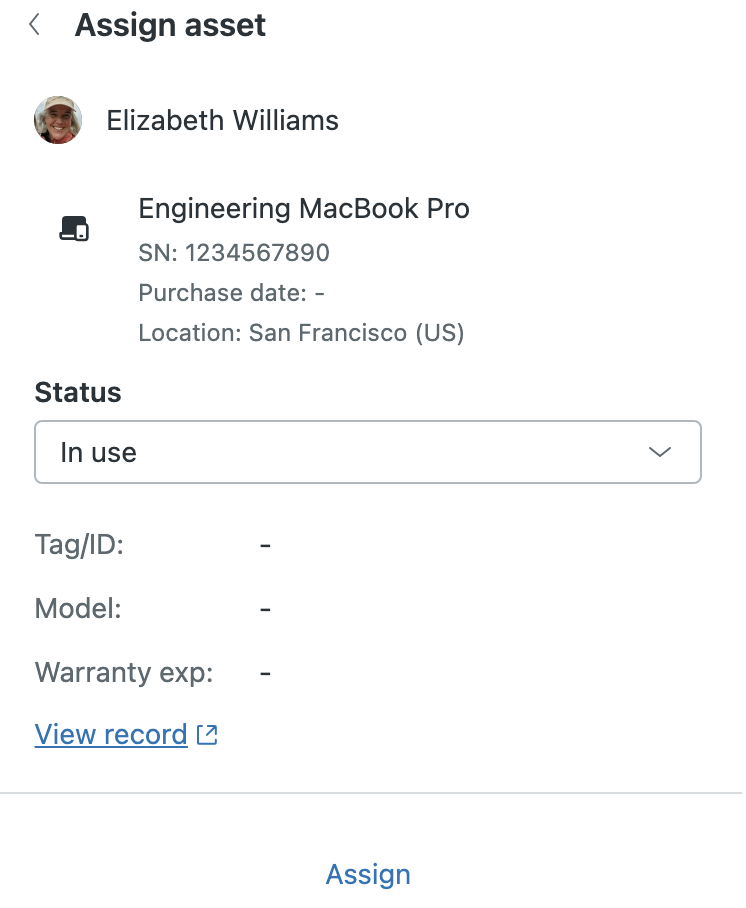
- Seleccione el Estado del recurso.
- Haga clic en Asignar.
Ver los detalles de un recurso desde un ticket
Los agentes pueden ver un resumen de la información más importante sobre los recursos asignados en la vista de administración de recursos de TI del panel de contexto. Un agente puede abrir los detalles de un recurso directamente si necesita más información sobre un recurso que ya está asignado o que piensa asignar a un solicitante seleccionado o una organización seleccionada.
Los datos de los que se hace seguimiento para cada recurso son definidos por los administradores mediante una combinación de campos de recurso globales (incluidos los campos de recurso estándar), campos personalizados de tipo de recurso y campos personalizados de tipo de recurso heredados de los tipos de recursos principales. Los campos dentro de un registro de recurso se organizan en función de su origen.
- En un ticket, haga clic en el icono Administración de recursos () en la barra lateral derecha para abrir el panel de contexto.
- (Opcional) Seleccione el usuario o la organización cuyos recursos asignados desea ver.
El valor predeterminado es el solicitante del ticket.
- Debajo del recurso para el que desea ver más información, haga clic en Ver registro.
Los detalles del registro del recurso se abren en una pestaña nueva. Los detalles del recurso son de solo lectura para los agentes.
Realizar acciones de administración de recursos desde un ticket
Además de asignar recursos y ver los detalles de los recursos dentro de la interfaz de tickets, los administradores y agentes que tienen roles personalizados con permiso también pueden iniciar ciertos flujos de acciones de administración de recursos sin salir del espacio de trabajo de agente.
- En un ticket, haga clic en el icono Administración de recursos () en la barra lateral derecha para abrir el panel de contexto.
- (Opcional) En el panel Recursos, seleccione el usuario o la organización cuyos recursos desea administrar.
El valor predeterminado es el solicitante del ticket.
- Junto al dispositivo en el cual necesita realizar una acción, haga clic en el icono del menú de opciones (
 ), seleccione Ejecutar flujos de acción y luego seleccione una de las siguientes opciones:
- Bloquear dispositivo
- Reiniciar dispositivo
- Cancelar asignación de dispositivo
- Borrar dispositivo
Nota: Las acciones disponibles son determinadas por los servicios externos conectados al generador de acciones, como Jamf Pro y Microsoft Intune. Si no está conectado ninguno de los dos servicios, la única opción de flujo de acciones disponible es Cancelar asignación de dispositivo. - Si va a bloquear un dispositivo mediante Jamf Pro, cuando se le indique, ingrese un código pin que sirva para desbloquear el dispositivo.
Guarde el código pin en un lugar seguro, ya que no queda registrado automáticamente en Jamf Pro ni en Zendesk.
- En el cuadro de diálogo de confirmación, haga clic en Iniciar acción.
Una vez que la acción comienza, no se puede detener. Y una vez que la acción finaliza, aparecerá un aviso de confirmación en una ventana emergente.