Resumen de IA verificado ◀▼
Active la administración de recursos de TI (ITAM) si desea administrar todo el ciclo de vida de los recursos de TI y permitir que los agentes accedan a los datos de recursos más actualizados. Cuando se activa esta función, es posible crear y administrar un número limitado de tipos de recursos, campos y ubicaciones. Monitoree el uso a través de la página de información general de recursos. Si desea más detalles, consulte recursos relacionados sobre cómo configurar distintos tipos de recursos y cómo usar recursos en los flujos de trabajo de tickets.
La administración de recursos de TI (ITAM) es el proceso que se ocupa de administrar los recursos de TI a lo largo de todo su ciclo de vida y está diseñado especialmente para los empleados. Administrar los recursos de TI en Zendesk garantiza que los agentes puedan ver y administrar los recursos más recientes sin tener que cambiarse de una herramienta a otra.
Qué son los recursos y cómo funcionan
-
Tipo de recurso: se refiere a los distintos tipos de recursos que usted administra. Cada tipo de recurso se convierte en un objeto en Zendesk. Además de los tipos de recursos estándar definidos por Zendesk, los administradores pueden crear tipos de recursos personalizados. Cada tipo de recurso se define mediante campos estándar y campos personalizados que describen los datos que se guardan para ese tipo de recurso. Los campos —que pueden ser de cualquier índole, desde campos de texto hasta campos desplegables pasando por campos de relación— definen cómo el tipo de recurso se relaciona con otros objetos en una cuenta de Zendesk.
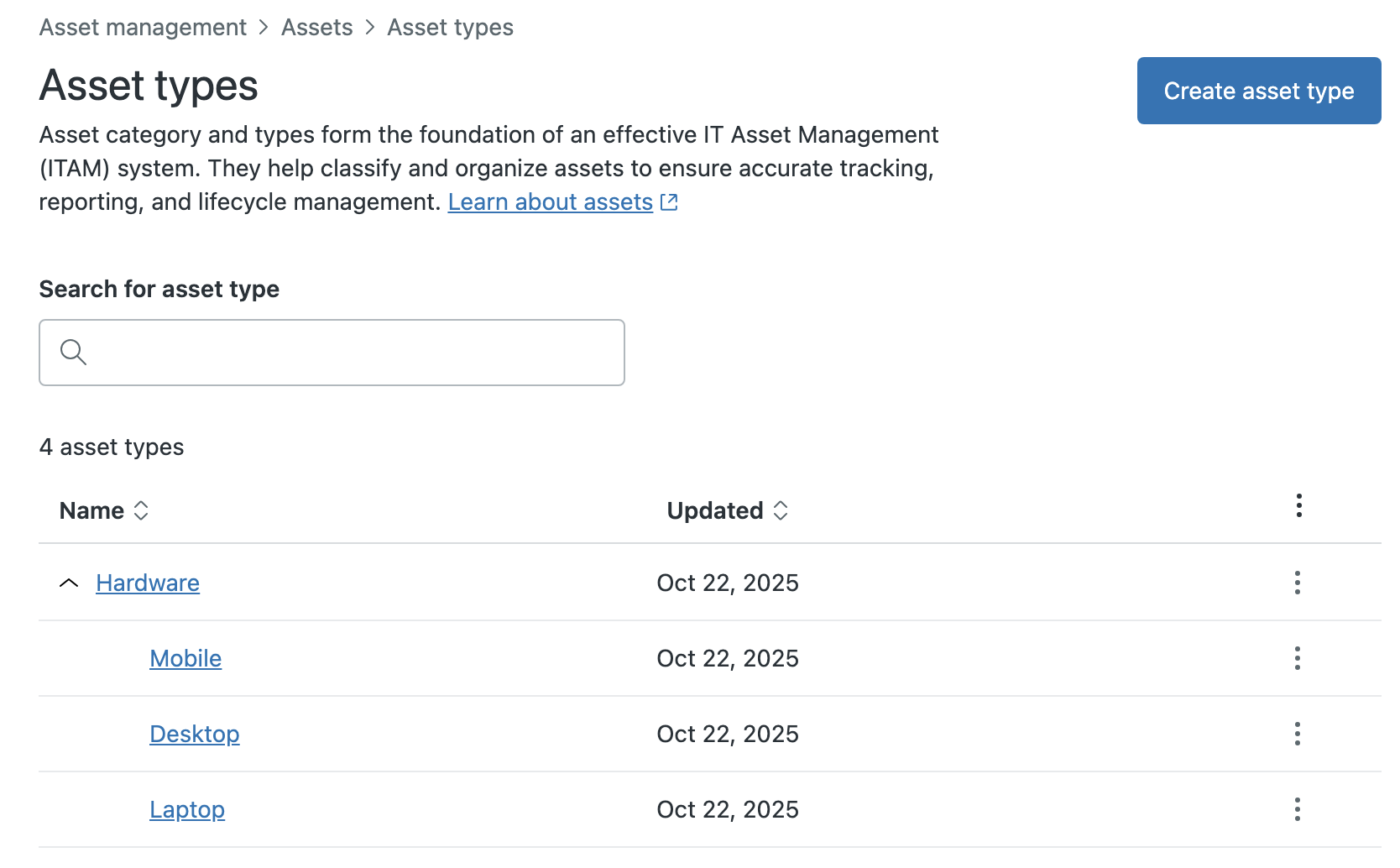
Para no obligarle a crear los mismos campos una y otra vez al configurar muchos tipos de recursos, los campos se crean siguiendo una estructura jerárquica que permite que los tipos de recursos secundarios puedan heredar los campos de los tipos de recursos principales. Por ejemplo, Zendesk predefine el tipo de recurso “hardware” con tres tipos de recursos secundarios también predefinidos: móvil, equipo de escritorio y laptop. Eso quiere decir que los registros de los tipos de recursos adquieren automáticamente todos los campos que corresponden a “hardware”.
-
Recursos: que también se conocen como registros de recursos. Se entiende que un recurso es un elemento físico o digital que se adquiere, asigna, mantiene o retira. Los recursos que usa el personal de TI suelen ser dispositivos de hardware (como laptops y monitores), así como licencias para programas de software.
Cuando ya se ha creado un tipo de recurso y se han configurado sus campos, los administradores pueden usar el importador de datos para importar masivamente los datos del recurso, y los agentes pueden ver y gestionar los registros de recursos en Zendesk Support.
Consideraciones para administrar los recursos de TI en Zendesk
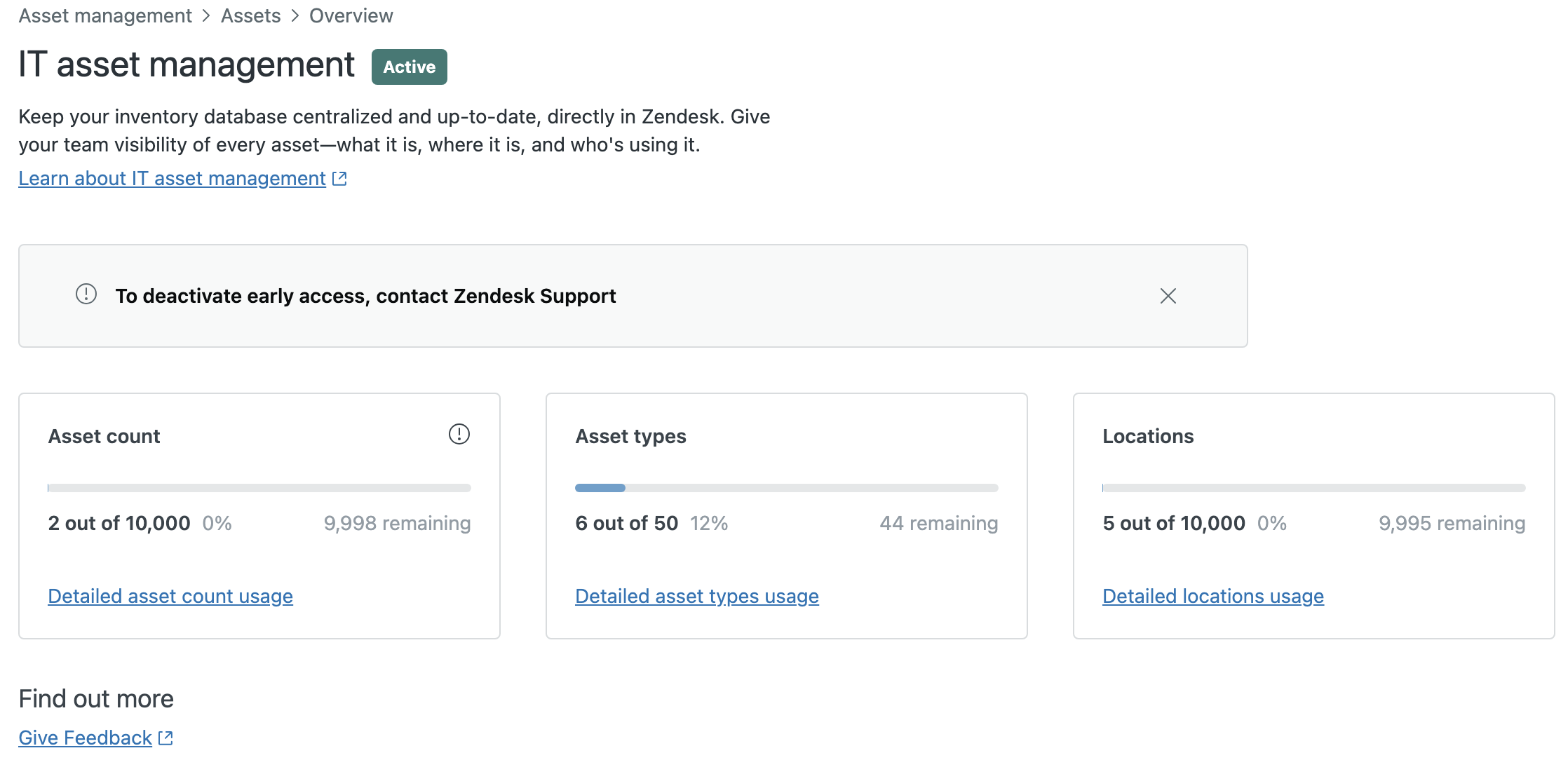
- Se pueden crear como máximo 50 tipos de recursos.
- Se puede tener hasta 100 campos de recurso, entre campos estándar y personalizados.
- Se pueden agregar hasta 10.000 recursos y ubicaciones.
Activar la administración de recursos de TI
- Se agregan las páginas Tipos de recurso, Campos de recurso y Ubicaciones de recursos al Centro de administración.
- Se crean cuatro tipos de recursos predefinidos: hardware, móvil, equipo de escritorio y laptop. El nombre y el tipo de recurso relativos al hardware no se pueden modificar y el recurso no se puede borrar. Pero móvil, equipo de escritorio y laptop se pueden editar o borrar según se necesite.
- Se crean campos de recurso estándar que no se pueden editar ni borrar.
- Se crean dos campos de relación de búsqueda, pero no se agregan automáticamente a los formularios de ticket. Un campo con Recurso como objeto de destino (donde puede seleccionar un registro de recurso de TI específico relacionado con el ticket) y otro campo con Tipo de recurso como objeto de destino (donde puede seleccionar el tipo de recurso relacionado con el ticket).
Si vuelve a activar la administración de recursos de TI después de haberla desactivado, los campos de ticket ITAM estándar se vuelven a activar, pero los servicios del catálogo de servicios, los disparadores y los flujos de acciones que hacen referencia a los recursos y tipos de recursos permanecen desactivados hasta que los vuelva a activar manualmente o los vuelva a publicar.
- En el Centro de administración, haga clic en
 Recursos de TI en la barra lateral y luego seleccione Recursos > Información general.
 - Seleccione Activar la administración de recursos de TI.
Después de activar la administración de recursos de TI, puede crear y configurar tipos de recursos, importar datos de recursos y capacitar a los agentes sobre cómo trabajar con recursos en el espacio de trabajo de agente.
Desactivar la administración de recursos de TI
Si necesita desactivar la administración de recursos de TI en su cuenta, puede hacerlo en cualquier momento. Se conservarán los tipos de recursos, campos de recursos, ubicaciones y registros de recursos. Sin embargo, los campos de ticket ITAM estarán ocultos y no se podrán crear nuevos registros de recursos. Si hay servicios en el catálogo de servicios asociados con recursos de TI, esos servicios se desactivan.
- En el Centro de administración, haga clic en Recursos de TI en la barra lateral y luego seleccione Recursos > Información general.
- Deseleccione Activar la administración de recursos de TI.
Monitorear el uso de la administración de recursos de TI
Los administradores pueden usar la página de información general de recursos para monitorear cuántos tipos de recursos, ubicaciones y campos hay en la cuenta.
Recursos relacionados
- Crear y configurar tipos de recurso de TI en el Centro de administración
- Editar y administrar tipos, campos y ubicaciones de recursos de TI en el Centro de administración
- Importación masiva de registros de recursos de TI
- Ver y administrar los recursos de TI
- Uso de recursos en los flujos de trabajo de tickets
- Uso de acciones de Jamf Pro en los flujos de acciones
- Uso de acciones de Microsoft Intune en los flujos de acciones