Después de crear un agente IA para correo electrónico, puede administrar las opciones de configuración que afectan cómo se comporta en los canales de correo electrónico (lo que incluye la API y el formulario web).
En este artículo se tratan los siguientes temas:
Configurar el remitente de las respuestas de correo electrónico de un agente IA
Las respuestas que envía un agente IA por correo electrónico se pueden ver de dos maneras:
- Como correos electrónicos que llegan a la bandeja de entrada del cliente
- Como comentarios públicos en el ticket asociado en el espacio de trabajo de agente
El usuario que se muestra como remitente de las respuestas de correo electrónico del agente IA varía según el canal que se haya utilizado para crear el ticket y el lugar donde lo esté viendo.
Si tiene tickets creados a través del canal de correo electrónico:
- En el correo electrónico de la bandeja de entrada del cliente, el remitente se muestra como la marca y la dirección de soporte que ha seleccionado en el Centro de administración.
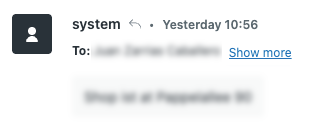
- En el ticket del espacio de trabajo de agente, el remitente se muestra como el usuario sistema de manera predeterminada, pero es configurable.
- Si usa el usuario sistema predeterminado:
- La respuesta del agente IA se muestra como si viniera del usuario sistema.
- No se consume ninguna licencia de agente en su cuenta.
- La respuesta del agente IA se muestra como si viniera del usuario sistema.
- Si selecciona un usuario distinto:
- La respuesta del agente IA se muestra como si viniera del usuario seleccionado, lo que incluye su nombre, correo electrónico y firma (si está configurada).
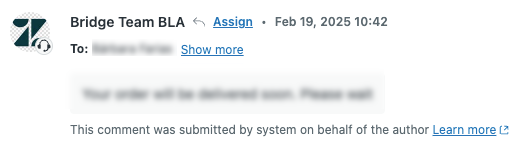
- El usuario seleccionado consume una licencia de agente en su cuenta.
- La respuesta del agente IA se muestra como si viniera del usuario seleccionado, lo que incluye su nombre, correo electrónico y firma (si está configurada).
- Si usa el usuario sistema predeterminado:
En los tickets creados a través del canal de formulario web y el canal de API:
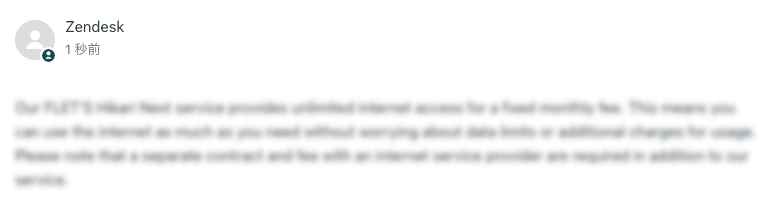
- Si usa el usuario sistema predeterminado:
- La respuesta del agente IA se muestra como si viniera del usuario de Zendesk tanto en la bandeja de entrada del cliente como en los tickets en el espacio de trabajo de agente.
- No se consume ninguna licencia de agente en su cuenta.
- La respuesta del agente IA se muestra como si viniera del usuario de Zendesk tanto en la bandeja de entrada del cliente como en los tickets en el espacio de trabajo de agente.
- Si selecciona un usuario distinto:
- La respuesta del agente IA se muestra como si viniera del usuario seleccionado, lo que incluye su nombre, correo electrónico y firma (si está configurada).
- Se consume una licencia de agente.
La decisión de usar el usuario sistema u otro depende de su configuración y sus objetivos:
- Use el usuario sistema si:
- No utiliza el canal de formulario web ni el canal de API para brindar atención al cliente.
- Desea liberar una licencia de agente.
- Use otro usuario si:
- Utiliza el canal de formulario web o el canal de API (además del canal de correo electrónico) para brindar atención al cliente.
- Desea que, en los tickets del espacio de trabajo de agente, las respuestas del agente IA sean más personalizadas y contribuyan a aumentar el reconocimiento de su marca.
Si utiliza un usuario distinto como remitente de las respuestas de correo electrónico del agente IA, se recomienda que cree un usuario exclusivo que se utilice solo para este propósito. Evite reutilizar la cuenta de un agente humano como remitente de la respuesta de correo electrónico del agente IA, ya que puede provocar confusión si no queda claro quién respondió (el agente humano o el agente IA).
Para crear y configurar el remitente de las respuestas de correo electrónico de un agente IA
- (Recomendado) Cree una dirección de correo electrónico de la compañía que sea única y se utilice exclusivamente para el agente IA.
-
Agregue el agente IA como usuario con los siguientes roles:
- Support: Administrador
- Agentes IA: Administrador del cliente
-
Cree un grupo y agregue únicamente al usuario correspondiente al agente IA.
No agregue al usuario del agente IA a ningún otro grupo.
- Proporcione acceso a la API al usuario de agente IA para la gestión de tickets.
- En el espacio de trabajo de agentes IA, seleccione el agente IA con el que desea trabajar.
- Haga clic en
 Configuración en la barra lateral y luego seleccione General.
 - Bajo Remitente, haga clic en el campo desplegable y seleccione al usuario que creó más arriba.
Este usuario se muestra en los tickets como remitente de la respuesta del agente IA.
- Haga clic en Guardar.
- Edite el disparador de automatización de correo electrónico del agente IA para actualizar las condiciones según sea necesario para reflejar el usuario seleccionado.
Administrar el disparador de automatización de correo electrónico de un agente IA
En el momento de crear un agente IA, se crea automáticamente un disparador que sirve para controlar cómo responde el agente IA a las solicitudes de los clientes en el canal de correo electrónico. Este disparador se puede administrar en cualquier momento en el Centro de administración.
En esta sección se tratan los siguientes temas:
Acerca del disparador de automatización de correo electrónico
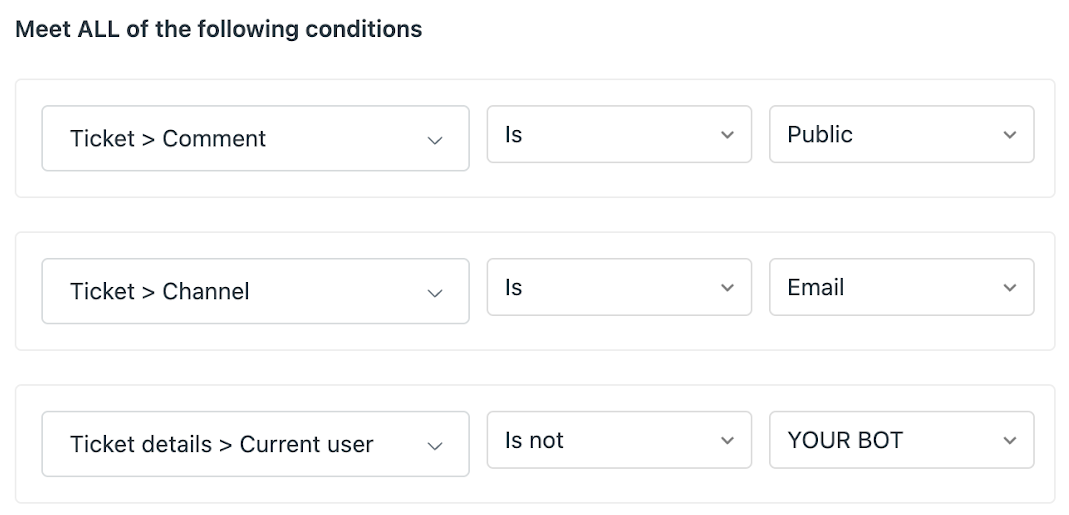
De manera predeterminada, el disparador de automatización de correo electrónico del agente IA se llama Ultimate.ai Multitouch Ticket Automation: <ID del agente IA> y tiene la siguiente configuración predeterminada:
-
Cumplir TODAS las siguientes condiciones:
-
Ticket > Comentario | Es | Público
Esta condición garantiza que se notifique al agente IA sobre cada respuesta del cliente, el agente o el agente IA.
-
Ticket > Canal | Es | Correo electrónico
Esta condición garantiza que se notifique al agente IA sobre los comentarios en el canal de correo electrónico únicamente.
-
-
Ticket > Comentario | Es | Público
-
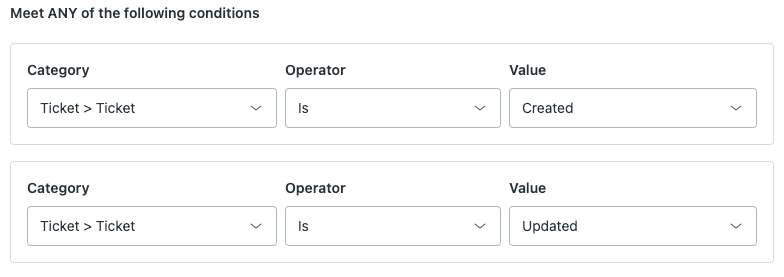
Satisfacer CUALQUIERA de las siguientes condiciones:
-
Ticket > Ticket | Es | Creado
Esta condición garantiza que el agente IA responda al primer comentario en un ticket.
-
Ticket > Ticket | Es | Actualizado
Esta condición garantiza que el agente IA responda a los siguientes comentarios en un ticket.
-
Ticket > Ticket | Es | Creado
-
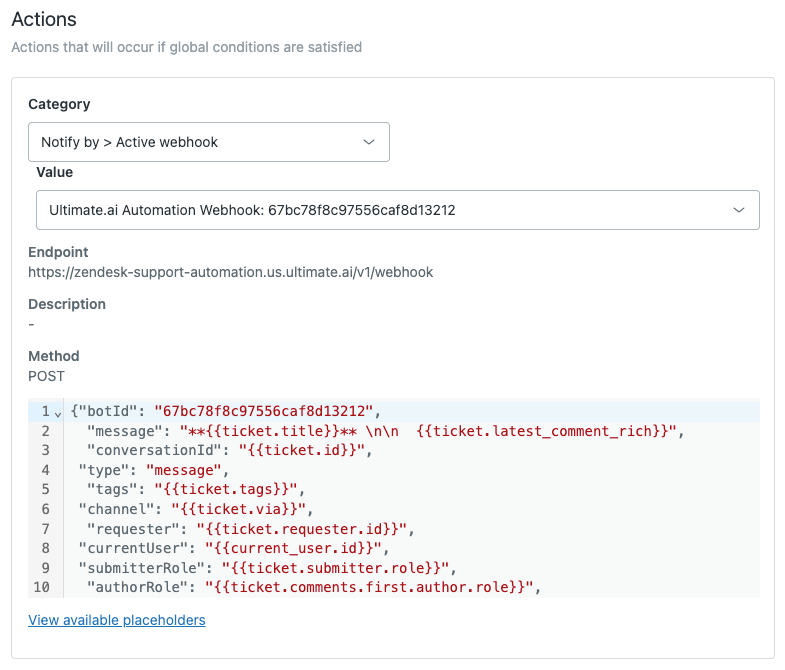
Acciones
- Categoría: Notificar por > Webhook activo
- Valor: Ultimate.ai Automation Webhook: <su ID de agente IA>
- Extremo: https://zendesk-support-automation.us.ultimate.ai/v1/webhook
- Método: POST
- Cuerpo de JSON:
{"botId": "YOUR_AI_AGENT_ID",
"message": "**{{ticket.title}}** \n\n
{{ticket.latest_comment_rich}}",
"conversationId": "{{ticket.id}}",
"type": "message",
"tags": "{{ticket.tags}}",
"channel": "{{ticket.via}}",
"requester": "{{ticket.requester.id}}",
"currentUser": "{{current_user.id}}",
"submitterRole": "{{ticket.submitter.role}}",
"authorRole": "{{ticket.comments.first.author.role}}",
El cuerpo de JSON incluye detalles que permiten al agente IA ignorar las respuestas de los agentes (aunque se puede permitir lo contrario si se desea) y no responder a los tickets de más de tres días de antigüedad. El tipo también se cambia con fines analíticos.
Volver a ordenar el disparador de automatización de correo electrónico
La lista de disparadores de ticket del agente IA se puede reorganizar para especificar el orden en que deben gatillarse los disparadores. Si desea conocer las instrucciones y obtener más información sobre el impacto general que esto puede tener en los flujos de trabajo, consulte Reorganizar y ordenar la lista de disparadores de ticket.
Editar el disparador de automatización de correo electrónico
El disparador de automatización de correo electrónico se puede editar si es necesario. Estos son algunos ejemplos de modificaciones que se podrían incluir:
- Responder a los tickets enviados por el agente
- Admitir el canal de formulario web
- Admitir el canal de API
- Eliminar la condición de usuario autorizado
Para editar el disparador de automatización de correo electrónico
- En el espacio de trabajo de agentes IA, seleccione el agente IA con el que desea trabajar.
- Haga clic en Configuración en la barra lateral y luego seleccione General.
- Bajo Canales, haga clic en Ir a disparadores.
La página de configuración del disparador se abre en el Centro de administración.
- Edite el disparador si es necesario.
- Haga clic en Guardar.
Responder a los tickets enviados por el agente
De manera predeterminada, el disparador de automatización de correo electrónico se configura para que el agente IA no responda a los tickets enviados por los agentes. Sin embargo, quizás convenga permitir que sí lo haga, sobre todo durante las pruebas.
Para permitir que el agente IA responda los tickets enviados por los agentes
- Edite el disparador de automatización de correo electrónico.
- Elimine las siguientes líneas del cuerpo de JSON:
"submitterRole": "{{ticket.submitter.role}}", "authorRole": "{{ticket.comments.first.author.role}}", - Haga clic en Guardar.
Admitir el canal de formulario web
De manera predeterminada, el disparador de automatización de correo electrónico se configura para que funcione solamente en el canal de correo electrónico. Sin embargo, se puede agregar el formulario web como un canal admitido para el agente IA.
Para agregar el canal de formulario web como un canal admitido
- Edite el disparador de automatización de correo electrónico.
- Bajo Cumplir TODAS las siguientes condiciones, borre la siguiente condición:
- Ticket > Canal | Es | Correo electrónico
- Agregue las siguientes condiciones bajo Cumplir CUALQUIERA de las siguientes condiciones:
- Ticket > Canal | Es | Correo electrónico
- Ticket > Canal | Es | Formulario web
- Haga clic en Guardar.
Admitir el canal de API
De manera predeterminada, el disparador de automatización de correo electrónico se configura para que funcione solamente en el canal de correo electrónico. Sin embargo, se puede agregar la API como un canal admitido para el agente IA.
Cuando se usa la API de Zendesk, los tickets siempre se crean con la ID del dueño del token de autenticación como el currentUser. Debido a esto, el agente IA interpreta estos tickets creados como tickets enviados por el agente, los cuales está configurado para ignorar. Sin embargo, se puede admitir el canal de API si se clona el disparador de automatización de correo electrónico y se usa la copia además del disparador predeterminado.
Cuando una conversación se crea a través de la API, solo se marca como API la fuente del primer mensaje, mientras que el resto de los mensajes van a través del correo electrónico. Por ese motivo, el disparador solo tiene que cubrir el evento Creado para estas conversaciones. Además, los dos disparadores no se superponen porque el disparador predeterminado no incluye la API como una condición del canal, mientras que la copia sí la incluye.
El cuerpo de JSON que se proporciona a continuación sobrescribe el campo currentUser con este disparador para incluir al solicitante, lo que hace que parezca que el ticket fue enviado por un cliente. Por eso, tanto el solicitante como currentUser serán igual a {{ticket.requester.id}}.
Para clonar el disparador y configurarlo de manera que admita el canal de API
- En el espacio de trabajo de agentes IA, seleccione el agente IA con el que desea trabajar.
- Haga clic en Configuración en la barra lateral y luego seleccione Integración de CRM.
- Seleccione la pestaña Integración.
- Haga clic en Editar disparador de automatización.
La página de configuración del disparador se abre en el Centro de administración.
- Haga clic en Acciones en la parte superior derecha y seleccione Clonar.
Se crea una copia del disparador de automatización.
- Bajo Cumplir TODAS las siguientes condiciones, borre las condiciones existentes y agregue las siguientes condiciones en su lugar:
- Ticket > Canal | Es | Servicio web (API)
- Ticket > Ticket | Es | Creado
- Bajo Cumplir CUALQUIERA de las siguientes condiciones, borre las condiciones existentes.
- Bajo Acciones, reemplace el cuerpo de JSON existente con este código:
{ "botId": "<YOUR_AI_AGENT_ID>", "message": "**{{ticket.title}}** \n\n {{ticket.latest_comment_rich}}", "conversationId": "{{ticket.id}}", "type": "message", "tags": "{{ticket.tags}}", "channel": "{{ticket.via}}", "requester": "{{ticket.requester.id}}", "currentUser": "{{ticket.requester.id}}", "submitterRole": "{{ticket.submitter.role}}", "createdAt": "{{ticket.created_at_with_timestamp}}", "updatedAt": "{{ticket.updated_at_with_timestamp}}" } - Haga clic en Crear disparador.
Eliminar la condición de usuario autorizado
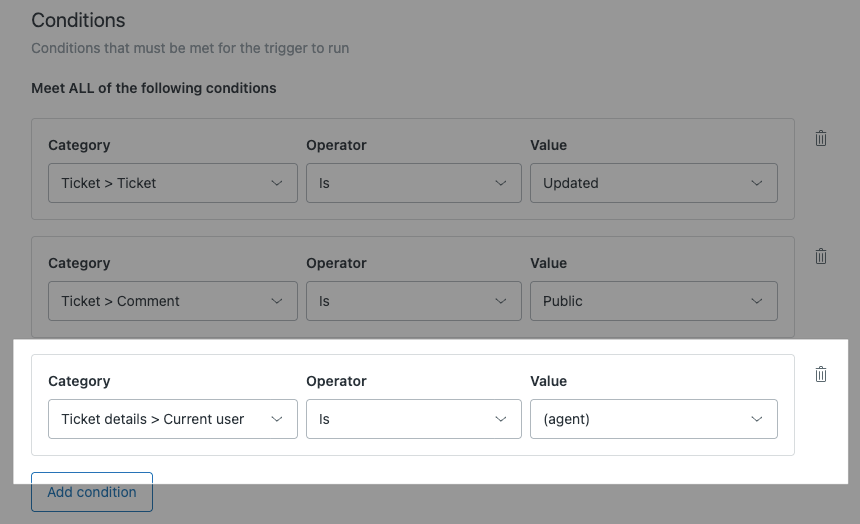
Si creó un disparador de automatización de correo electrónico antes del 11 de febrero de 2026, la configuración del disparador podría incluir una condición para un usuario autorizado. Después de esa fecha, el usuario autorizado ya no está involucrado en la conexión entre un agente IA y el canal de correo electrónico. Como consecuencia de ello, es posible que su agente IA de correo electrónico no funcione correctamente si esta condición sigue formando parte del disparador. Lo que debe hacer es eliminarla.
Para eliminar la condición de usuario autorizado
- Edite el disparador de automatización de correo electrónico.
- Elimine la condición siguiente:
Detalles del ticket > Usuario actual | Es | (agente)
- Haga clic en Guardar.