Después de crear un agente IA, debe conectarlo con Zendesk Support para que empiece a responder a los clientes por correo electrónico. Las respuestas de correo electrónico que envía el agente IA son enviadas por el usuario sistema, por lo que no se necesita ninguna licencia de agente para un agente IA de correo electrónico.
Solo se puede conectar un agente IA con el correo electrónico. Si desea recomendaciones sobre cómo manejar la información específica de la marca dentro de un solo agente IA, consulte ¿Puedo conectar varios agentes IA a una sola cuenta de Zendesk?
Conectar un agente IA con el subdominio
El primer paso para conectar un agente IA con el correo electrónico consiste en conectar el entorno de producción o de sandbox.
Para conectar un agente IA con el subdominio
- En el espacio de trabajo de agentes IA, seleccione el agente IA con el que desee trabajar.
- Haga clic en
 Configuración en la barra lateral y luego seleccione Integración de CRM.
 - Haga clic en Seleccione su CRM y seleccione Zendesk Support.
- Seleccione la pestaña Integración.
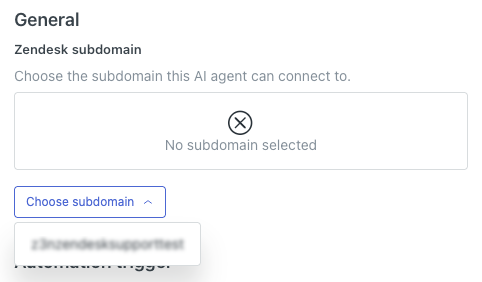
- Haga clic en Elegir subdominio y seleccione el subdominio para el entorno de producción o de sandbox.
- Bajo Remitente, haga clic en el campo desplegable y seleccione al usuario que se debe mostrar en los tickets como remitente de la respuesta de agente IA.
Este usuario aparece como remitente solo cuando el ticket se visualiza en el espacio de trabajo de agente. Cuando un cliente recibe una respuesta de correo electrónico del agente IA en su bandeja de entrada, el remitente se muestra como la marca y la dirección de soporte que seleccionó en el Centro de administración.
Si desea más información sobre esta configuración, consulte Configurar el remitente de las respuestas de correo electrónico de un agente IA.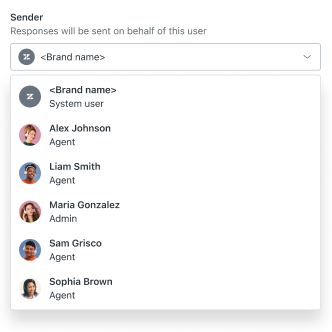
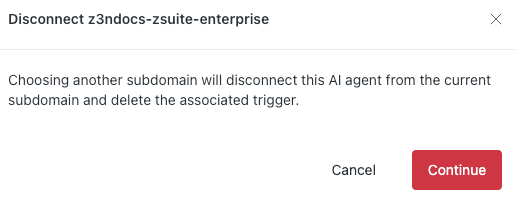
- En el cuadro de diálogo de confirmación, haga clic en Continuar.
Crear el disparador de automatización y activar el motor de automatización
Una vez que haya conectado el subdominio, tendrá que crear el disparador de automatización y activar el motor de automatización. Así, el agente IA podrá enviar respuestas a las solicitudes del cliente en el canal de correo electrónico.
- En el espacio de trabajo de agentes IA, seleccione el agente IA con el que desee trabajar.
- Haga clic en Configuración en la barra lateral y luego seleccione Integración de CRM.
- Seleccione la pestaña Integración.
- Haga clic en Crear disparador de automatización.
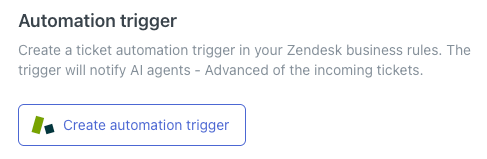
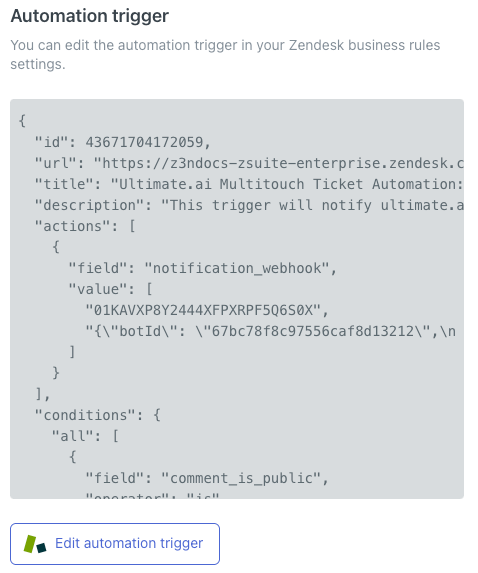
El disparador se crea automáticamente. Puede ver los detalles del código JSON en una ventana de texto de solo lectura y, si es necesario, editar el disparador.
- Seleccione la pestaña Información general.
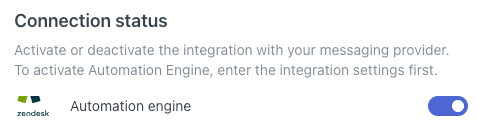
- Seleccione Motor de automatización para activarlo.
Su agente IA ya está conectado con el correo electrónico. En este momento, puede ser conveniente:
- Administrar el disparador de automatización para reorganizarlo en la lista de disparadores o editar su configuración predeterminada.
- Importar datos de tickets para completar los registros de conversación del agente IA con datos históricos de Zendesk Support.
Desconectar un agente IA del correo electrónico
Si desea que el agente IA ya no esté conectado al correo electrónico, puede desconectar el motor de automatización y desactivar el disparador.
- En el espacio de trabajo de agentes IA, seleccione el agente IA con el que desee trabajar.
- Haga clic en Configuración en la barra lateral y luego seleccione Integración de CRM.
- Seleccione la pestaña Información general.
- Seleccione la opción Motor de automatización para desactivarla.
- En el cuadro de diálogo de confirmación, seleccione Desactivar.
En este momento el agente IA todavía está técnicamente conectado al canal de correo electrónico, pero ya no responde a las solicitudes de los clientes.
- Seleccione la pestaña Integración.
- Haga clic en Desactivar disparador de automatización.
- (Opcional) Vuelva a seleccionar la pestaña Información general y haga clic en Eliminar integración y luego en Confirmar en el cuadro de diálogo de confirmación.
Su agente IA ya no está conectado con el correo electrónico.