Résumé IA vérifié ◀▼
Améliorez vos réponses aux tickets en utilisant le vérificateur d’orthographe et de grammaire, qui vous signale les fautes potentielles et vous fait des suggestions. Personnalisez le dictionnaire, vérifiez plusieurs fautes à la fois pour une révision plus efficace et modifiez les paramètres, notamment les préférences de langue et la correction automatique, en fonction de vos besoins.
Quand cette fonctionnalité est activée par un administrateur, les agents peuvent vérifier l’orthographe et la grammaire de leurs réponses aux tickets avant de les envoyer aux clients. Cela contribue au professionnalisme et à la précision des conversations. Cette fonction n’inclut pas de fonctionnalités d’IA.
Cet article aborde les sujets suivants :
- À propos de la vérification de l’orthographe et de la grammaire dans les conversations de ticket
- Correction d’une faute d’orthographe
- Ajout ou suppression de mots du dictionnaire
- Correction d’une faute de grammaire
- Vérification de plusieurs fautes à la fois
- Modification des paramètres d’orthographe et de grammaire
- Activation et désactivation de la vérification de l’orthographe et de la grammaire
À propos de la vérification de l’orthographe et de la grammaire dans les conversations de ticket
Quand vous saisissez une réponse dans le rédacteur de ticket, le vérificateur d’orthographe et de grammaire signale automatiquement les fautes potentielles. Les problèmes d’orthographe sont soulignés en rouge et les problèmes de grammaire en bleu.
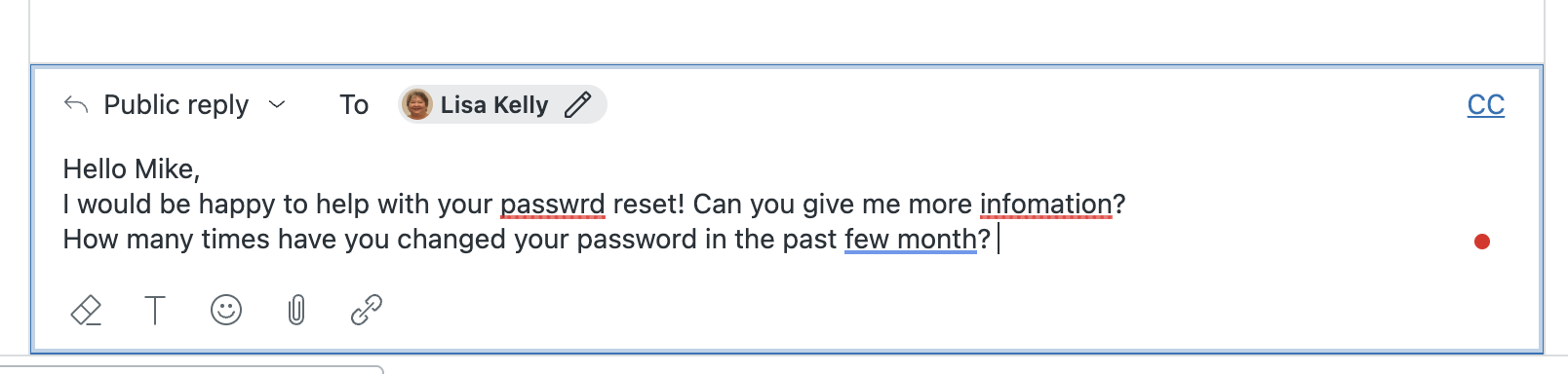
Quand vous cliquez sur une expression ou un mot souligné, le vérificateur vous suggère des corrections. Vous pouvez accepter ou ignorer ces suggestions. Consultez Correction d’une faute d’orthographe et Correction d’une faute de grammaire pour en savoir plus.
Correction d’une faute d’orthographe
Le vérificateur d’orthographe signale automatiquement les fautes d’orthographe potentielles dans le rédacteur de ticket.
Pour corriger une faute d’orthographe
-
Dans un ticket, cliquez sur le mot souligné dans le rédacteur de ticket.
Un menu Orthographe s’affiche et présente une liste des corrections possibles.
-
Sélectionne l’orthographe correcte dans le menu.
Votre réponse est mise à jour avec l’orthographe correcte.
- Si vous n’êtes pas d’accord avec la correction suggérée, vous pouvez :
- Cliquer sur l’icône Tout ignorer (
 ) pour empêcher le vérificateur de signaler les autres instances de ce mot dans votre réponse
 Cliquer sur l’icône de dictionnaire (
 ) pour ajouter ce mot au dictionnaire. Consultez Ajout ou suppression de mots du dictionnaire.
- Cliquer sur l’icône Tout ignorer (
Ajout ou suppression de mots du dictionnaire
Vous pouvez personnaliser le vérificateur d’orthographe en ajoutant des mots au dictionnaire. Quand vous ajoutez un mot au dictionnaire, le vérificateur ne signale plus ce mot comme une faute dans vos réponses. Chaque agent est responsable de son propre dictionnaire.
Pour ajouter un mot au dictionnaire
-
Dans le rédacteur de ticket, cliquez sur un mot souligné que vous souhaitez conserver.
Le menu Orthographe s’affiche.
-
Cliquer sur l’icône de dictionnaire (
) pour ajouter ce mot au dictionnaire.Quand vous ajoutez un mot au dictionnaire, le vérificateur ne signale plus ce mot comme une faute dans vos réponses.
Pour supprimer un mot du dictionnaire
- Cliquez sur le point rouge dans le rédacteur de ticket.
-
Cliquez sur l’icône Paramètres (
 ).
).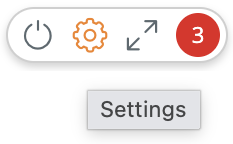
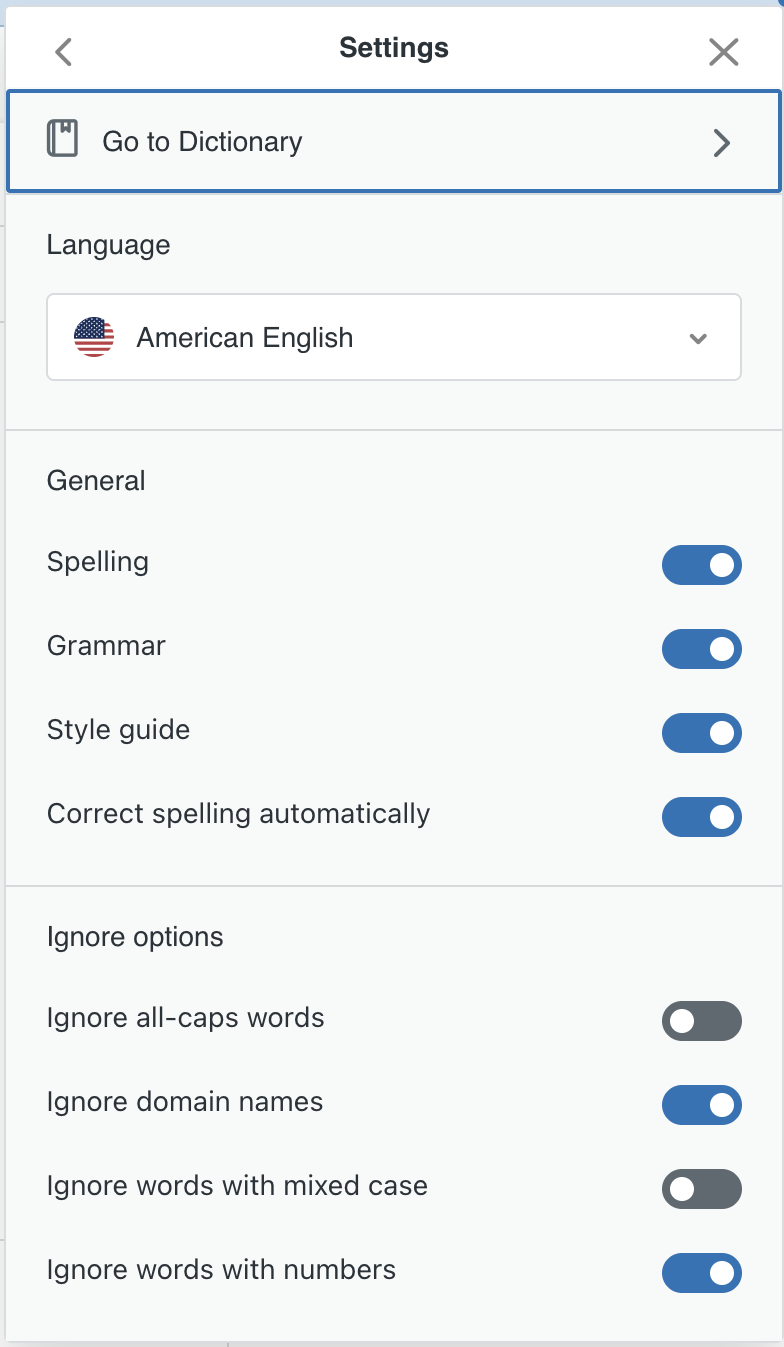
Une liste de paramètres pour le vérificateur d’orthographe et de grammaire s’affiche.
-
Cliquez sur Accéder au dictionnaire.
Le dictionnaire s’ouvre. Il inclut une liste des mots que vous avez ajoutés.
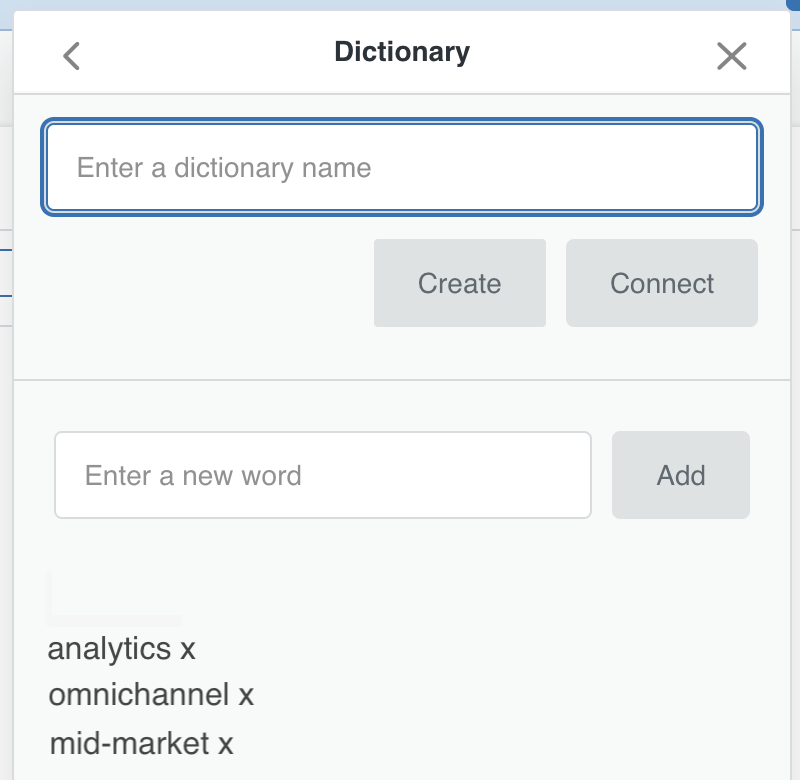
- Cliquez sur la croix (x) en regard du mot que vous voulez supprimer du dictionnaire.
Correction d’une faute de grammaire
Le vérificateur de grammaire signale automatiquement les fautes de grammaire potentielles dans le rédacteur de ticket. Les fautes potentielles sont soulignées en bleu.
Pour corriger une faute de grammaire
-
Dans un ticket, cliquez sur l’expression ou le mot souligné dans le rédacteur de ticket.
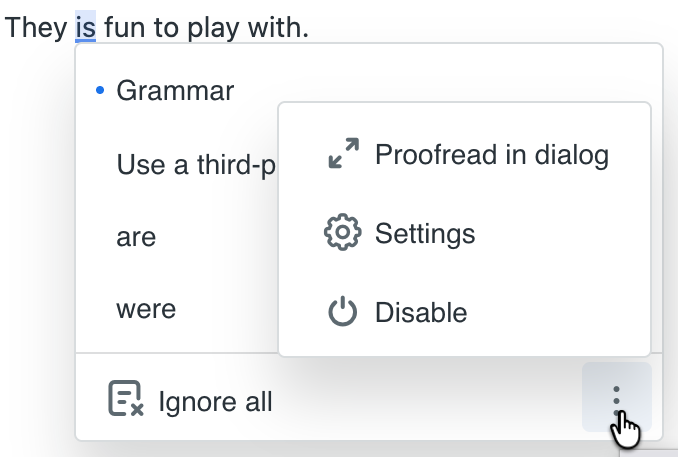
Un menu Grammaire s’affiche et présente une description de la faute et des suggestions pour la corriger.
-
Sélectionne la correction appropriée dans le menu.
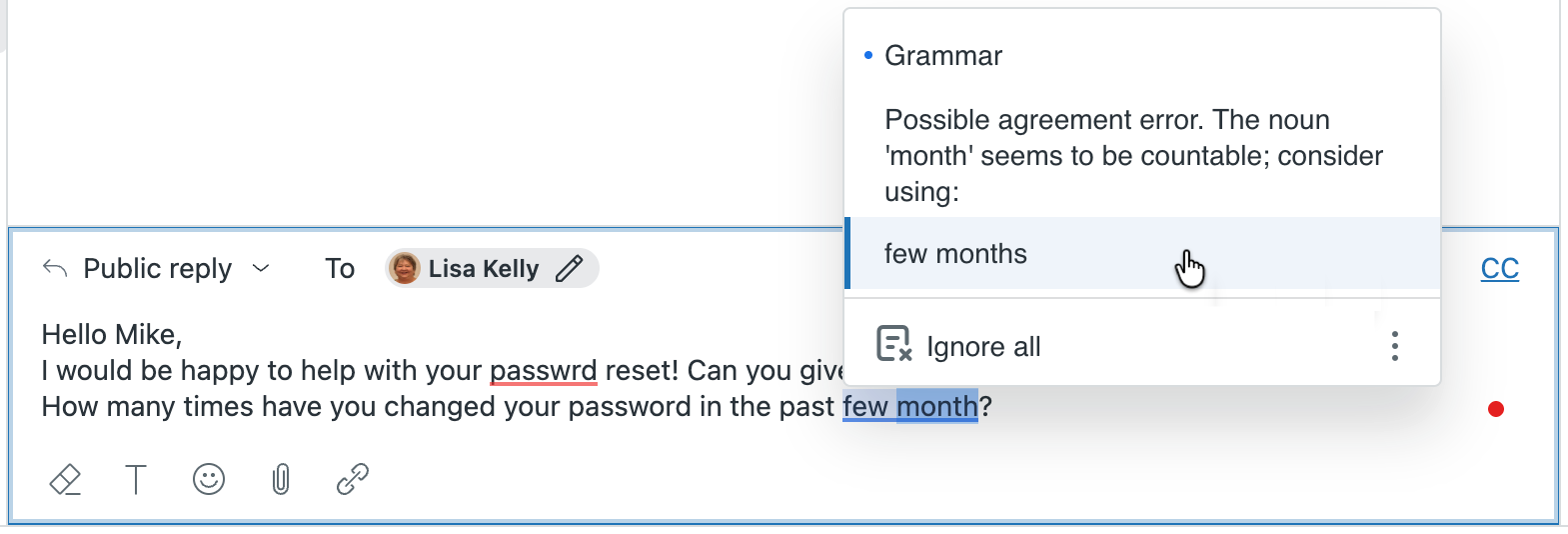
Votre réponse est mise à jour avec la correction appropriée.
- Si vous n’êtes pas d’accord avec les suggestions, cliquez sur Tout ignorer pour empêcher le vérificateur de grammaire de signaler les autres instances du mot ou de l’expression dans votre réponse.
Vérification de plusieurs fautes à la fois
En plus de rechercher et de corriger les fautes une par une, vous pouvez vérifier votre réponse en faisant rapidement défiler plusieurs fautes. Cette vérification est particulièrement utile quand vous avez une longue liste de suggestions à vérifier.
Pour vérifier plusieurs fautes
-
Dans un ticket, cliquez sur le point rouge dans le rédacteur de ticket.
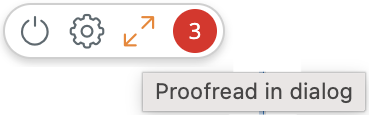
Un menu contextuel s’affiche et présente le nombre total de fautes potentielles dans votre réponse.
-
Cliquez sur l’icône Vérifier dans une boîte de dialogue (
 ).
).Une boîte de dialogue de vérification s’affiche et présente la première suggestion.
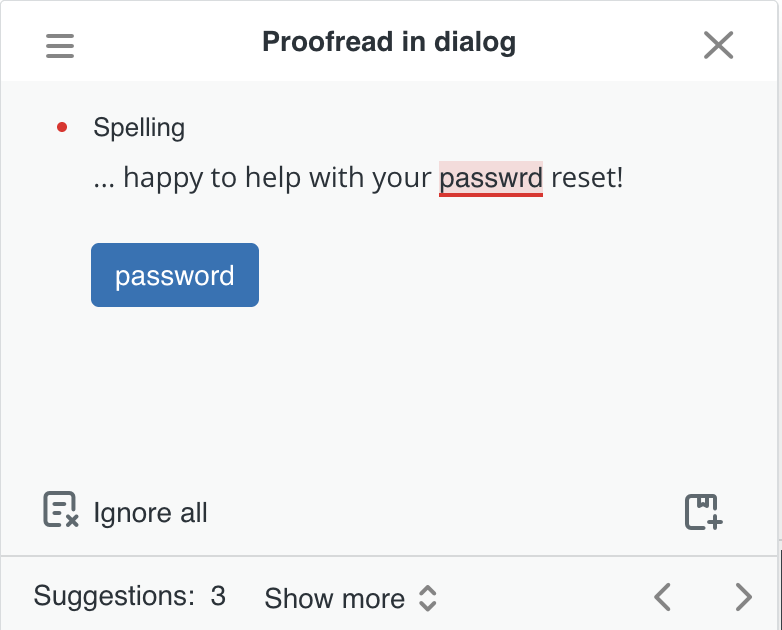
- Cliquez sur les flèches droite (>) et gauche (<) en bas de la boîte de dialogue pour faire rapidement défiler les suggestions et corriger les fautes.
-
Pour voir plusieurs suggestions à la fois, cliquez sur Afficher plus.
Une liste de suggestions s’affiche.
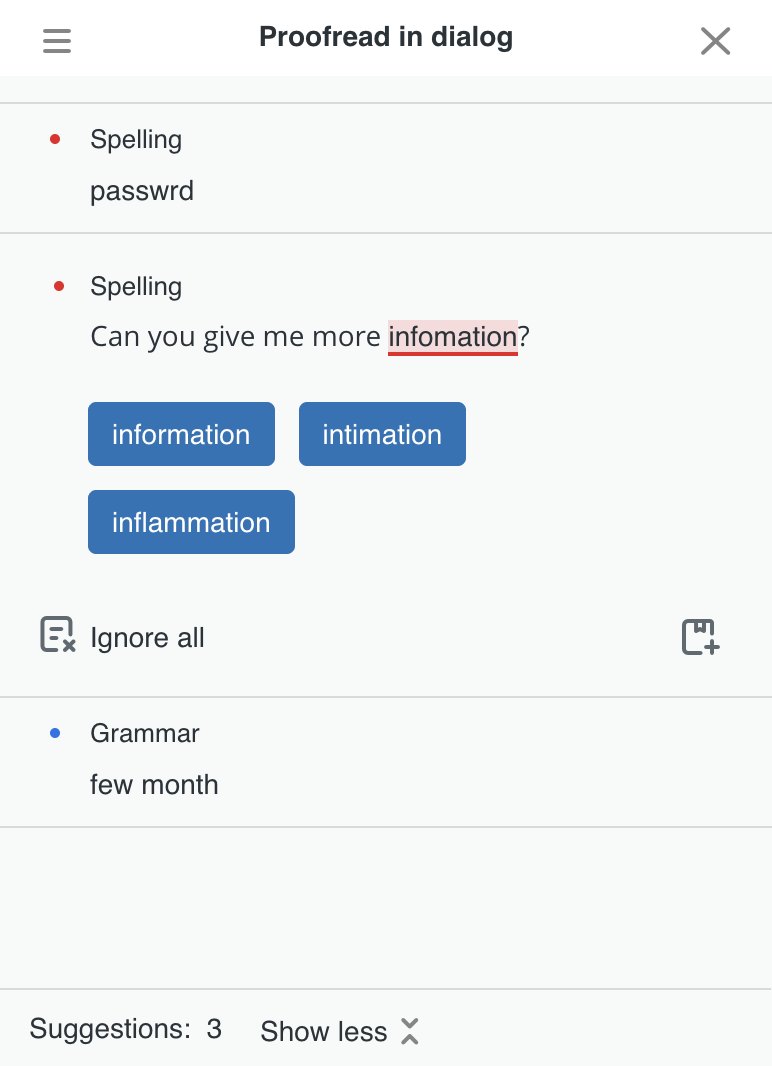
- Cliquez sur chaque suggestion pour la développer et corriger la faute.
- Quand vous avez terminé vos modifications, fermez la boîte de dialogue.
Modification des paramètres d’orthographe et de grammaire
Vous pouvez modifier les paramètres du vérificateur d’orthographe et de grammaire pour personnaliser votre expérience. Les paramètres incluent les options suivantes :
Paramètres généraux
- Sélectionnez la langue pour la vérification. Le vérificateur prend en charge toutes les langues disponibles pour un agent, sauf le thaï et le chinois traditionnel.
- Activez ou désactivez le vérificateur d’orthographe.
- Activez ou désactivez le vérificateur de grammaire.
-
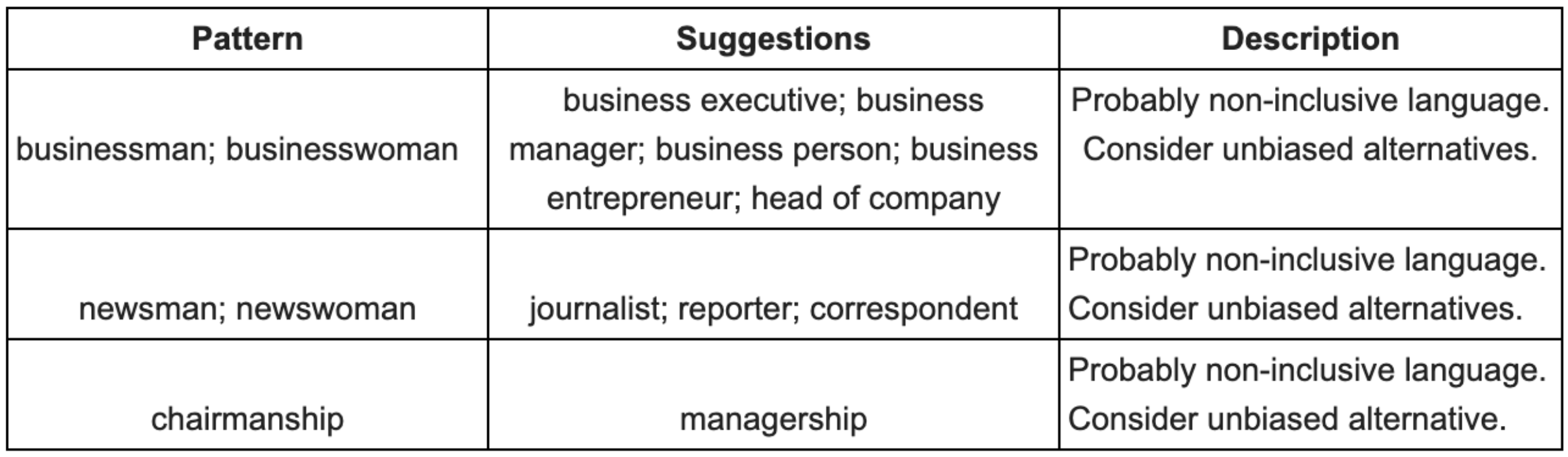
Activez ou désactivez le guide de rédaction.
Le guide de rédaction signale les erreurs portant sur des formulations inappropriées (expressions non inclusives, les obscénités, etc.). Par exemple :
- Autorisez le vérificateur d’orthographe à corriger les fautes au fur et à mesure que vous saisissez votre texte.
Options d’exclusion : ce sont les éléments que vous pouvez configurer pour que le vérificateur les ignore.
- Mots en majuscules
- Noms de domaine
- Mots formés de majuscules et de minuscules
- Mots incluant des chiffres
Pour modifier les paramètres d’orthographe et de grammaire
-
Placez votre curseur sur le point rouge dans le rédacteur de ticket, puis cliquez sur l’icône des paramètres (
).Une liste de paramètres pour le vérificateur d’orthographe et de grammaire s’affiche.
-
Cliquez le sélecteur en regard d’un paramètre pour l’activer ou le désactiver.
Paramètre activé Paramètre désactivé 

- Quand vous avez terminé de modifier les paramètres, cliquez sur la croix (x) pour fermer les paramètres.
Activation et désactivation de la vérification de l’orthographe et de la grammaire
La vérification de l’orthographe et de la grammaire est activée par défaut dans le rédacteur de ticket. Les agents peuvent contrôler la vérification de l’orthographe et de la grammaire pour leurs propres conversations. Les administrateurs peuvent aussi activer ou désactiver cette fonctionnalité pour l’ensemble du compte.
Quand la vérification de l’orthographe et de la grammaire est activée, vous voyez un petit point rouge dans le rédacteur de ticket. Quand elle est désactivée, ce point devient gris.
Pour désactiver le vérificateur d’orthographe et de grammaire
- Placez votre curseur sur le point rouge dans le rédacteur de ticket pour voir un menu contextuel avec des infobulles.
-
Cliquez sur l’icône Désactiver (
 ) pour désactiver le vérificateur d’orthographe et de grammaire.
-
Pour réactiver le vérificateur d’Orthographe et grammaire, cliquez sur l’icône Activer (
).
 ) en bas des menus Orthographe et Grammaire.