Résumé ◀▼
Vous pouvez mettre votre compte en pause pendant un maximum de 3 mois si vous avez un RRA inférieur à 20 000 $ et des paiements mensuels. Pendant cette mise en pause, vos données et vos paramètres restent intacts, et les frais sont mis en pause. Vous ne pouvez pas travailler sur vos tickets existants ni en recevoir de nouveaux, mais vous pouvez changer d’édition, résilier votre abonnement ou réactiver votre compte quand vous le souhaitez. La mise en pause vous permet de gérer des événements temporaires dans votre entreprise sans perdre les informations de votre compte.
Au lieu de résilier leur compte, Zendesk permet aux clients éligibles de mettre leur compte en pause (3 mois max.). Pour mettre un compte en pause, vous devez en être le propriétaire. Seuls les comptes avec un RRA inférieur à 20 000 $ et des paiements mensuels peuvent être mis en pause.
La mise en pause peut s’avérer utile pour les clients qui sont en train de modifier leur méthode de paiement ou dont l’activité est temporairement en baisse. Quand vous mettez votre compte en pause, vous conservez vos données, vos paramètres et votre statut de compte sans encourir de frais.
Cet article contient les sections suivantes :
À propos de la mise en pause d’un compte
Quand vous demandez que votre compte soit mis en pause, cette mise en pause entre en vigueur au début du cycle de facturation suivant. Jusque-là, vous pouvez continuer d’utiliser toutes vos fonctionnalités. Pour mettre un compte en pause, vous devez en être le propriétaire.
Si vous avez un compte assisté en ligne ou un compte en self-service éligible, vous pouvez mettre votre compte en pause directement à la page Abonnement du Centre d’administration. Si vous avez un compte géré, contactez l’équipe commerciale de Zendesk pour en demander la mise en pause.
- Vous et vos agents ne pouvez pas travailler sur les tickets et les réponses automatiques sont désactivées.
- Vos clients ne peuvent pas envoyer de tickets par e-mail, formulaire Web ni aucun autre canal.
- Vos données, vos paramètres et vos informations de compte seront sécurisés.
- Vos frais d’abonnement sont mis en pause pendant 3 mois. Au bout de cette période de 3 mois, vos frais sont réactivés automatiquement.
- Vous pouvez réactiver votre compte à tout moment pendant sa mise en pause. Dans ce cas, les frais reprennent immédiatement.
- Vous pouvez mettre votre compte en pause une fois tous les 12 mois.
- Quand votre compte est en pause, vous pouvez cependant le modifier pour résilier votre abonnement ou changer de type d’édition.
Mise en pause d’un compte
Quand vous mettez votre compte en pause, cette pause commence au début du cycle de facturation suivant. Elle reste en vigueur pendant 90 jours. Votre compte redevient automatiquement payant au terme de ces 90 jours. Vous pouvez aussi annuler la mise en pause pour réactiver votre compte.
Pour mettre votre compte en pause
-
Dans le Centre d’administration, cliquez sur Compte (
 ) dans la barre latérale, puis sélectionnez Facturation > Abonnement.
Un récapitulatif de votre édition s’affiche.
- Cliquez sur Gérer pour gérer votre abonnement.
- Cliquez sur Supprimez des produits ou résiliez le compte en bas de la page de gestion des abonnements.

Une page Mettre les produits en pause ou les résilier s’affiche, avec une section Mettre Zendesk en pause.

- Cliquez sur Mettre le compte en pause.
Un message vous explique ce qu’il se passe quand vous mettez votre compte en pause. Il inclut les dates de début et de fin de la mise en pause.
- Cliquez sur Confirmer la pause pour lancer le compte à rebours.
Votre compte sera mis en pause au début du cycle de facturation suivant. Jusque-là, vous pouvez continuer d’utiliser toutes vos fonctionnalités.
Pour vous rappeler qu’une pause est imminente, une bannière s’affiche en haut de votre écran. Elle inclut la date de mise en pause de votre compte et la date de sa réactivation automatique.

Une fois votre compte mis en pause, une bannière signalant cette mise en pause s’affiche en haut de votre écran. Elle inclut la date de la réactivation automatique de votre compte.

Vos administrateurs et vos agents verront des bannières similaires, mais sans les boutons Annuler la pause et Réactiver le compte.
Quand votre compte est en pause, vous disposez de trois options :
- Vous pouvez changer d’édition. Consultez Changement d’édition.
- Vous pouvez résilier votre compte. Consultez Résiliation de votre compte. Quand vous résiliez un compte mis en pause, la résiliation a lieu immédiatement, sans frais supplémentaires.
- Vous pouvez aussi réactiver votre compte. Consultez Annulation de la mise en pause pour réactiver votre compte.
Changement d’édition
Si vous voulez réduire vos frais, vous pouvez envisager de changer d’édition et de passer à un type d’édition moins cher.
Pour changer d’édition
- Dans le Centre d’administration, cliquez sur Compte () dans la barre latérale, puis sélectionnez Facturation > Abonnement.
- Cliquez sur Gérer pour gérer votre abonnement.
- Cliquez sur Supprimez des produits ou résiliez le compte en bas de la page de gestion des abonnements.
- Cliquez sur Changer d’édition.

Un modèle vous présente une description de ce changement et son impact sur le prix de votre compte.
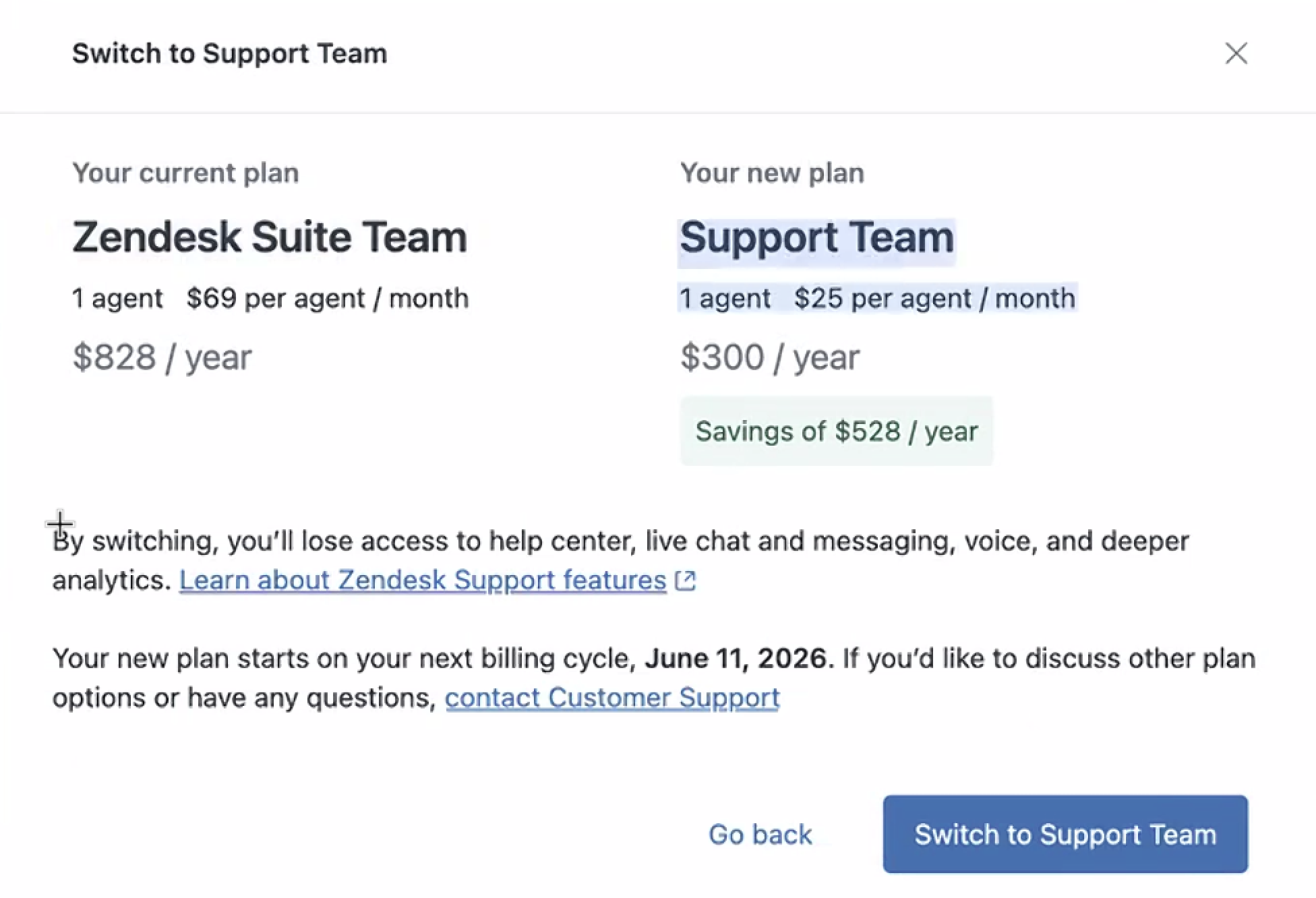
- Cliquez pour finaliser votre changement d’édition.
Quand vous changez d’édition, votre compte est réactivé automatiquement avec la nouvelle édition.
Si vous changez d’édition au milieu d’un cycle de facturation, vous serez facturé un montant au prorata pour les jours restants de ce cycle. Ce montant au prorata est basé sur le coût de votre abonnement en cours. Au début du cycle de facturation suivant, les frais du nouvel abonnement meilleur marché qui seront appliqués.
Annulation de la mise en pause pour réactiver votre compte
Vous pouvez annuler la mise en pause de votre compte à tout moment pendant les 3 mois de sa mise en pause. Quand vous annulez une mise en pause, la facturation des frais d’abonnement reprend immédiatement. Vous pouvez aussi annuler une mise en pause après qu’une pause a été planifiée mais alors qu’elle n’a pas encore commencé.
Pour annuler une mise en pause
- Dans le Centre d’administration, cliquez sur Compte () dans la barre latérale, puis sélectionnez Facturation > Abonnement.
- Cliquez sur Gérer pour gérer votre abonnement.
- Cliquez sur Supprimez des produits ou résiliez le compte en bas de la page de gestion des abonnements.
- Cliquez sur Réactiver le compte, puis confirmez la réactivation.

Si votre mise en pause est planifiée mais n’a pas encore commencé, vous voyez un bouton Annuler la pause planifiée au lieu du bouton Réactiver le compte.

Une fois votre mise en pause annulée, vous voyez un message de confirmation.

Si vous réactivez votre compte au milieu d’un cycle de facturation, vous serez facturé un montant au prorata pour les jours restants de ce cycle, puis la facturation reprendra normalement.