Résumé ◀▼
Vous pouvez supprimer les informations à caractère personnel (ICP) dans les commentaires de ticket et les pièces jointes au format PDF afin de protéger les données confidentielles. Vous pouvez supprimer les ICP individuellement, pour des commentaires entiers ou pour des tickets entiers. Vous pouvez aussi annuler le marquage des suggestions de suppression d’information incorrectes. Le contenu supprimé est remplacé par des barres noires ou des balises, et cette action est irréversible, afin d’aider à protéger la conformité et la confidentialité des données.
Comme expliqué dans Activation et configuration de suggestions de suppression d’information, les administrateurs peuvent activer des suggestions de suppression d’information dans Zendesk. Cette fonctionnalité, qui fait partie du module supplémentaire Confidentialité et protection avancées des données, met automatiquement en surbrillance certains types d’informations à caractère personnel (ICP) dans les commentaires des tickets pour les administrateurs et les agents qui ont la permission de suppression du contenu des tickets. Les agents peuvent alors cliquer sur les ICP en surbrillance et les supprimer rapidement, ce qui aide à éviter de conserver des informations confidentielles dans Zendesk.
Les pièces jointes au format PDF sont aussi mises en surbrillance quand des ICP sont détectées dans le document. Cependant, c’est la totalité du document qui est marqué, et non des instances d’ICP spécifiques dans le document. Vous pouvez supprimer la totalité de la pièce jointe, mais vous ne pouvez pas supprimer des éléments de contenu individuels séparément au sein du document.
Cet article aborde les sujets suivants :
Suppression des ICP
Quand vous supprimez des ICP, vous pouvez supprimer ces informations une à la fois, toutes les supprimer dans un même commentaire de ticket ou toutes les supprimer d’un coup dans l’ensemble d’un ticket.
Pour supprimer une ICP identifiée
- Dans un commentaire de ticket, cliquez sur une suggestion de suppression d’information (texte en surbrillance orange).

- (facultatif) Si vous avez besoin d’utiliser les ICP avant de les supprimer, cliquez sur l’icône de copie (
 ) pour copier les informations en surbrillance dans le presse-papiers afin de pouvoir rapidement les coller dans un autre système ou workflow.
 - Cliquez sur Supprimer <type d’ICP> pour immédiatement supprimer les informations en surbrillance ou cliquez sur l’icône de crayon (
 ) pour ouvrir l’éditeur de suppression d’information.
 Dans l’éditeur de suppression d’information, la surbrillance des ICP est conservée, mais vous pouvez aussi sélectionner et supprimer d’autres informations manuellement. Pour en savoir plus sur l’utilisation de l’éditeur de suppression d’information, consultez Suppression du contenu des tickets.
Le contenu supprimé est masqué par une barre noire.

Pour supprimer toutes les ICP identifiées dans un même commentaire de ticket
- Cherchez le commentaire de ticket duquel vous voulez supprimer toutes les ICP.
- Cliquez sur le menu des options (
 ) sur la droite du commentaire.
 - Sélectionnez Supprimer le texte en surbrillance pour supprimer tout le texte en surbrillance immédiatement ou cliquez sur Marquer le texte pour la suppression d’information pour ouvrir l’éditeur de suppression d’information.
Dans l’éditeur de suppression d’information, la surbrillance des ICP est conservée, mais vous pouvez aussi sélectionner et supprimer d’autres informations manuellement. Pour en savoir plus sur l’utilisation de l’éditeur de suppression d’information, consultez Suppression du contenu des tickets.

Toutes les ICP identifiées dans le commentaire de ticket sont masquées par une barre noire.

Les pièces jointes sont remplacées par une balise « Pièce jointe supprimée ».
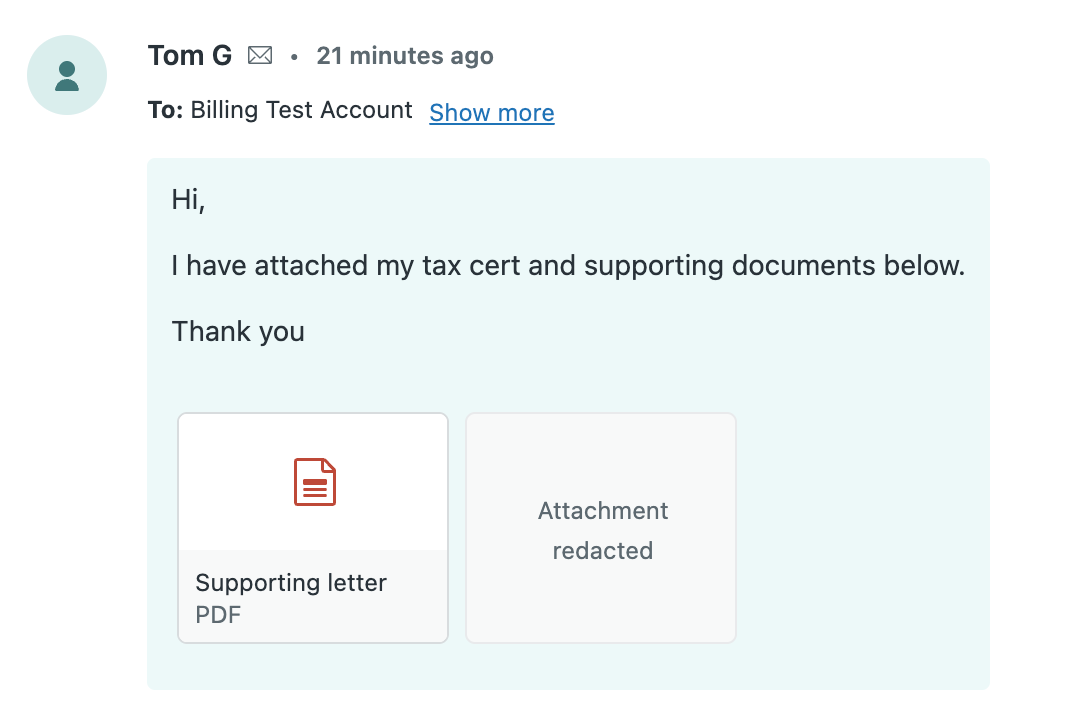
Pour supprimer toutes les ICP identifiées dans l’ensemble d’un ticket
- Cherchez le ticket duquel vous voulez supprimer toutes les ICP.
- Cliquez sur le menu des options () sur la droite du ticket.
- Cliquez sur Supprimer toutes les informations mises en surbrillance.

- Dans la fenêtre de confirmation qui s’affiche, cliquez sur Supprimer les informations en surbrillance.
Après quelques instants, tous les éléments en surbrillance sont supprimés des commentaires de tickets et des pièces jointes au format PDF. Cette action ne peut pas être annulée.
Annulation du marquage des informations pour la suppression
Si une partie des informations n’a pas besoin d’être supprimée (s’il ne s’agit pas d’ICP par exemple), vous pouvez annuler son marquage pour la suppression. Cela supprime la surbrillance.
Pour annuler le marquage des informations pour la suppression dans les commentaires de ticket
- Dans un commentaire de ticket, cliquez sur une suggestion de suppression d’information (texte en surbrillance orange).
- Cliquez sur l’icône Ignorer (X).

Les informations n’apparaissent plus en surbrillance.