Résumé ◀▼
Découvrez comment accepter ou refuser les appels du Centre de contact, définir le statut approprié de l’agent et consulter les détails d’un appel avant de répondre. Si vous ne pouvez pas prendre un appel, refusez-le afin qu’il soit transféré à l’agent disponible suivant pour réduire le temps d’attente du client. Vous devez également disposer d’un navigateur compatible et avoir activé les notifications pour recevoir les alertes d’appels entrants.
Cet article décrit comment accepter et refuser des appels dans le Centre de contact.
Vous devez utiliser un navigateur pris en charge et, si vous souhaitez que votre système d’exploitation vous avertisse des appels entrants, configurez votre navigateur pour qu’il puisse recevoir des notifications.
Cet article aborde les sujets suivants :
- Configuration de votre statut pour les appels
- Acceptation des appels
- Acceptation automatique des appels
- Refus des appels
Articles connexes :
Configuration de votre statut pour les appels
Pour recevoir des appels, vous devez définir votre statut sur un statut Zendesk correspondant à Disponible dans Amazon Connect. Le statut Zendesk standard Transfert uniquement n’est pas pris en charge pour les appels du Centre de contact. Pour en savoir plus sur les statuts Zendesk et sur la manière de définir votre statut, consultez Définition du statut de l’agent.
Acceptation des appels
Pour accepter un appel
- (Facultatif) Cliquez sur Afficher les détails pour afficher les éventuelles informations associées.
Ces informations proviennent du workflow de contact et de ses attributs de contact.
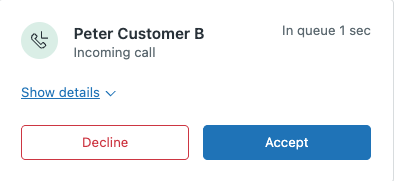
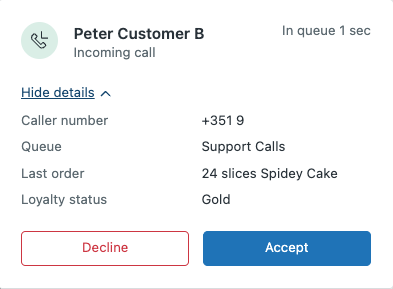
- Cliquez sur Accepter.
Lorsque vous répondez à l’appel, selon vos paramètres, Zendesk peut commencer à enregistrer l’appel et créer un ticket. Pour en savoir plus, consultez Comment les appels deviennent des tickets. Un compteur indique la durée de l’appel.
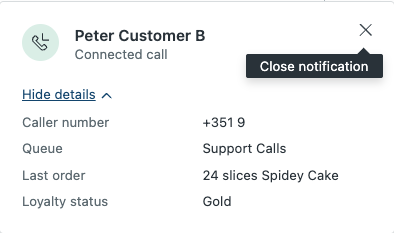
Vous avez encore le choix entre afficher et masquer l’appel à ce stade.
- Cliquez sur l’icône de fermeture (X) pour fermer la notification d’appel et prendre l’appel.
Acceptation automatique des appels
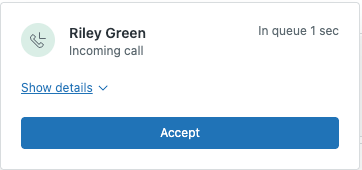
Lorsque les administrateurs configurent les agents pour qu’ils acceptent automatiquement les appels, ceux-ci reçoivent la même notification que pour de l’acceptation des appels, mais sans l’option permettant de Refuser. De plus, peu après la réception de la notification, l’appel est automatiquement accepté.
Refus des appels
Les appels sont automatiquement acheminés vers le premier agent disponible. Si cet agent ne répond pas au bout d’un délai configurable, l’appel est transféré à l’agent disponible suivant.
N’attendez pas que le temps imparti soit écoulé. Refusez l’appel afin de le transférer directement au prochain agent disponible, ce qui permettra aux clients d’attendre moins longtemps.
Pour refuser un appel
- (Facultatif) Cliquez sur Afficher les détails pour afficher les éventuels attributs de contact associés.
- Cliquez sur Refuser pour rejeter l’appel et le replacer dans la file d’attente.