Résumé ◀▼
Utilisez l’interface d’agent du Centre de contact pour gérer les appels, accéder aux contrôles des appels à partir des tickets et définir les préférences du Centre d’appels comme le téléphone logiciel ou le téléphone de bureau, les appareils audio, les sonneries, les notifications du navigateur, le comportement en cas d’appels manqués et le contrôle des appels Jabra. Vous avez aussi besoin de navigateurs, casques audio et postes de travail pris en charge pour utiliser les fonctionnalités du Centre d’appels et résoudre les problèmes liés aux appels.
L’espace de travail d’agent Zendesk est votre interface pour la gestion des contacts client et des tâches associées.
Cet article aborde les sujets suivants :
- Configuration requise pour le Centre de contact
- Accès à la console d’appel
- Accès aux contrôles d’appels dans les tickets
- Configuration des préférences du centre d’appels
- Accès à l’espace de travail d’agent Connect
Configuration requise pour le Centre de contact
Zendesk a des exigences système de base pour les systèmes d’exploitation, la mémoire, la bande passante du réseau et les navigateurs pris en charge, comme détaillé dans Zendesk - Configuration requise. Comme Amazon Connect ne prend pas Safari en charge, les navigateurs pris en charge pour le Centre de contact sont les deux dernières versions de Chrome, Edge et Firefox.
En tant qu’agent, vous devez aussi suivre les exigences de la station de travail et du casque de l’agent pour utiliser le Volet de configuration des contacts (CCP) d’Amazon.
Accès à la console d’appel
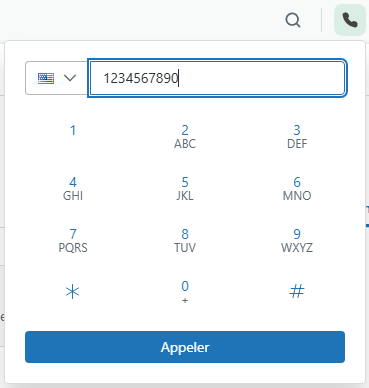
Pour accéder à la console d’appel
- Dans Support, cliquez sur l’icône Centre d’appels (
 ) dans la barre supérieure.
Vous pouvez utiliser le clavier numérique pour passer un appel. Pour en savoir plus, consultez Passer des appels sortants à partir du Centre de contact.
Accès aux contrôles d’appels dans les tickets
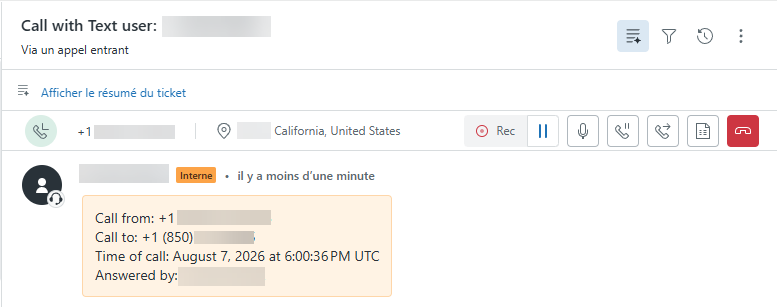
Quand vous êtes au téléphone, vous pouvez accéder aux contrôles d’appel pour l’appel en cours en haut du ticket associé.
Pour accéder aux contrôles d’appels dans un ticket
- Accédez aux contrôles en haut du ticket.
Configuration des préférences du centre d’appels
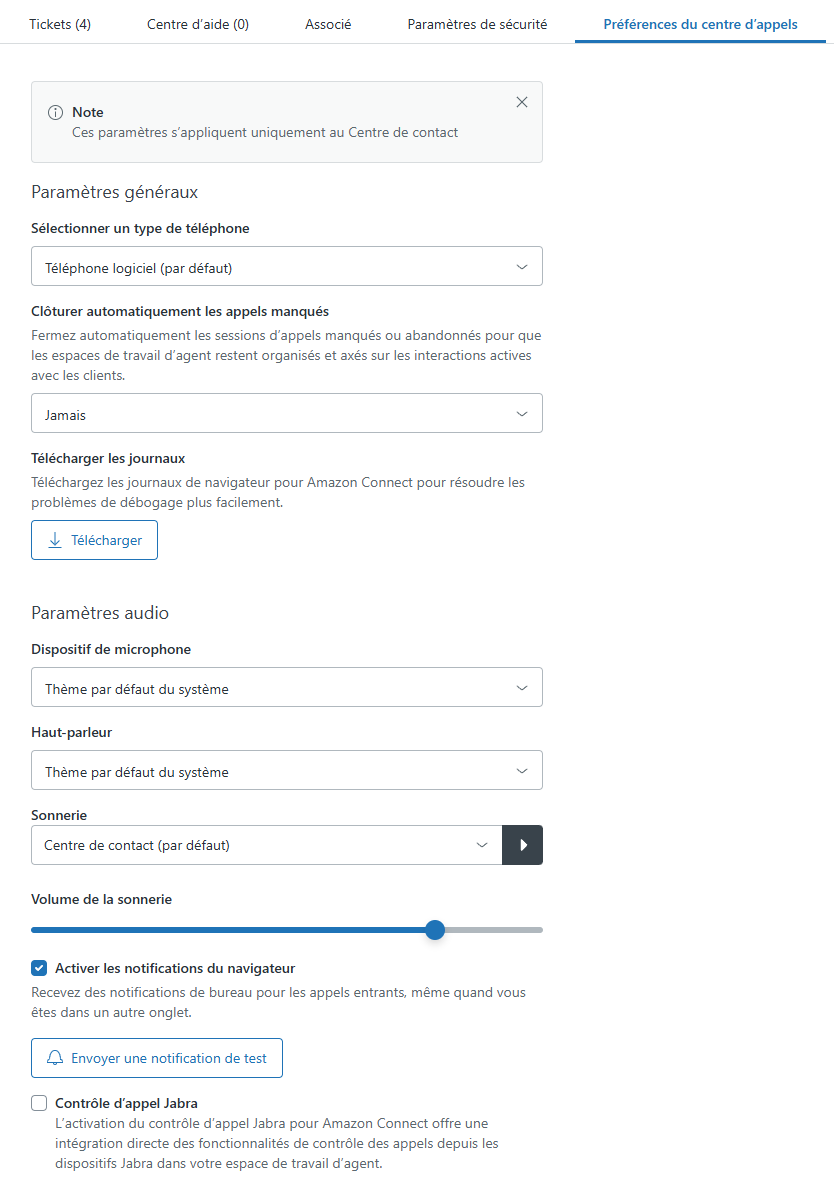
Configurez les préférences de votre Centre d’appels pour choisir la façon dont vous répondez aux appels et les appareils audio que vous utilisez.
Pour configurer les paramètres du Centre d’appels
-
Dans Support, cliquez sur l’icône de votre profil en haut à droite, puis sélectionnez Gérer le profil.
-
Cliquez sur l’onglet Préférences du centre d’appels.
-
Configurez les paramètres suivants :
-
Paramètres généraux
-
Sélectionner un type de téléphone :
- Téléphone logiciel : répondez aux appels en utilisant votre navigateur.
- Téléphone de bureau : répondez aux appels en utilisant votre téléphone, y compris votre téléphone portable.
-
Clôturer automatiquement les appels manqués pour déterminer quand Zendesk clôture automatiquement les appels manqués ou abandonnés :
- Jamais
- Après 30 secondes
- Après 2 minutes
- Après 5 minutes
-
- Télécharger les journaux : accédez aux journaux Amazon Connect Customer pour résoudre les problèmes téléphoniques. Pour en savoir plus, consultez Comment accéder aux journaux des agents et les analyser dans le Centre de contact.
-
Paramètres audio
-
Dispositif de microphone : sélectionnez l’appareil utilisé pour parler aux appelants. Le microphone système par défaut ou un microphone personnalisé configuré sur votre ordinateur.
-
Haut-parleur : sélectionnez l’appareil utilisé pour écouter les appelants. Le haut-parleur système par défaut ou un haut-parleur personnalisé configuré sur votre ordinateur.
-
Sonnerie : sélectionnez le son que vous voulez entendre pour vous prévenir d’un contact entrant. La sonnerie par défaut ou une sonnerie personnalisée. Vous pouvez jouer un aperçu pour entendre la sonnerie sélectionnée.
-
Volume de la sonnerie : configurez le volume de la sonnerie. Si le volume de la sonnerie est encore trop faible au paramètre maximum, augmentez le volume de votre système.
-
- Activer les notifications du navigateur : recevez les notifications Zendesk pour les appels entrants. Pour en savoir plus, consultez Configuration des notifications du navigateur du Centre de contact.
- Contrôle d’appel Jabra : contrôlez les fonctions d’appel directement depuis votre appareil Jabra.
-
Configuration de votre appareil Jabra
Le Centre de contact prend en charge les appareils Jabra pour que vous puissiez contrôler les fonctions d’appel en utilisant les boutons de votre appareil Jabra.
- Dans Support, cliquez sur l’icône de votre profil en haut à droite, puis sélectionnez Gérer le profil.
- Cliquez sur l’onglet Préférences du centre d’appels.
- Cliquez sur Contrôle d’appel Jabra.
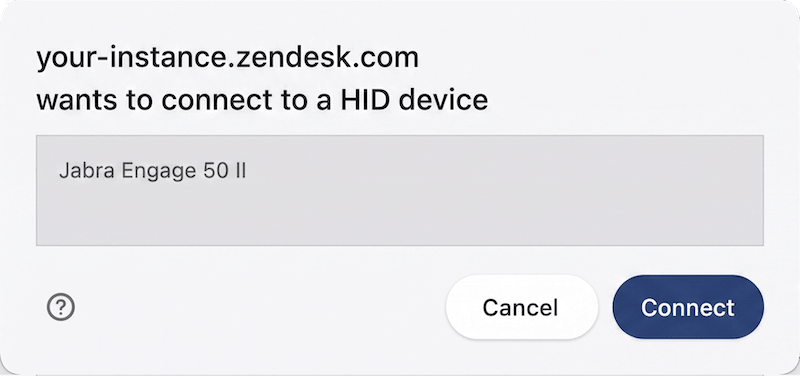
- Dans la fenêtre contextuelle indiquant que votre instance veut se connecter à un appareil, sélectionnez votre appareil Jabra.
-
Cliquez sur Connexion.
- Cliquez sur Enregistrer.
Accès à l’espace de travail d’agent Connect
Vous pouvez vouloir accéder à votre espace de travail Amazon Connect Customer.
Pour accéder à votre espace de travail Amazon Connect, allez à :
https://<your zendesk
                    subdomain>.my.connect.aws/contact-handling
.