Résumé ◀▼
Vous pouvez gérer les appels en cours depuis la console d’appel ou les commandes de tickets : mettre les clients en pause, mettre votre micro en sourdine, transférer des appels, ajouter des participants ou mettre fin à des appels. Utilisez la mise en pause pour permettre aux clients d’attendre en bénéficiant d’un message audio personnalisé ou d’informations actualisées, mettez en sourdine pour bloquer les bruits de fond, et transférez les appels ou organisez des téléconférences lorsque vous avez besoin de l’aide d’autres agents, de files d’attente ou de contacts externes. L’appel se termine par un résumé et des notes concernant les tickets.
Les agents peuvent gérer les appels à l’aide de la console d’appel et des commandes d’appel disponibles dans le ticket. La console d’appel s’avère particulièrement utile lorsque vous quittez le ticket dans l’espace de travail de l’agent, car elle comporte un lien vers le ticket ainsi que les commandes d’appel. Vous pouvez mettre l’appel en pause, mettre votre micro en sourdine, transférer l’appel, organiser une téléconférence et mettre fin à l’appel.
Cet article aborde les sujets suivants :
- Mettre des appels en pause ou en sourdine
- Transfert des appels
- Réaliser une téléconférence
- Mettre fin à un appel
Articles connexes :
Mettre des appels en pause ou en sourdine
Au cours d’un appel, vous pouvez être amené à mettre le client en pause ou à mettre votre micro en sourdine pour consulter vos collègues ou rechercher des informations.
Pour mettre un appel en pause
-
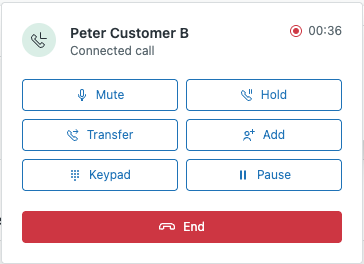
Dans la console d’appel, cliquez sur l’icône En pause (
 )
)
- Ou bien, dans les commandes de gestion des appels liés aux tickets, cliquez sur l’icône En pause ().
Lorsque vous mettez un client en pause, il est redirigé vers un workflow géré par le système dans lequel il ne peut pas vous entendre et où vous ne pouvez pas l’entendre. Selon votre configuration, les clients entendront :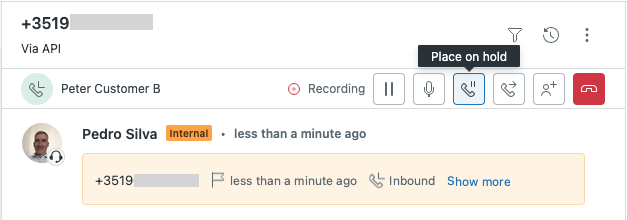
-
Audio personnalisé : de la musique ou des conseils utiles en rapport avec leur problème spécifique.
-
Boucles d’informations : des mises à jour ou des rappels réguliers concernant les documents requis pendant qu’ils attendent.
-
Pour vous mettre en sourdine
-
Dans la console d’appel, cliquez sur l’icône Sourdine (
 )
) -
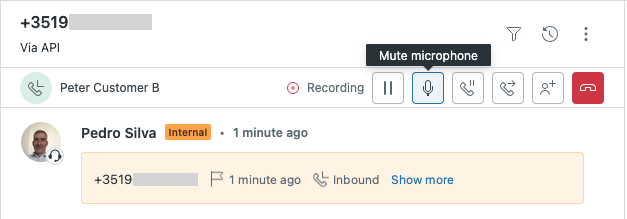
Ou bien, dans les commandes de gestion des appels liés aux tickets, cliquez sur l’icône du microphone (
).
Le client n’entend rien de votre côté, mais vous pouvez toujours l’entendre.
Utilisez cette fonction pour les courtes pauses pendant lesquelles vous devez attendre que le client termine une tâche ou pour l’empêcher d’entendre les bruits de fond pendant que vous recherchez des informations.
Transfert des appels
Lorsque vous devez transférer un appel, celui-ci est mis en pause pendant la durée du transfert.
Pour transférer un appel
-
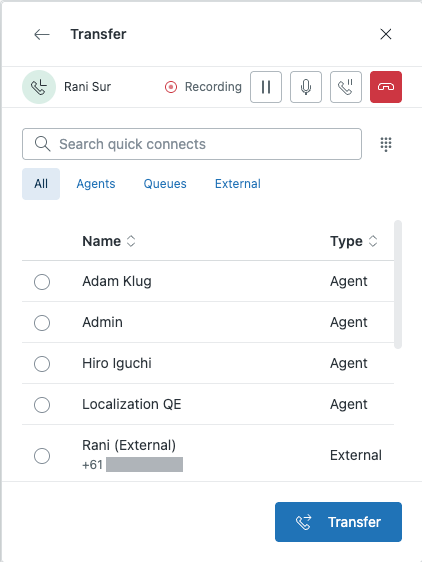
Dans la console d’appel, cliquez sur Transfert (
 ) ou, dans les commandes d’appel de ticket, cliquez sur l’icône de transfert d’appel ().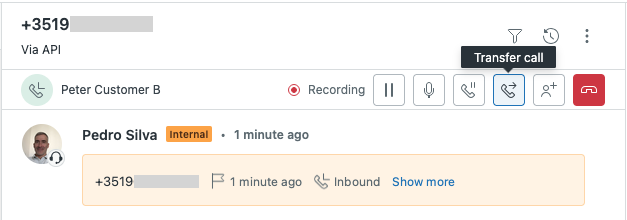
Le client peut toujours vous entendre.
-
Sélectionnez l’agent, la file d’attente ou le contact externe, ou composez le numéro du contact à l’aide du clavier numérique.
Voici les options de transfert de votre appel :
-
Tout : une liste associant tous les agents, numéros externes et files d’attente.
-
Agents : une liste des agents, quelle que soit leur disponibilité.
-
Files d’attente : une liste des files d’attente d’appels disponibles pour recevoir le transfert.
-
Externe : une liste des numéros de téléphone externe préconfigurés.
Si vous décidez de ne pas effectuer le transfert, cliquez sur cette icône (X).
-
-
Cliquez sur Transférer.
Cela placera automatiquement le client en pause. Pour en savoir plus, consultez Mettre des appels en pause ou se mettre en sourdine.
- (facultatif) Effectuez un transfert annoncé.
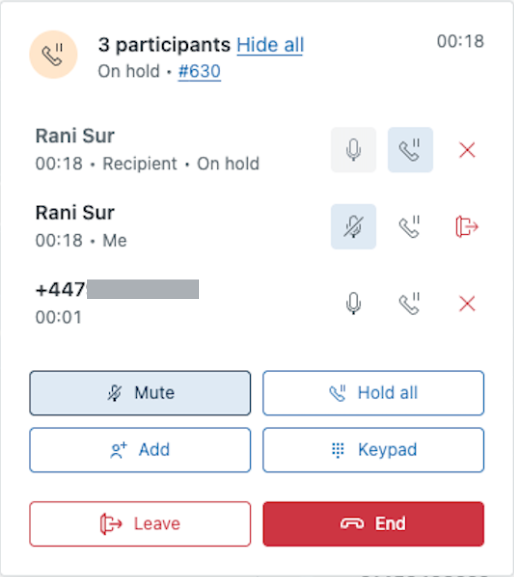
Pendant que le client est en pause, vous pouvez parler avec le nouveau participant. Si nécessaire, vous pouvez également ajouter d’autres participants avant de quitter l’appel Réaliser une téléconférence.
- (facultatif) Cliquez sur l’icône En pause () en regard du client participant.
Avant de quitter l’appel, vous pouvez également parler avec le client.
-
Cliquez sur Quitter ou sur l’icône Quitter (
 ) en regard de votre nom pour quitter l’appel.
Cela vous fera passer automatiquement en mode de clôture et le client restera en ligne avec les autres participants.
Réaliser une téléconférence
Vous pouvez ajouter des participants à un appel en cours.
Pour ajouter des participants à un appel
-
Dans la console d’appel, cliquez sur Ajouter ou, dans les commandes du ticket, cliquez sur l’icône d’ajout (
 ).
). -
Sélectionnez le participant que vous voulez ajouter à l’appel ou saisissez son numéro à l’aide du clavier numérique.
- Cliquez sur Ajouter un participant.
Après avoir ajouté le premier participant, le client est automatiquement placé en pause.
- (facultatif) Répétez les étapes 2 et 3 autant de fois que nécessaire.
-
(facultatif) Parlez avec les nouveaux participants avant de reprendre l’appel avec le client.
-
Cliquez sur l’icône En pause (
) pour réactiver le client et reprendre l’appel.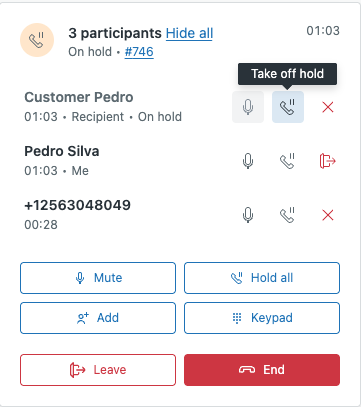
Mettre fin à un appel
Vous pouvez mettre fin à un appel manuellement en raccrochant. Si le client auquel vous parlez raccroche le premier, l’appel se termine automatiquement.
Pour mettre fin à un appel
-
Dans la console d’appel, cliquez sur Mettre fin ou, dans les commandes du ticket, cliquez sur l’icône de fin (
 ).
).
-
Saisissez les données dans tous les champs de ticket requis et ajoutez des notes au ticket associé à l’appel.
-
Cliquez sur Terminer la clôture pour clôturer la tâche.
Si les paramètres de votre agent prévoient un délai d’expiration pour le travail après appel, vous pouvez laisser ce délai s’écouler pour clôturer la tâche.
S’il est configuré en ce sens, Copilote s’exécutera et ajoutera des données de type résumé IA, intention et sentiment au ticket.