Résumé IA vérifié ◀▼
En autorisant l’envoi d’e-mails pour le compte de votre domaine de messagerie, vous préservez l’identité de votre marque dans les communications avec les clients. Configurez un enregistrement SPF dans vos paramètres DNS pour autoriser l’envoi d’e-mails à partir de votre domaine. Cela empêche que les e-mails soient marqués comme du spam et supprime la déclaration « via » dans les messages.
Si vous voulez utiliser votre propre adresse e-mail pour recevoir les demandes d’assistance et que vous l’avez ajoutée comme e-mail du service d’assistance dans Zendesk, vous pouvez configurer votre domaine de messagerie personnalisé pour vérifier que Zendesk peut envoyer des e-mails pour le compte de votre serveur de messagerie.
Par exemple, si vous recevez les messages de vos clients à aide@acme.com et que vous avez configuré le transfert automatique de tous les messages reçus à cette adresse vers Support, vous pouvez autoriser Zendesk à envoyer des notifications qui auront l’air de provenir de votre propre adresse e-mail (par exemple : aide@acme.com). Ainsi, votre marque reste présente pendant l’ensemble du processus.
Vous n’êtes pas obligé de configurer votre domaine de messagerie de cette façon, mais c’est conseillé si vous utilisez votre propre domaine de messagerie personnalisé et avez configuré le transfert à une adresse e-mail externe. Si vous utilisez un domaine qui n’est pas un domaine personnalisé, par exemple, des adresses se terminant par @gmail.com ou @yahoo.com, vous ne pouvez pas utiliser cette fonctionnalité, car vous n’avez pas accès aux paramètres DNS du compte.
Avantages de cette configuration
Vous vous demandez si vous êtes obligé de permettre à Zendesk d’envoyer des e-mails de la part de votre domaine de messagerie. En bref : non. Un peu plus en détail : seulement si vous ne voulez vraiment pas que vos clients voient le nom Zendesk dans leurs messages.
Quand Zendesk envoie un message en utilisant votre adresse e-mail (ce qui se produit si vous avez configuré une adresse d’assistance avec transfert), le message identifie zendesk.com comme expéditeur afin d’éviter un refus. Cependant, si vous autorisez Zendesk à envoyer des e-mails de la part de votre domaine de messagerie, Zendesk n’envoie plus de messages à partir de zendesk.com et les envoie à partir de votre domaine, ce qui garantit l’intégrité de votre image de marque.
Si vous n’effectuez pas les tâches décrites dans cet article, vos clients risquent de voir quelque chose qui ressemble à ce qui suit :

L’avertissement suivant s’affichera aussi dans l’interface d’agent, en regard de vos adresses d’assistance externes :
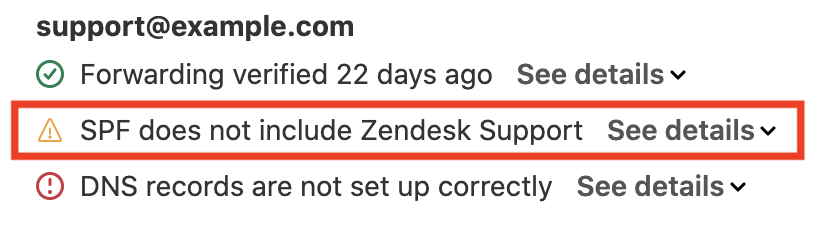
Cependant, si vous effectuez les tâches décrites dans cet article, la mention via et l’avertissement ne s’affichent pas.
Configuration des enregistrements pour votre domaine
Le processus de configuration d’un enregistrement SPF varie en fonction du registraire de domaines. Par exemple, vous trouverez ici les instructions pour GoDaddy, Namecheap, 1&1, Network Solutions et Google Domains.
Pour créer ou modifier un enregistrement SPF référençant Zendesk
- Modifiez les paramètres DNS de votre domaine pour ajouter un enregistrement TXT. Les étapes varient en fonction de votre registraire de domaines. Un enregistrement TXT est obligatoire pour la validation de votre enregistrement SPF. Zendesk essaie de vérifier cet enregistrement quand vous ajoutez une adresse e-mail d’assistance.
Zendesk recommande d’utiliser l’enregistrement SPF suivant :
v=spf1 include:mail.zendesk.com -all- Si vous utilisez
include:mail.zendesk.com, cela doit être dans la recherche de premier niveau. - Les macros SPF sont prises en charge.
-
La syntaxe
redirect:est prise en charge. - Les services d’aplatissement des enregistrements fonctionnent, mais cette pratique offre une stabilité moins grande que
include:,redirect:ou la syntaxe de macro.
-all), qui offre la meilleure sécurité contre l’usurpation d’adresses e-mail. Un enregistrement SPF non valide peut faire échouer la vérification. Demandez l’aide de votre fournisseur de domaine, car Zendesk ne peut pas vous aider à gérer vos enregistrements et politiques DNS ou de sécurité.Si vous avez déjà configuré un enregistrement SPF dans un autre but, ajoutez-y une référence à Zendesk. La spécification SPF nécessite que vous n’ayez qu’un seul enregistrement SPF dans votre domaine. Si vous en avez plusieurs, cela peut causer des problèmes et vos e-mails risquent d’être refusés.
Par exemple, au lieu d’avoir deux enregistrements séparés comme v=spf1 include:_spf.google.com -all et v=spf1 include:mail.zendesk.com -all, combinez-les pour n’en faire qu’un, comme ceci :
v=spf1 include:_spf.google.com include:mail.zendesk.com -allPrécédemment, Zendesk avait suggéré d’autres formulations pour les enregistrements SPF, notamment include:smtp.zendesk.com et include:support.zendesk.com. Ces enregistrements SPF sont désormais obsolètes. Ils fonctionneront peut-être, mais ils ne représentent pas la meilleure solution. Si vous les utilisez, vous verrez un avertissement indiquant que vous avez configuré un enregistrement obsolète.
Vérification de votre domaine
Zendesk vérifie automatiquement cet enregistrement quand vous ajoutez une adresse e-mail d’assistance. Il n’y a actuellement pas de fonction de vérification, mais il est possible que nous exigions que la valeur soit ajoutée à l’enregistrement DNS de votre domaine à l’avenir.
Vérifications SPF
SPF (Sender Policy Framework) est un protocole d’autorisation d’envoi des e-mails au niveau du domaine qui vous permet de déclarer quelles adresses IP sont autorisées à envoyer des e-mails comme s’ils provenaient de votre domaine.
Pour ce faire, il faut ajouter un enregistrement DNS (Domain Name System) TXT. On peut simplifier en disant que DNS est un enregistrement public pour Internet. Cet enregistrement vous permet de déclarer publiquement que Zendesk est un expéditeur autorisé pour votre domaine.
Quand un client de messagerie reçoit un message, il effectue une vérification SPF afin de s’assurer que le message provient bien de l’expéditeur annoncé. En cas d’échec de la vérification ou d’absence d’un enregistrement DNS identifiant Zendesk comme expéditeur autorisé, certains destinataires risquent de considérer le message comme du spam ou une tentative de phishing, et de le marquer comme non digne de confiance ou simplement de ne pas l’afficher du tout pour vos clients.
Zendesk évite ce problème en envoyant les messages en utilisant le domaine Zendesk quand nous ne sommes pas autorisés à utiliser le vôtre et en utilisant votre domaine uniquement si vous avez autorisé Zendesk avec un enregistrement SPF valide. En général, cela permet d’éviter que les e-mails envoyés de votre compte Zendesk à vos clients ne soient marqués comme spam. Toutefois, si ce problème survient, consultez Comment empêcher que mes e-mails se retrouvent dans le dossier de spam des mes clients ?
Si le sujet vous intéresse, ce site explique en détail les enregistrements SPF : www.openspf.org. Si vous n’arrivez pas à vérifier votre enregistrement SPF, consultez Pourquoi est-ce que je n’arrive pas à valider mon enregistrement SPF ?.