Résumé ◀▼
Vous pouvez répondre aux appels entrants dans le navigateur à partir de la console d’appel, qui crée un ticket et commence à enregistrer l’appel quand vous l’acceptez. Vous pouvez aussi changer l’appareil utilisé pour jouer la sonnerie (un casque, par exemple) et modifier la sonnerie et le volume de l’appel dans votre profil quand vous êtes Absent ou Hors ligne.
Si vous êtes dans Zendesk, en ligne, et que vous recevez un appel entrant, la console d’appel s’affiche en haut à droite de l’espace de travail d’agent. Dans cet article, vous allez apprendre comment recevoir un appel et modifier les paramètres de sonnerie pour les appels entrants dans le navigateur.
Accepter un appel
Quand vous recevez un appel, la console d’appel s’affiche dans l’espace de travail d’agent. Vous entendrez aussi une sonnerie. Vous pouvez aussi recevoir des notifications sur votre bureau (consultez Puis-je activer les notifications du navigateur pour les appels vocaux entrants ?).
Pour répondre à l’appel
- Dans Support, cliquez sur Accepter dans la console d’appel.

Si vous ne répondez pas dans un délai de 30 secondes ou si vous refusez l’appel, l’appel est de nouveau placé dans la file d’attente pour attendre le prochain agent disponible.
Remarque – Avec les éditions Enterprise, il est possible que votre administrateur ait modifié cette valeur et l’ait remplacée par une valeur différente de 30 secondes.Si vous acceptez l’appel, la console d’appel commence à l’enregistrer et un ticket est créé. Si un utilisateur final vous a déjà appelé et a déjà un profil dans votre Zendesk Support, vous pouvez voir son nom et son organisation en plus des informations affichées dans l’image ci-dessus. Consultez Comprendre comment les appels deviennent des tickets.
Changement de l’appareil utilisé pour jouer la sonnerie
Vous pouvez changer l’appareil utilisé pour jouer la sonnerie pour les appels entrants dans le navigateur. Par exemple, vous pouvez vouloir jouer la sonnerie sur un casque audio Bluetooth pour que les agents puissent s’éloigner de leur bureau sans risquer de rater un appel.
Pour changer l’appareil utilisé pour jouer la sonnerie
-
Dans Support, cliquez sur l’icône Centre d’appels (
 ) dans la barre supérieure.
 - Dans la console d’appel, cliquez sur l’icône de sonnerie de haut-parleur (
 ). Une liste des appareils audio connectés à votre ordinateur s’affiche.
Avec routage omnicanal Sans routage omnicanal 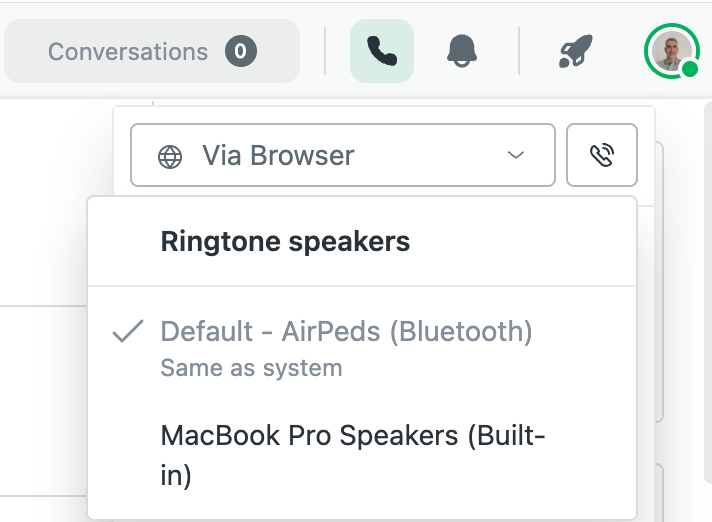
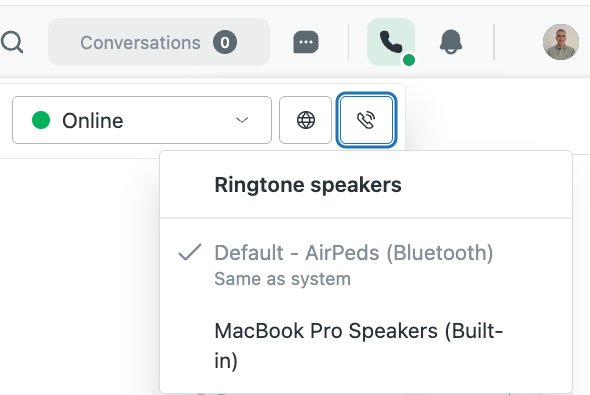
- Dans la liste des appareils, sélectionnez celui qui sera utilisé pour jouer la sonnerie des appels entrants.
La sonnerie pour tous les appels sera jouée sur l’appareil que vous avez sélectionné.
Changement de la sonnerie
Pour changer votre sonnerie
- Dans Support, cliquez sur votre photo de profil en haut à droite, puis sélectionnez Gérer le profil.
- En regard de Sonnerie de l’appel, sélectionnez une sonnerie.
Cliquez sur l’icône de lecture pour entendre la sonnerie.
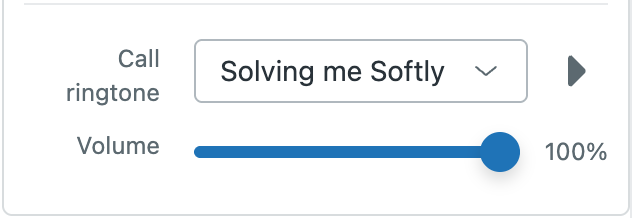
- Définissez le volume de la sonnerie.Vous pouvez modifier le volume de la sonnerie, mais pas la mettre en sourdine. Le contrôle du volume affecte uniquement la sonnerie des appels entrants, pas la sonnerie des appels sortants.Conseil : si le volume de la sonnerie est encore trop faible au paramètre maximum, augmentez le volume de votre système.