Résumé ◀▼
Vous pouvez personnaliser l’e-mail de bienvenue et l’e-mail de vérification envoyés aux utilisateurs finaux en fonction de votre marque et de votre style de communication. Ces e-mails notifient les utilisateurs de la création du compte, des réinitialisations du mot de passe et de la vérification de l’e-mail. Vous pouvez inclure les centres d’aide actifs et contrôler le moment auquel ces e-mails sont envoyés, après la création des utilisateurs par les agents ou l’inscription des utilisateurs, par exemple. La personnalisation HTML est prise en charge.
Les e-mails de compte des utilisateurs finaux avertissent les agents et les utilisateurs finaux des modifications apportées à leur profil. Ces e-mails générés par le système font partie des premières communications que vous aurez avec un client et peuvent être modifiés afin qu’ils correspondent mieux aux directives de votre marque ou organisation.
Cet article aborde les sujets suivants :
Quand vous mettez ces e-mails à jour, vous pouvez ’inclure une liste de tous les centres d’aide actifs associés à votre marque.
Pour en savoir plus au sujet des e-mails générés par le système, consultez Personnalisation de vos notifications par e-mail. Pour personnaliser l’aspect des notifications par e-mail envoyées depuis votre compte Zendesk, consultez le Guide de design des e-mails Zendesk.
Personnalisation de l’e-mail de bienvenue
L’e-mail de bienvenue est envoyé dans chaque situation suivante :
- Un utilisateur final non vérifié clique sur Mot de passe oublié et saisit son adresse e-mail.
- Un utilisateur non vérifié clique sur le lien de ticket dans l’e-mail qu’il reçoit après avoir envoyé une demande d’assistance. Il est dirigé vers Zendesk pour fournir son adresse e-mail afin de recevoir un lien de vérification lui permettant de définir un mot de passe. (Ce workflow est identique aux étapes « Mot de passe oublié ». Dans les deux cas, l’utilisateur final reçoit un e-mail de bienvenue, pas un e-mail de vérification.)
- Un utilisateur final remplit le formulaire d’inscription pour créer un profil.
- Un agent crée l’utilisateur et l’option Aussi envoyer un e-mail de vérification lors de la création d’un nouvel utilisateur par un agent ou un administrateur est activée.
- Un agent clique sur Relancer l’envoi de l’e-mail de vérification dans le profil d’un utilisateur final.
Ce message est envoyé à partir de l’adresse d’assistance par défaut de la marque pour laquelle l’utilisateur s’est inscrit. Il y a une exception quand les profils sont créés via le Web Widget : l’e-mail de bienvenue est envoyé depuis l’adresse e-mail d’assistance par défaut de la marque par défaut.
Si un utilisateur est créé par un agent à l’aide de +Ajouter un utilisateur et si l’option Aussi envoyer un e-mail de vérification lors de la création d’un utilisateur par un agent ou un administrateur est activée, l’e-mail de bienvenue est envoyé à partir de l’adresse d’assistance de la marque sélectionnée au moment de la création de l’utilisateur.
Si un agent crée l’utilisateur en saisissant l’e-mail de l’utilisateur dans le champ Demandeur au lieu de cliquer sur +Ajouter un utilisateur, l’e-mail est envoyé à partir de la marque d’agent au lieu de la marque par défaut ou de la marque du ticket. La marque d’agent est la marque vers laquelle sont dirigés les agents quand ils se connectent à Zendesk. Si le centre d’aide de la marque d’agent n’est pas actif mais si d’autres centres d’aide le sont, l’e-mail de bienvenue est envoyé à partir de la marque la plus ancienne avec un centre d’aide actif.
Pour personnaliser le message de bienvenue
- Dans le Centre d’administration, cliquez sur Utilisateurs (
 ) dans la barre latérale, puis sélectionnez Configuration > Utilisateurs finaux.
 - Dans la section E‑mails du compte, mettez à jour le texte du champ Texte de l’e-mail de bienvenue.
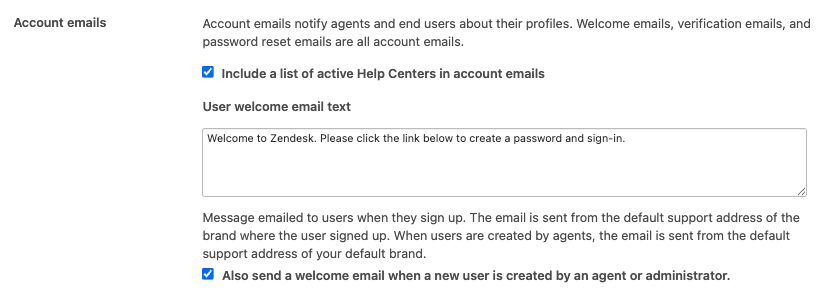
- (facultatif) Sélectionnez Aussi envoyer un e-mail de bienvenue lors de la création d’un nouvel utilisateur par un agent ou un administrateur pour envoyer un e-mail quand un nouvel utilisateur est créé pour le compte de l’utilisateur final. Désélectionnez cette option pour envoyer un e-mail de bienvenue uniquement quand l’utilisateur final crée son propre nouvel utilisateur.
- Cliquez sur Enregistrer l’onglet en bas de la page.
L’utilisateur reçoit un e-mail de bienvenue, qui inclut un lien lui permettant de finaliser son inscription :

Si vous avez plusieurs marques, vous pouvez aussi inclure une liste des centres d’aide actifs dans l’e-mail de bienvenue. Cochez la case Inclure une liste des centres d’aide actifs dans les e‑mails du compte pour activer cette fonctionnalité.
Personnalisation du message de vérification d’e-mail
Le message de vérification d’e-mail est envoyé dans chaque situation suivante :
- Un utilisateur final ajoute une nouvelle identité à son compte.
- Un agent envoie manuellement l’e-mail de vérification à la nouvelle identité.
Le message est envoyé à partir de l’adresse d’assistance par défaut de la marque pour laquelle l’utilisateur s’est inscrit. Quand un agent crée un utilisateur, il sélectionne la marque à utiliser pour l’e-mail de bienvenue.
Après la vérification de l’adresse e-mail principale, les adresses e-mail supplémentaires ajoutées par un agent ou un administrateur sont vérifiées automatiquement.
Pour personnaliser le message de vérification d’e-mail
- Dans le Centre d’administration, cliquez sur Utilisateurs () dans la barre latérale, puis sélectionnez Configuration > Utilisateurs finaux.
- Dans la section E‑mails du compte, mettez à jour le texte du champ Texte de l’e-mail de vérification.
- Cliquez sur Enregistrer l’onglet en bas de la page.
Si vous avez plusieurs marques, vous pouvez aussi inclure une liste des centres d’aide actifs dans l’e-mail de vérification. Cochez la case Inclure une liste des centres d’aide actifs dans les e‑mails du compte pour activer cette fonctionnalité.