Résumé IA vérifié ◀▼
Gérez les options d’enregistrement des appels pour enregistrer automatiquement les appels, les messages vocaux et les transferts avec des paramètres de consentement. Contrôlez l’accès en autorisant les agents à mettre les enregistrements en pause et décider si les clients peuvent les écouter. Supprimez les enregistrements des tickets si besoin est et téléchargez-les en utilisant l’API ou directement à partir des tickets. Garantissez le respect des lois en vigueur concernant le consentement pour les enregistrements.
Quand l’enregistrement des appels est activé, par défaut, tous les appels sont enregistrés et joints au ticket associé à l’appel. Vous pouvez cependant désactiver l’enregistrement pour tout numéro de votre choix ou donner aux appelants la possibilité d’accepter ou de refuser l’enregistrement des appels.
Cet article aborde les sujets suivants :
Bien comprendre l’enregistrement des appels
Quand un ticket est créé pour un appel téléphonique et l’option Toujours enregistrer les appels est activée pour ce numéro (un numéro Zendesk ou un numéro externe), l’appel est enregistré.
Qu’est-ce qui est enregistré ?
- Les messages vocaux
- Les appels auxquels un agent a répondu dans un navigateur Web ou le numéro de transfert d’un agent
- Les appels transférés à un numéro de téléphone externe par un agent (sauf si l’option Arrêter l’enregistrement des appels après le transfert vers un numéro externe est sélectionnée)
Qu’est-ce qui n’est pas enregistré ?
- La partie de l’appel pendant laquelle l’utilisateur est en attente et attend qu’un agent soit disponible.
- Toute concertation, en général avant le transfert d’un appel à une autre partie (transfert annoncé).
- Un appel routé vers une branche SVI qui transfère l’appel à un numéro de téléphone externe (Professional et Enterprise). Ne s’applique pas aux lignes digitales ni SIP-IN.
- Quand un agent met l’enregistrement de l’appel en pause (Professional et Enterprise).
- Quand un appelant refuse l’enregistrement de l’appel (Professional et Enterprise). Ne s’applique pas aux lignes digitales ni SIP-IN.
Configuration des options d’enregistrement des appels
Vous devez configurer les paramètres de l’enregistrement des appels individuellement pour chaque numéro. Les options disponibles dépendent du type de ligne que vous configurez.
Pour activer l’enregistrement des appels et configurer les options
- Dans le Centre d’administration, cliquez sur Canaux (
 ) dans la barre latérale, puis sélectionnez Talk et e-mail > Talk.
 - À la page des paramètres, cliquez sur l’onglet Lignes.
- Cliquez sur la ligne à configurer.
- À la page des paramètres du numéro, cliquez sur l’onglet Enregistrement des appels.
- Définissez les options suivantes selon vos besoins :
-
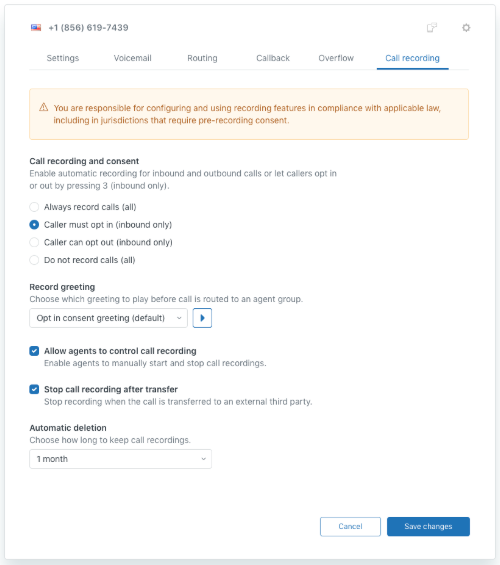
Enregistrement des appels et consentement : configurez les permissions d’acceptation et de refus de l’enregistrement des appels pour les appelants. Cela marche pour le routage vers un groupe et le routage SVI.
- Toujours enregistrer les appels (tous) : tous les appels entrants et sortants sont enregistrés,
- L’appelant doit accepter (entrants uniquement) : par défaut, les appels (y compris les appels sortants) ne sont pas enregistrés. L’appelant peut accepter l’enregistrement en appuyant sur 3. Si vous utilisez une ligne digitale, l’appelant peut accepter ou refuser l’enregistrement par le biais d’une case à cocher dans le Web Widget.
- L’appelant doit refuser (entrants uniquement) : par défaut, les appels (y compris les appels sortants) sont enregistrés. L’appelant peut refuser l’enregistrement en appuyant sur 3. Si vous utilisez une ligne digitale, l’appelant peut accepter ou refuser l’enregistrement par le biais d’une case à cocher dans le Web Widget.
- Ne pas enregistrer les appels (tous) : ni les appels entrants ni les appels sortants ne sont enregistrés.
Quels que soient ces paramètres, si l’appelant choisit de laisser un message vocal, il est toujours enregistré et un ticket est créé.
Pour en savoir plus au sujet de l’acceptation et du refus de l’enregistrement des appels, consultez Acceptation et refus de l’enregistrement des appels.
-
Enregistrer la salutation : si l’acceptation ou le refus de l’enregistrement des appels est activé, choisissez la salutation qu’entendront les appelants. Vous pouvez ajouter une salutation personnalisée de la catégorie Enregistrement des appels dans l’onglet Salutations de la page des paramètres. Cette salutation doit informer les appelants de la façon dont ils peuvent accepter ou refuser l’enregistrement des appels. Ne s’applique pas aux lignes digitales.Remarque – Cette salutation est lue quand vous utilisez le routage vers le groupe. Si vous utilisez le routage SVI, vous devez enregistrer une salutation SVI. Pour en savoir plus, consultez Acceptation et refus de l’enregistrement des appels.
- Autoriser les agents à contrôler l’enregistrement des appels : les agents peuvent mettre en pause et reprendre l’enregistrement des appels pour les numéros Zendesk et les numéros externes. Pour en savoir plus, consultez Comment mettre les enregistrements d’appel en pause et les reprendre avec les contrôles d’enregistrement des agents.
- Arrêter l’enregistrement des appels après le transfert : quand l’enregistrement des appels est activé pour un numéro Zendesk ou un numéro externe, sélectionnez cette option pour interrompre l’enregistrement quand un appel est transféré à un numéro externe par le biais du routage vers un groupe.
- Suppression automatique : dans la liste déroulante, choisissez la durée pendant laquelle vous voulez conserver les enregistrements des appels ou choisissez Jamais pour les conserver indéfiniment.
-
Enregistrement des appels et consentement : configurez les permissions d’acceptation et de refus de l’enregistrement des appels pour les appelants. Cela marche pour le routage vers un groupe et le routage SVI.
- Cliquez sur Enregistrer les modifications.
Configuration de l’enregistrement des appels Zendesk
Configuration de l’enregistrement des appels externes

Configuration de l’enregistrement des lignes digitales

Configuration de l’accès des clients aux enregistrements des appels
Vous pouvez autoriser ou non les clients à écouter les enregistrements des appels associés aux tickets. Si vous sélectionnez cette option, elle s’applique aux appels reçus de tous vos numéros de téléphone Zendesk.
Pour déterminer si les clients ont le droit d’écouter les enregistrements des appels
- Dans le Centre d’administration, cliquez sur Canaux () dans la barre latérale, puis sélectionnez Talk et e-mail > Talk.
- Dans l’onglet Paramètres, activez ou désactivez l’option Nouveaux enregistrements des appels en direct publics ?.
- Cliquez sur Enregistrer.
Suppression des enregistrements des appels d’un ticket
Pour supprimer un enregistrement d’un ticket
- Ouvrez un ticket dans Zendesk Support.
- Dans la section de la conversation du ticket, cherchez l’enregistrement de l’appel, puis cliquez sur Supprimer l’enregistrement.

- Dans la fenêtre de confirmation, cliquez sur OK pour confirmer que vous voulez vraiment supprimer l’enregistrement.
L’enregistrement est supprimé et remplacé par la mention « enregistrement indisponible ».

Téléchargement des enregistrements des appels
Si vous voulez télécharger les enregistrements des appels et y accéder hors ligne, utilisez l’une des méthodes suivantes :
- Dans un ticket qui contient un enregistrement d’appel, cliquez avec le bouton droit sur le message vocal joint, puis cliquez sur Enregistrer sous.
- Utilisez le paramètre recording_URL dans l’API Zendesk pour télécharger l’enregistrement.