
Les administrateurs peuvent utiliser les déclencheurs des ventes dans Sell pour automatiser des parties spécifiques du workflow de chaque représentant. Cela signifie que lorsqu’un événement que vous avez spécifié se produit et que les conditions que vous avez configurées sont satisfaites, une action que vous avez définie est effectuée. Par exemple, vous pouvez automatiser le workflow de tous les représentants pour qu’à chaque fois qu’un événement de déclencheur (comme la mise à jour d’une opportunité de vente) a lieu dans Sell et qu’il satisfait ses conditions prédéfinies (p. ex. « La valeur de l’opportunité de vente est supérieure à 1 000 »), Sell essaie automatiquement d’effectuer les actions définies par ce déclencheur, p. ex. « Mettre à jour le propriétaire de l’opportunité sur Valérie Golden ».
Vous devez être administrateur pour créer des déclencheurs. Cependant, tous les utilisateurs Sell peuvent provoquer un événement de déclencheur qui entraîne l’évaluation des conditions et l’exécution de l’action prédéfinie si les conditions du déclencheur sont satisfaites.
Cet article aborde les sujets suivants :
Articles connexes :
Création des conditions d’un déclencheur
Vous pouvez définir des conditions pour spécifier quand les actions de déclencheur sont effectuées après qu’un événement de déclencheur a lieu. Chaque fois qu’il a lieu, les déclencheurs des ventes évaluent les conditions en fonction de l’objet qui a provoqué l’événement de déclencheur. Les actions de déclencheur sont effectuées chaque fois que l’événement a lieu et que les conditions de déclencheur sont satisfaites.
Pour éviter les déclencheurs répétitifs, si le déclencheur A, par exemple, effectue des actions sur l’objet B, alors l’objet B provoque un événement de déclencheur et les conditions du déclencheur A sont satisfaites, vous devez vous assurer que les actions ne se répètent pas infiniment.
L’exemple de recette suivant évite ce type de problème. Les conditions du déclencheur des ventes affectent toute opportunité de vente mise à jour à une valeur de 1 000 ou plus à la représentante new-yorkaise, Valérie Golden.
Calendrier
L’opportunité de vente est mise à jour
Si
Deal Value est supérieure à 1000
ET
Deal State est New York
Alors
Mettre à jour Deal Owner en Valerie Golden
Pour créer un déclencheur
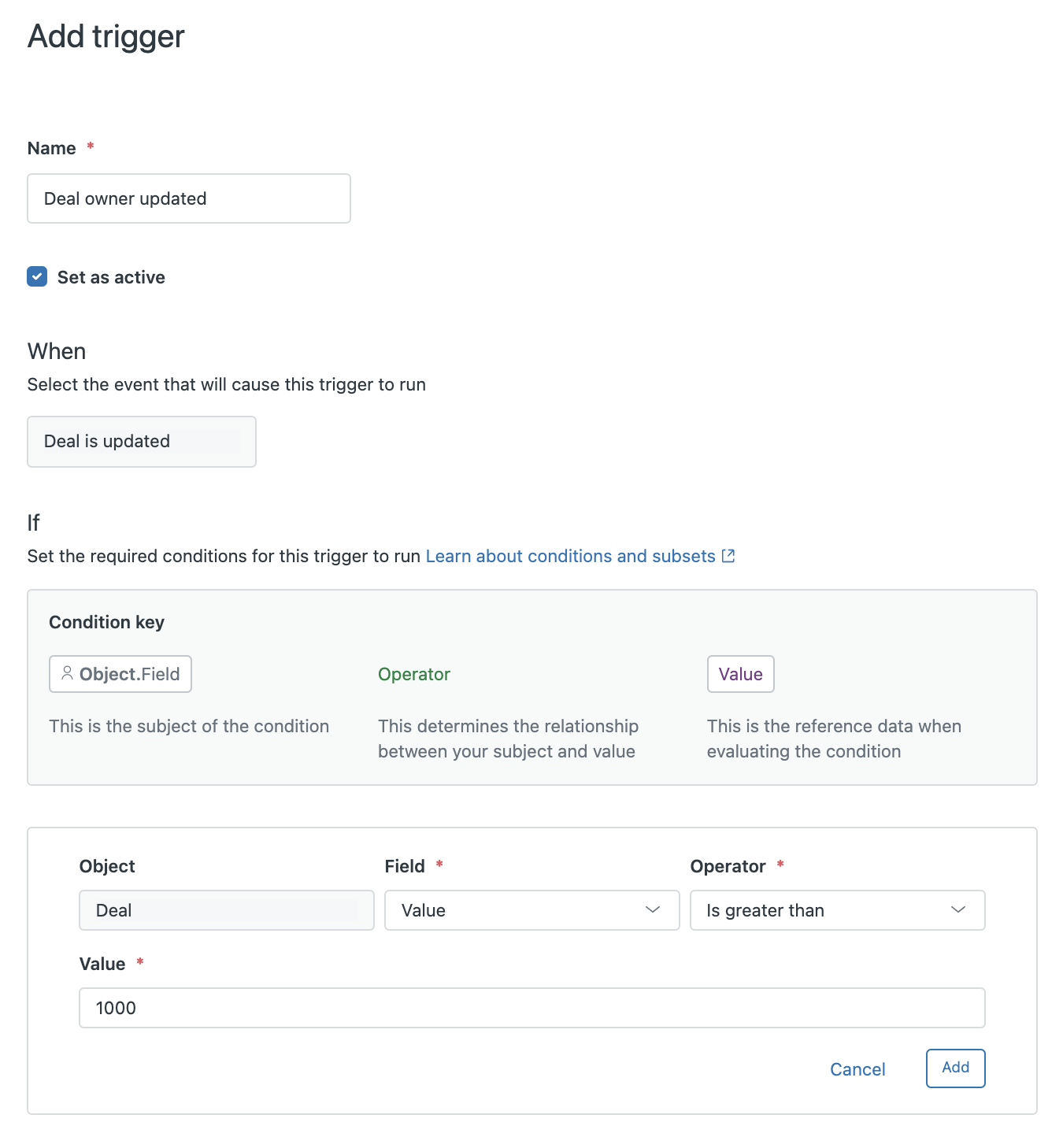
- Dans la barre latérale de Sell, cliquez sur Paramètres > Règles de gestion > Déclencheurs.
- À la page Déclencheurs, cliquez sur Ajouter un déclencheur.
- Dans le champ Nom, saisissez un nom pour votre déclencheur (par exemple
Deal owner
                            updated
). - Cochez la case Définir comme actif si vous voulez que ce déclencheur soit actif.
- Sous Quand, cliquez sur l’événement qui provoquera l’exécution du déclencheur (par exemple
Deal is updated). - Sous Si, cliquez sur +Ajouter une condition.
- Saisissez les informations sur le déclencheur dans les champs suivants :
- Objet - Opportunité de vente est le seul objet pris en charge actuellement.
-
Champ - Choisissez le type de champ auquel vous voulez que l’objet fasse référence (par exemple
Value). -
Opérateur - Choisissez dans le menu déroulant associé au champ que vous avez choisi (par exemple
Is greater
                                than
). -
Valeur - Saisissez la valeur associée à votre choix dans le menu Champ (par exemple
Greater than 1000)
- Cliquez sur Ajouter.
Configuration des actions d’un déclencheur
Après avoir configuré l’événement et les conditions du déclencheur, vous pouvez déterminer les actions qui seront effectuées si l’évaluation du déclencheur réussit.
Les actions sont effectuées sur les objets qui sont le sujet de l’événement de déclencheur et qui ont satisfait aux conditions du déclencheur que vous avez spécifiées.
Vous sélectionnez les champs d’un objet pour lesquels vous voulez ajouter des valeurs ou que vous voulez mettre à jour. Par exemple, si vous sélectionnez le champ Owner (propriétaire) et « Valérie Golden » comme valeur, le propriétaire de l’opportunité de vente deviendra Valérie Golden chaque fois qu’un événement de déclencheur se produit et que les conditions nécessaires sont satisfaites.
Pour créer l’action pour le déclencheur
- Sous Alors, cliquez sur Ajouter une action.
- Sous Mettre à jour, dans le champ Objet à mettre à jour, choisissez un objet dans le menu déroulant (Opportunité de vente est le seul objet pris en charge actuellement).
- Sous Mettre à jour les valeurs de champ, saisissez les informations sur les actions que provoquera le déclencheur :
-
Champ à mettre à jour - Choisissez dans le menu déroulant (par exemple
OwnerouValue). - Valeur - Disponible dans le menu Champ à mettre à jour. Choisissez dans le menu déroulant la valeur associée à votre choix (par exemple le nom de la personne qui doit être propriétaire de l’opportunité de vente).
-
Champ à mettre à jour - Choisissez dans le menu déroulant (par exemple
- Ajoutez autant de champs et de valeurs pertinents que nécessaire pour votre déclencheur (200 max.). Quand vous avez terminé, cliquez sur Ajouter.
- Cliquez sur Enregistrer.
Utilisation des opérateurs « and » et « or »
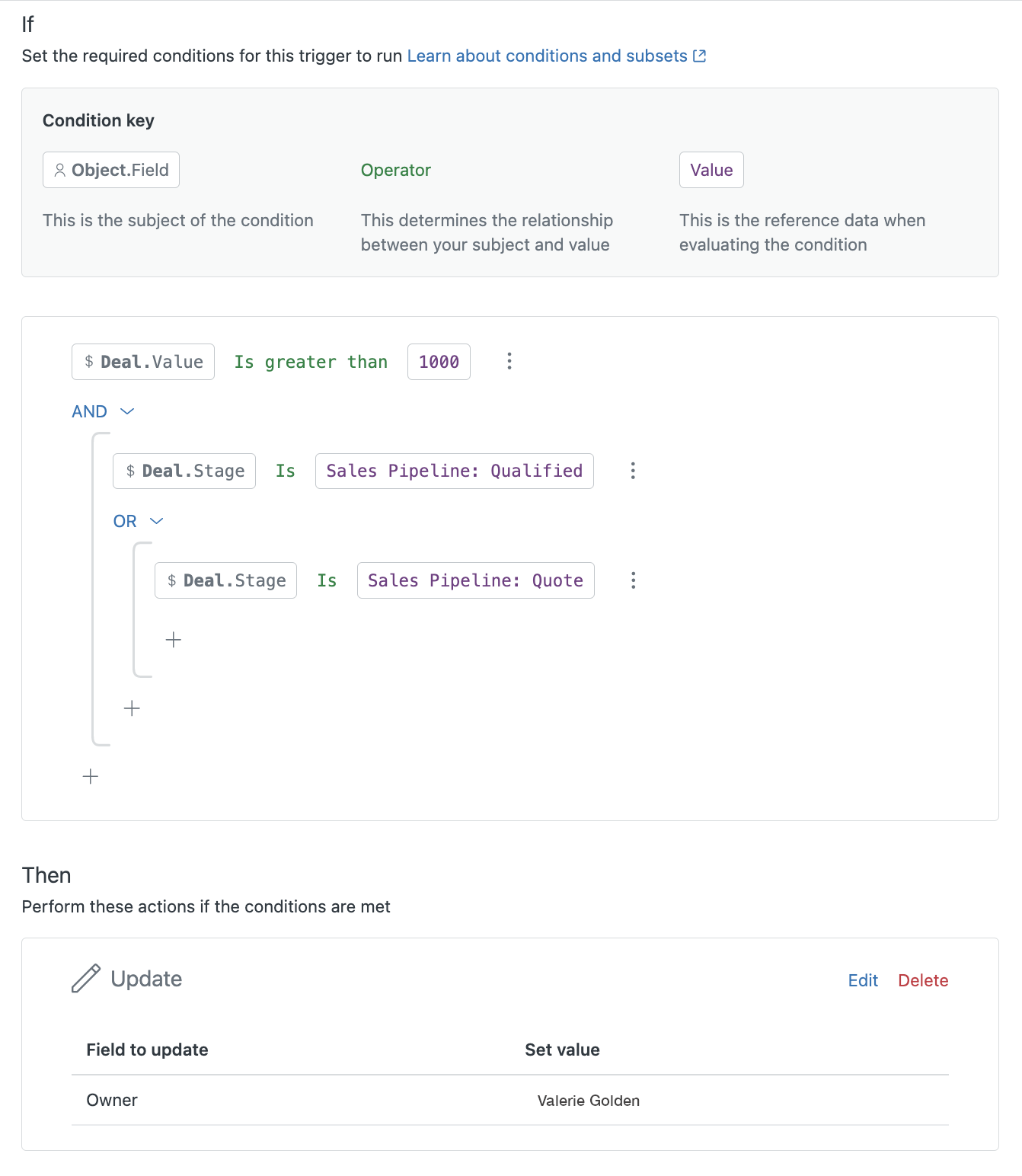
Après avoir ajouté la première condition, un opérateur AND s’affiche en dessous. L’opérateur détermine la relation entre les conditions pour la logique du déclencheur. Vous pouvez le configurer sur AND ou choisir OR.
AND - Utilisez cet opérateur si vous avez au moins deux conditions qui doivent être satisfaites pour que l’évaluation du déclencheur réussisse. Vous pouvez aussi utiliser l’opérateur AND pour connecter des conditions dans plusieurs clauses.
OR - Utilisez cet opérateur quand vous avez au moins deux conditions dans une clause, mais quand une seule d’entre elles a besoin d’être satisfaite pour que l’évaluation du déclencheur réussisse.
L’exemple suivant utilise un jeu de conditions qui sont évaluées sur vrai dans deux scénarios indépendants :
- Scénario 1 : une seule condition a besoin d’être satisfaite :
Deal
                            Value
(valeur de l’opportunité de vente) est supérieure à1000 - Scénario 2 : si trois conditions sont satisfaites :
Deal Country(pays de l’opportunité) estUSA,Deal Source(source de l’opportunité) estTradeshow(salon professionnel) etDeal primary contact(contact principal de l’opportunité) estVIP Company(entreprise VIP).
Si
Deal.Value (valeur de l’opportunité) est supérieure à 1000
OU
Deal.Country (pays de l’opportunité) est USA, Deal.Source (source de l’opportunité) est Tradeshow (salon professionnel) et Deal
primary contact (contact principal de l’opportunité) est VIP Company (entreprise VIP).
Utilisation d’une condition d’annulation
Parfois, la logique d’un déclencheur nécessite une condition d’annulation, pour éviter qu’un déclencheur ne s’exécute en boucle par exemple. Comme le montre le scénario suivant, une condition d’annulation empêche votre déclencheur d’effectuer d’autres conditions si cette condition a déjà été satisfaite.
Scénario : un déclencheur s’exécute en boucle
Dans ce scénario, la logique du déclencheur de propriétaire affecte Deal.Owner (propriétaire de l’opportunité de vente) à Distribution > Distribution affecte un utilisateur de son groupe comme nouveau Deal.Owner (propriétaire de l’opportunité de vente) > Par conséquent, l’opportunité de vente est mise à jour. Cela déclenche un nouvel événement de déclencheur et le déclencheur s’exécute à nouveau pour le même objet, affectant un autre propriétaire du groupe Distribution, et ce à l’infini.
Pour empêcher un déclencheur de s’exécuter en boucle
Ajoutez une condition d’annulation qui n’autorise le déclencheur qu’à s’exécuter une seule fois pour un objet donné. Par exemple,
SI
Deal.Owner (propriétaire de l’opportunité de vente) n’est pas Distribution
L’ajout de cette condition signifie qu’une distribution n’agira sur une opportunité que lorsque les conditions sont satisfaites. Quand le déclencheur agit à nouveau sur l’opportunité, il vérifie que le propriétaire de l’opportunité appartient à cette distribution. Si c’est le cas, la condition IF Deal.Owner (propriétaire de l’opportunité de vente) n’est pas Distribution sera satisfaite et la logique d’évaluation du déclencheur sera fausse, ce qui empêchera le déclencheur d’effectuer la même action à l’infini.