Explore inclut un tableau de bord prédéfini qui vous aide à surveiller le statut des agents sur l’ensemble des canaux. Ce tableau de bord fournit aux responsables et chefs d’équipe les informations dont ils ont besoin pour comprendre à quoi leurs agents consacrent leur temps.
Cet article aborde les sujets suivants :
Ouverture du tableau de bord Agent productivity and queues du routage omnicanal
Le tableau de bord Agent productivity and queues est disponible dans la bibliothèque de tableaux de bord Explore.
Pour ouvrir le tableau de bord Agent productivity and queues du routage omnicanal
- Dans Explore, cliquez sur l’icône de tableau de bord (
 ) dans la barre latérale sur la gauche.
 - Dans la liste des tableaux de bord, sélectionnez le tableau de bord Zendesk Omnicanal: Agent productivity and queues.
Utilisation des rapports
Ce tableau de bord contient les onglets suivants :
Onglet Summary
L’onglet Summary contient des rapports qui vous fournissent un aperçu global du statut des groupes ou des agents pendant une période donnée. Vous pouvez filtrer les rapports du tableau de bord par Date, Canal, Groupe, Nom de l’agent et Statut de l’agent. Si vous utilisez le routage omnicanal, le filtre Canal ne s’affiche pas et les rapports sont automatiquement filtrés par la valeur de canal Unifié.
Mesures titres de l’onglet Summary
Cet onglet affiche les mesures titres (KPI) suivantes :
- Online time : le temps total que les agents ou les groupes filtrés ont passé dans le statut En ligne.
- Offline time : le temps total que les agents ou les groupes filtrés ont passé dans le statut Hors ligne.
- Away time : le temps total que les agents ou les groupes filtrés ont passé dans le statut Absent.
- Transfers only time : le temps total que les agents ou les groupes filtrés ont passé dans le statut Transfert uniquement.
- Invisible time : le temps total que les agents ou les groupes filtrés ont passé dans le statut Invisible.

Rapports de l’onglet Summary
Cet onglet affiche les rapports suivants :
-
Time in state by day (online and offline) : le nombre total d’heures passées dans les statuts Hors ligne et En ligne par les groupes ou les agents sélectionnés.

Si vous utilisez le routage omnicanal, ce rapport s’appelle Time in unified states by day et affiche le nombre total d’heures passées dans les statuts Absent, Hors ligne, En ligne et Transfert uniquement par les groupes ou les agents sélectionnés.

- Time in custom states by day (top used). (s’affiche uniquement si vous utilisez le routage omnicanal) le nombre total d’heures passées dans les cinq premiers statuts personnalisés par les groupes ou les agents sélectionnés.
Onglet Performance ranking
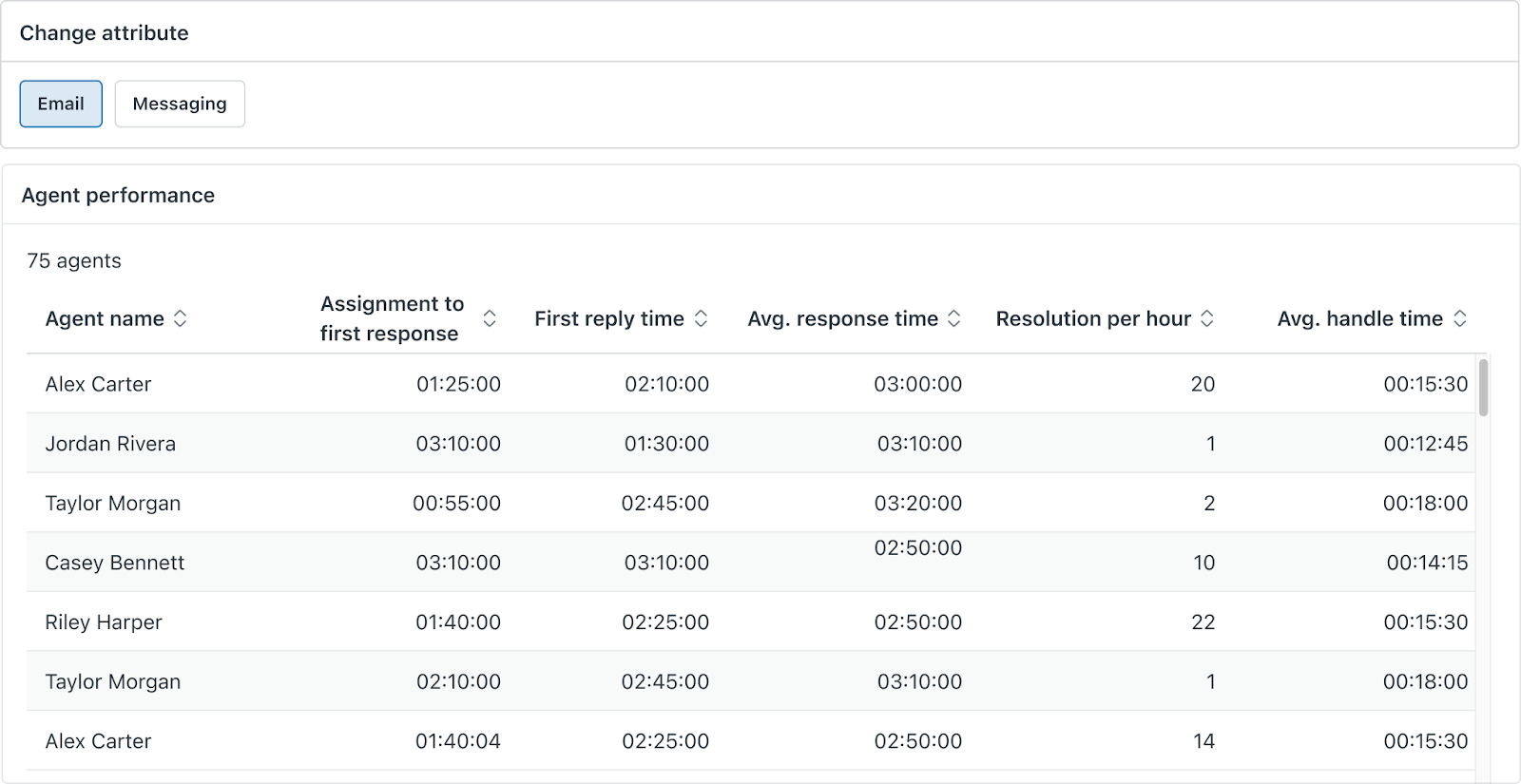
L’onglet Performance ranking fournit un aperçu des performances d’une équipe pendant une période donnée. Vous pouvez filtrer les rapports dans le tableau de bord par Date et par Groupe.
Par défaut, les performances pour l’e-mail s’affichent triées par le temps de traitement moyen le plus court. Vous pouvez cliquer sur n’importe quel attribut de canal dans le titre du tableau pour filtrer par un autre canal, et cliquer sur n’importe quel autre titre de colonne pour trier les données par les mesures clés de votre choix.
Onglet State details
L’onglet Détail de l’état contient un seul rapport, qui vous permet d’obtenir des détails plus approfondis sur ce à quoi les agents ont consacré leur temps. Vous pouvez filtrer les rapports du tableau de bord par Date, Canal, Groupe, Nom de l’agent et Statut de l’agent.
Par défaut, le rapport est filtré pour inclure uniquement les statuts En ligne, Absent, Transfert uniquement, Invisible et Hors ligne (si vous n’utilisez pas le routage omnicanal), ou les statuts En ligne unifié, Absent unifié, Transfert uniquement unifié et Hors ligne unifié (si vous utilisez le routage omnicanal).
Si vous voyez des lacunes dans les informations sur le statut de vos agents, vous pouvez mettre le filtre Statut de l’agent pour inclure les statuts Déconnecté et Inconnu, ainsi que les statuts personnalisés (si vous utilisez le routage omnicanal). La valeur Déconnecté signifie que la connexion de l’agent au système a été interrompue, ce qui peut se produire quand l’ordinateur de l’agent est déconnecté d’Internet, quand son navigateur met l’onglet de l’agent en veille, etc. La valeur Inconnu signifie qu’Explore n’a pas réussi à renvoyer de valeur pour le statut de l’agent.
En outre, si vous utilisez le routage omnicanal, le rapport est filtré de façon à inclure uniquement le canal Unifié par défaut, mais vous pouvez mettre le filtre à jour pour inclure d’autres canaux si besoin est.
Si vous appliquez un filtre temporel multijour à ce rapport, le filtre est appliqué à l’heure de début et l’heure de fin du statut de l’agent. Cela signifie que la colonne Durée peut afficher plus de 24 heures dans un statut donné pour une seule journée.
Rapport de l’onglet Détail de l’état
Cet onglet affiche le rapport suivant :
-
Total time in state : un tableau qui montre, pour chaque agent et chaque jour, le temps que l’agent a passé dans chaque statut (heure de début, heure de fin et durée incluses) pour chaque canal.

Si vous utilisez le routage omnicanal, vous pouvez filtrer ce rapport par un canal spécifique (Messagerie, par exemple) et par le canal Unifié. Dans ce cas, il est important de noter que le temps passé dans un statut par canal est égal au temps passé dans un statut unifié plus tous les statuts personnalisés mappés avec le statut par canal. Pour en savoir plus, consultez Pourquoi la durée du statut de l’agent par canal est-elle différente de la durée du statut de l’agent unifié ?
Conseil : pour voir le statut par canal avec lequel est mappé chaque statut personnalisé, consultez Consultation des statuts d’agent unifiés.
Onglet Assigned work
L’onglet Assigned work contient des rapports qui vous indiquent les éléments de travail affectés à chaque agent pour tous les canaux, et propose des calculs d’acceptation pour le chat et la messagerie uniquement. Vous pouvez filtrer les rapports par Date, Canal, Groupe ou Nom de l’agent.
Rapports de l’onglet Assigned work
Cet onglet affiche les rapports suivants :
-
Average work items assigned (en ligne) : tableau qui montre la capacité moyenne utilisée par un agent en ligne par jour.

-
Max and min work items assigned. Capacité maximum et minimum utilisée par les agents chaque jour de la semaine passée.

-
Acceptance rate : tableau qui montre le nombre d’éléments de travail proposés, le nombre d’éléments de travail acceptés et le taux d’acceptation pour chaque agent par jour, répartis par canal. Disponible uniquement pour la messagerie Web et mobile, la messagerie sociale et le chat en direct. Le taux d’acceptation n’est pas disponible si le mode d’acceptation automatique ou de diffusion est utilisé pour le routage, ou si aucun élément de travail n’a été proposé ou accepté.

Onglet Queues
Cet onglet affiche les rapports suivants :
-
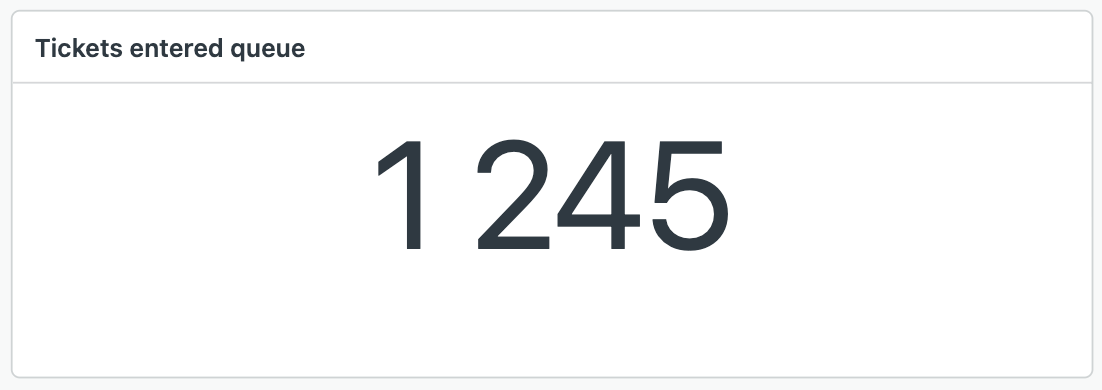
Tickets entered queue : le nombre de tickets qui sont entrés dans les files d’attente sélectionnées pendant la période que vous avez sélectionnée.
-
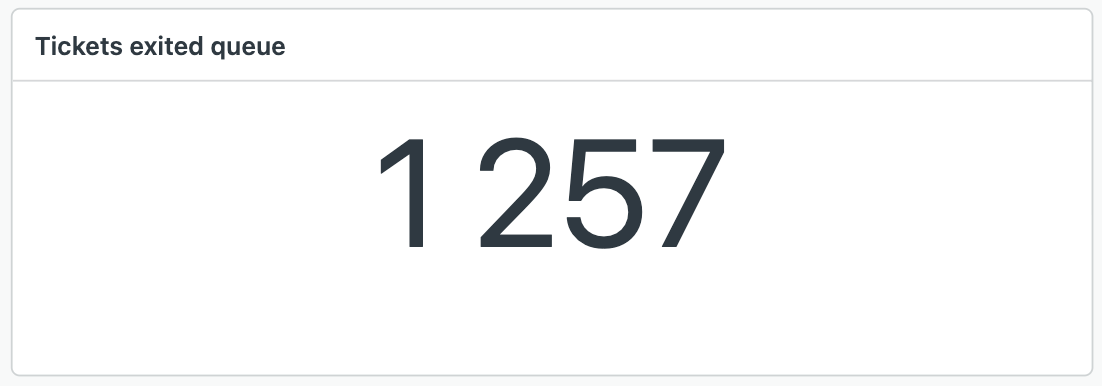
Tickets exited queue : le nombre de tickets qui sont sortis des files d’attente sélectionnées pendant la période que vous avez sélectionnée.
-
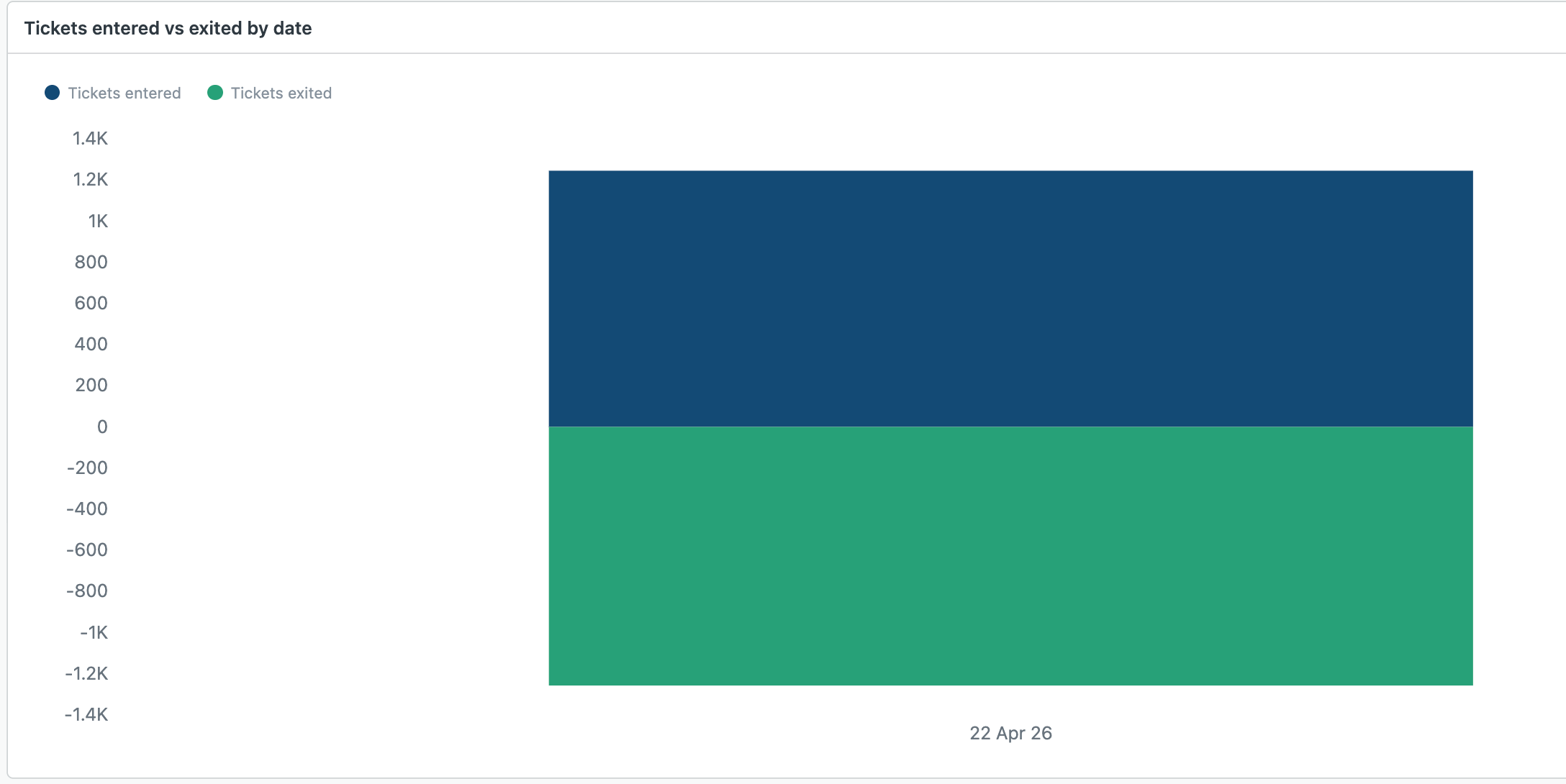
Tickets entered vs. exited by date : un graphique montrant le nombre de tickets qui sont entrés dans les files d’attente sélectionnées ou qui en sont sortis pendant la période que vous avez sélectionnée.
-
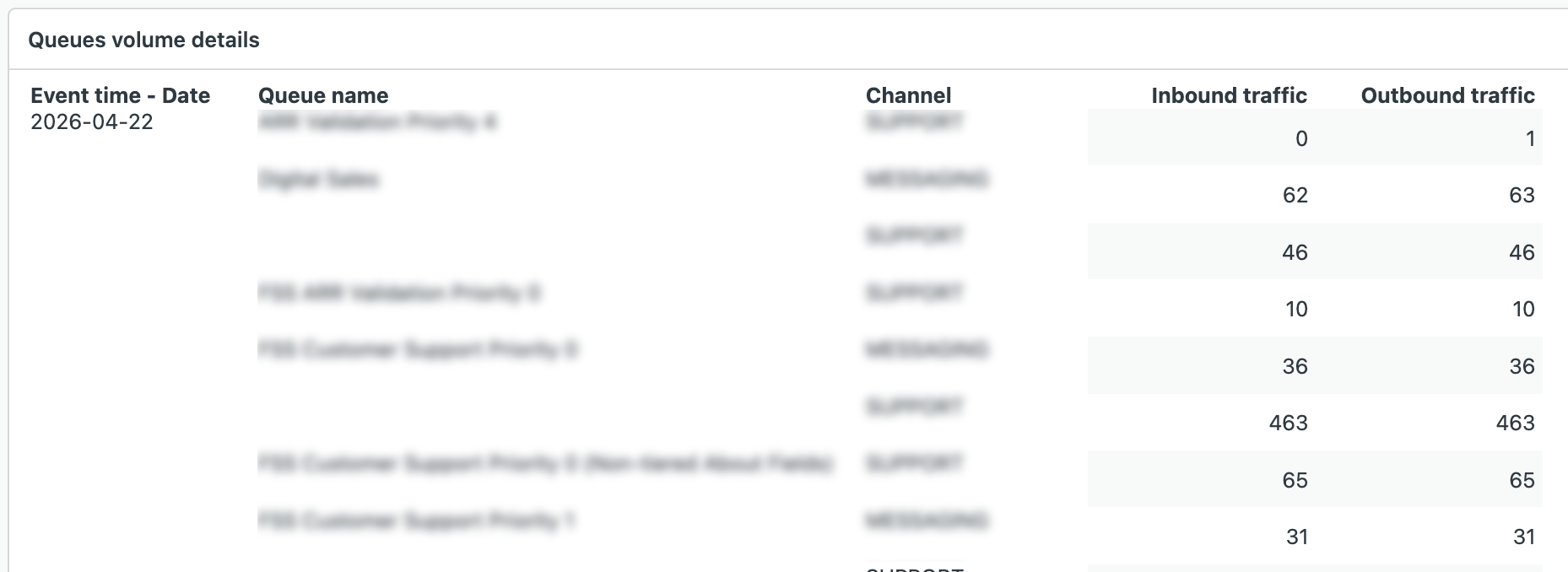
Queues volume details : affiche des informations sur les volumes de vos files d’attente, notamment le trafic entrant et sortant, et les canaux.