Vous pouvez créer des actions configurées pour permettre aux agents IA d’effectuer certaines tâches pendant les conversations avec les clients. Quand vous créez une action configurée, vous pouvez l’utiliser au niveau de l’agent IA, du cas d’utilisation ou du bloc.
Cet article aborde les sujets suivants :
- Création d’une action configurée
- Ajout d’une action au niveau d’un agent IA
- Ajout d’une action au niveau d’un cas d’utilisation
- Ajout d’une action au niveau d’un bloc
Articles connexes :
Création d’une action configurée
Les actions configurées que vous créez sont réutilisables pour l’agent IA concerné. Quand vous créez une action configurée, vous pouvez facilement l’ajouter au niveau d’un agent IA, d’un cas d’utilisation ou d’un bloc.
Vous pouvez modifier les actions configurées sur la page Actions ou depuis n’importe quel emplacement où vous pouvez ajouter des actions configurées.
Pour créer une action configurée
- Dans l’espace de travail des agents IA, sélectionnez l’agent IA que vous voulez utiliser.
-
Cliquez sur Actions (
 ) dans la barre latérale, puis sélectionnez Actions configurées.
Ou, si vous avez acheté des agents IA - avancé avant le 10 mars 2026 : cliquez sur Contenu (
 ) dans la barre latérale, puis sélectionnez Actions.
 - Cliquez sur Créer une action configurée.
- Dans Nom, saisissez un nom descriptif pour l’action configurée.
- Dans Cible, sélectionnez une cible appropriée :
- Si vous voulez créer une action de conversation, sélectionnez Conversation.
- Si vous voulez créer une action CRM, sélectionnez le CRM spécifique auquel est intégré votre agent IA.
- Dans Tâche, sélectionnez la tâche que doit exécuter l’action configurée.
- Si vous créez une action de conversation, consultez Actions de conversation disponibles pour les agents IA pour en savoir plus sur les options disponibles, notamment les champs supplémentaires associés à chaque tâche.
- Si vous créez une action CRM, consultez l’article approprié ci-dessous pour en savoir plus sur les options disponibles, notamment les champs supplémentaires associés à chaque tâche.
- Cliquez sur Créer.

Ajout d’une action au niveau d’un agent IA
Les actions au niveau de l’agent IA s’exécutent dans chaque conversation à laquelle participe votre agent IA. Elles nécessitent un événement et une action configurée associée. Vous pouvez :
Ajout d’une action au niveau d’un agent IA
Vous pouvez ajouter une action configurée au niveau d’un agent IA.
Pour ajouter une action configurée au niveau d’un agent IA
- Dans l’espace de travail des agents IA, sélectionnez l’agent IA que vous voulez utiliser.
- Cliquez sur Paramètres (
 ) dans la barre latérale, puis sélectionnez Événements et actions.
 - Cliquez sur Ajouter une action.
- Dans la liste, sélectionnez l’événement qui doit déclencher l’action configurée.
Pour en savoir plus sur chaque événement, consultez À propos des événements pour les agents IA.

- Dans la liste suivante, sélectionnez une action existante ou cliquez sur Créer une action pour en créer une nouvelle.
Votre action configurée est ajoutée à la liste sous l’événement auquel vous l’avez associée.
Déclenchement d’une réponse quand une conversation commence ou devient inactive
Vous pouvez déclencher une réponse spécifique (dialogue) quand une conversation commence ou devient inactive. Cette action spéciale peut être déclenchée uniquement en fonction de l’événement Conversation commencée ou Conversation inactive.
Pour déclencher une réponse quand une conversation commence ou devient inactive
- Dans l’espace de travail des agents IA, sélectionnez l’agent IA que vous voulez utiliser.
- Cliquez sur Paramètres () dans la barre latérale, puis sélectionnez Événements et actions.
- Cliquez sur la flèche de menu déroulant en regard de Ajouter une action et sélectionnez Déclencher une réponse en cas d’événement.
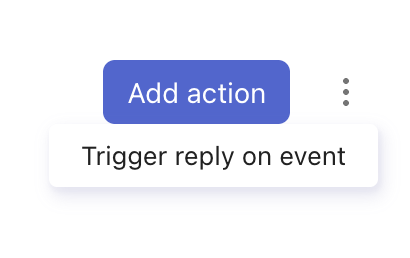
La boîte de dialogue Activer la réponse en cas d’événement s’affiche.
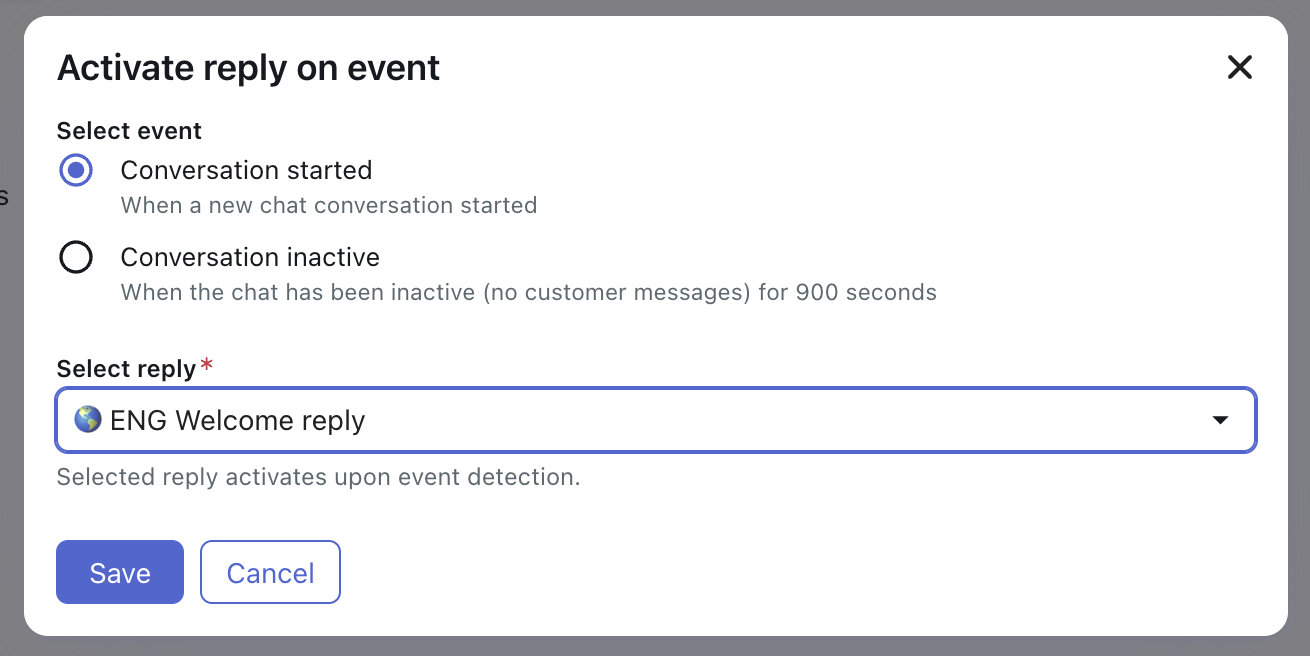
- Sélectionnez Conversation commencée ou Conversation inactive comme événement déclencheur de la réponse.
- Dans Sélectionner une réponse, sélectionnez la réponse (dialogue) qui doit être déclenchée quand l’événement que vous avez sélectionné ci-dessus se produit.
- Cliquez sur Enregistrer.
Ajout d’une action au niveau d’un cas d’utilisation
Les actions configurées au niveau du cas d’utilisation s’exécutent quand un cas d’utilisation spécifique est déclenché au cours d’une conversation. Vous sélectionnez l’action configurée à exécuter au déclenchement du cas d’utilisation. Les actions configurées au niveau du cas d’utilisation sont particulièrement utiles si vous voulez appliquer des actions configurées à toutes les réponses au sein d’un cas d’utilisation.
Pour ajouter une action configurée au niveau d’un cas d’utilisation
- Dans l’espace de travail des agents IA, sélectionnez l’agent IA que vous voulez utiliser.
- Cliquez sur Contenu () dans la barre latérale, puis sélectionnez Cas d’utilisation.
- Sélectionnez le cas d’utilisation auquel vous voulez associer une action.
- Cliquez sur Ajouter une action.
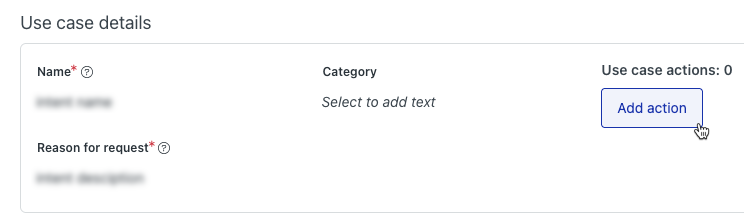
- Dans la liste, sélectionnez une action existante ou cliquez sur Créer une action pour en créer une nouvelle.
Votre action configurée est ajoutée sous Actions de cas d’utilisation.
- Cliquez sur Enregistrer.
Ajout d’une action au niveau d’un bloc
Les actions configurées au niveau du bloc s’exécutent quand un bloc spécifique d’un workflow de conversation est atteint. Ces actions sont utiles si vous avez besoin d’un niveau de contrôle détaillé dans vos dialogues.
Pour ajouter une action configurée au niveau d’un bloc
- Dans l’espace de travail des agents IA, sélectionnez l’agent IA que vous voulez utiliser.
- Cliquez sur Contenu () dans la barre latérale, puis sélectionnez Cas d’utilisation.
- Sélectionnez le cas d’utilisation qui contient le dialogue auquel vous voulez ajouter une action configurée.
- Sélectionnez l’onglet Dialogues.
- Passez la souris sur la réponse qui contient le dialogue auquel vous voulez ajouter une action configurée et cliquez sur Modifier.
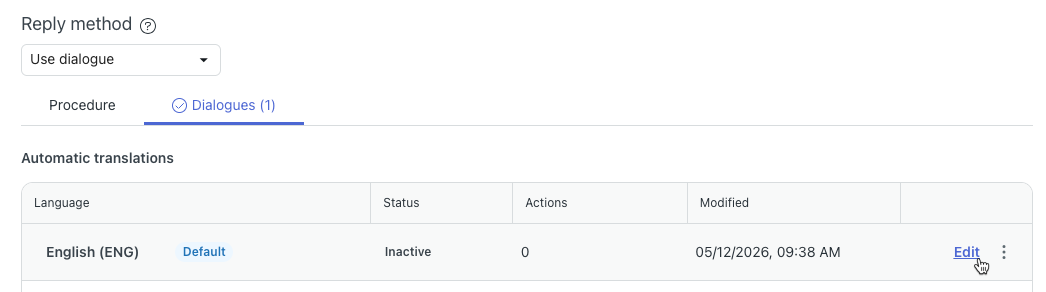
Le créateur de dialogue s’ouvre.
- Sélectionnez le bloc auquel vous voulez ajouter une action configurée.
- Dans le volet Détails sur la droite, sous Actions configurées, cliquez sur Ajouter une action.
- Dans la liste, sélectionnez une action configurée existante ou cliquez sur Créer une action pour en créer une nouvelle.

Votre action configurée est ajoutée sous Actions configurées.
- Enregistrez ou publiez le dialogue.