Résumé IA vérifié ◀▼
Gérez les affectations en les modifiant, les dupliquant, les activant, les désactivant ou en les supprimant. Mettez à jour les affectations en cours de cycle sans perdre vos progrès, dupliquez-les pour conserver les affectations originales, et activez ou désactivez-les en fonction de vos besoins. La suppression supprime définitivement toutes les données associées. Ces actions vous aident à simplifier vos tâches d’assurance qualité et d’organiser votre workflow.
Les affectations dans Zendesk Quality Assurance (QA) sont des tâches récurrentes composées d’ensembles de conversations affectés aux évaluateurs, qui doivent les évaluer en fonction de critères spécifiques et d’objectifs prédéfinis.
Les administrateurs, les responsables et les leads d’espaces de travail et les responsables peuvent modifier les affectations d’un espace de travail et mettre leur statut à jour.
Cet article aborde les sujets suivants :
- Modification d’une affectation
- Duplication d’une affectation
- Désactivation d’une affectation
- Activation d’une affectation
- Suppression d’une affectation
Articles connexes :
Modification d’une affectation
Si vous avez besoin de mettre à jour une affectation en cours de cycle d’évaluation, vous pouvez le faire sans perdre les progrès réalisés dans le cycle. Toutes les évaluations données seront quand même prises en compte dans l’objectif de l’affectation.
Pour mettre une affectation à jour
- Dans Zendesk QA, cliquez sur votre icône de profil en haut à droite, puis sélectionnez Utilisateurs, bots et espaces de travail.
- Choisissez votre espace de travail.
- Cliquez sur Affectations.
- Cliquez sur le nom de l’affectation que vous souhaitez modifier et ouvrez-la.
- Mettez à jour les paramètres de l’affectation, puis cliquez sur Publier les modifications pour mettre votre nouvelle affectation à la disposition des évaluateurs ou sur Enregistrer comme brouillon si vous n’êtes pas prêt à la publier.
Duplication d’une affectation
Pour modifier une affectation existante sans impacter l’affectation d’origine, vous pouvez en créer une copie.
Pour dupliquer une affectation
- Dans Zendesk QA, cliquez sur votre icône de profil en haut à droite, puis sélectionnez Utilisateurs, bots et espaces de travail.
- Choisissez votre espace de travail.
- Cliquez sur Affectations.
- Cliquez sur le menu des options (
 ) en regard de l’affectation que vous voulez cloner, puis cliquez sur Dupliquer.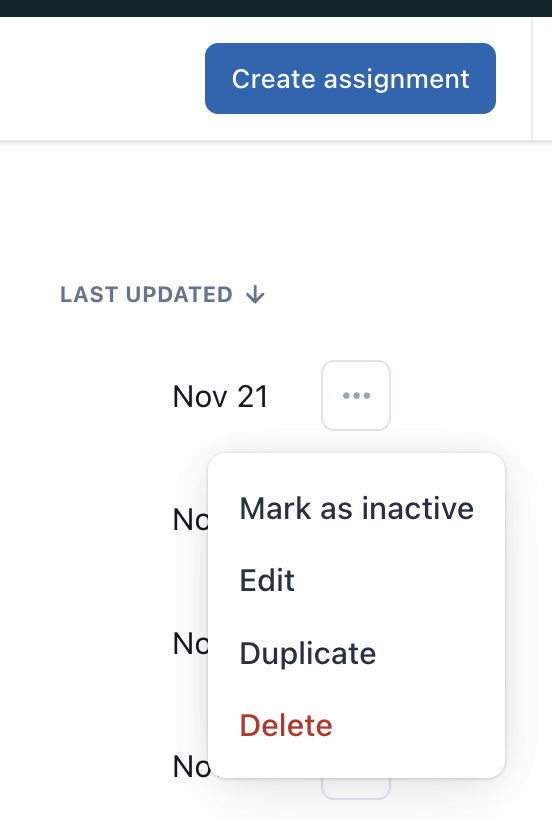
- L’affectation est dupliquée et vous pouvez la modifier.
Désactivation d’une affectation
Quand une affectation active est désactivée, elle est masquée et les évaluateurs ne peuvent pas la voir et donc ne pas l’utiliser pour leurs évaluations. Cependant, ses données historiques restent intactes dans le tableau de bord, quel que soit son statut.
Pour marquer une affectation comme inactive
- Dans Zendesk QA, cliquez sur votre icône de profil en haut à droite, puis sélectionnez Utilisateurs, bots et espaces de travail.
- Choisissez votre espace de travail.
- Cliquez sur Affectations.
- Cliquez sur le menu des options () en regard de l’affectation que vous voulez désactiver, puis cliquez sur Marquer comme inactive.
- L’affectation est désactivée et ne peut pas être utilisée pour les évaluations.
Activation d’une affectation
Les affectations inactives ne peuvent pas être utilisées pour les évaluations dans leurs espaces de travail sélectionnés. Pour que vos évaluateurs puissent utiliser une affectation, vous devez l’activer.
Pour marquer une affectation comme active
- Dans Zendesk QA, cliquez sur votre icône de profil en haut à droite, puis sélectionnez Utilisateurs, bots et espaces de travail.
- Choisissez votre espace de travail.
- Cliquez sur Affectations.
- Cliquez sur le menu des options () en regard de l’affectation que vous voulez activer, puis cliquez sur Marquer comme active.
- L’affectation est activée et les évaluateurs peuvent l’utiliser pour leurs évaluations.
Suppression d’une affectation
Si vous supprimez une affectation, l’affectation et toutes les données associées sont définitivement supprimées de Zendesk QA.
Pour supprimer une affectation
- Dans Zendesk QA, cliquez sur votre icône de profil en haut à droite, puis sélectionnez Utilisateurs, bots et espaces de travail.
- Choisissez votre espace de travail.
- Cliquez sur Affectations.
- Cliquez sur le menu des options () en regard de l’affectation que vous voulez supprimer, puis cliquez sur Supprimer.
- Cliquez sur Supprimer pour confirmer la suppression.