Résumé IA vérifié ◀▼
Gérez vos procédures d’assistance automatique pour améliorer votre assistance client. Consultez et modifiez les procédures générées par l’IA ou créées manuellement dans l’Administrateur de Connaissances. Analysez les mesures de performances pour affiner les procédures et améliorer les interactions des agents. Annulez la publication des procédures pour mettre leur utilisation en pause sans les supprimer, ou supprimez-les définitivement si vous n’en avez plus besoin. Utilisez les filtres et le tri pour trouver facilement des procédures spécifiques.
Les procédures sont les jeux d’étapes écrites que doit suivre l’assistance automatique lors de la suggestion de réponses, d’actions personnalisées, de macros ou d’instructions directes à un agent dans un ticket.
Vous pouvez consulter et gérer les procédures dans l’Administrateur de Connaissances une fois qu’elles ont été automatiquement générées par l’IA sous forme de brouillons ou créées manuellement (que ce soit par vous ou un autre administrateur). Vous pouvez les modifier, en annuler la publication et les supprimer, ou accéder rapidement à une procédure spécifique grâce au tri et aux filtres.
Pour les procédures publiées depuis 30 jours ou plus, vous pouvez voir les mesures clés portant sur la fréquence à laquelle l’assistance automatique utilise chaque procédure et la fréquence à laquelle les agents acceptent ou modifient les suggestions de l’assistance automatique.
Cet article aborde les sujets suivants :
- Recherche et consultation d’une procédure
- Modification d’une procédure
- Annulation de la publication d’une procédure
- Suppression d’une procédure
Articles connexes :
Recherche et consultation d’une procédure
À partir de la page Procédures de l’Administrateur de Connaissances, vous pouvez consulter vos procédures (brouillons ou publiées) pour l’assistance automatique.
-
Dans l’Administrateur de Connaissances, cliquez sur Gérer les articles (
 ) dans la barre latérale, puis sélectionnez Procédures.
Une liste de vos procédures (brouillons et publiées) s’affiche.
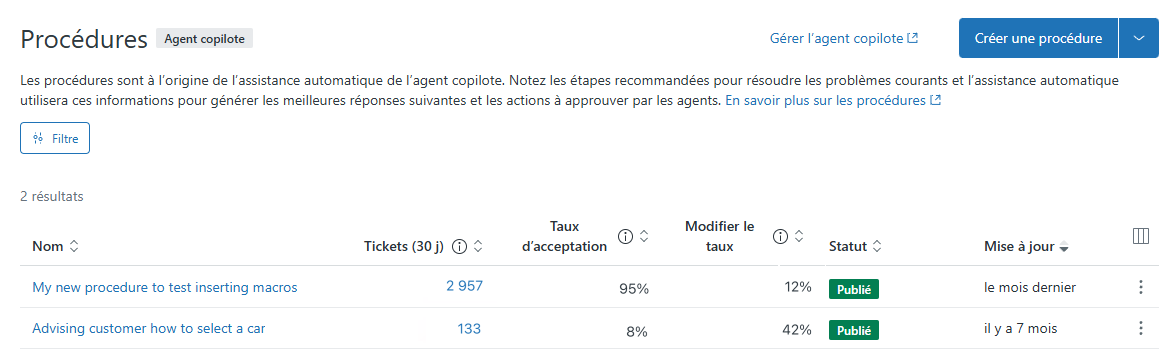
Si un brouillon de procédure a été automatiquement généré par l’IA, il a le statut Généré par l’IA.
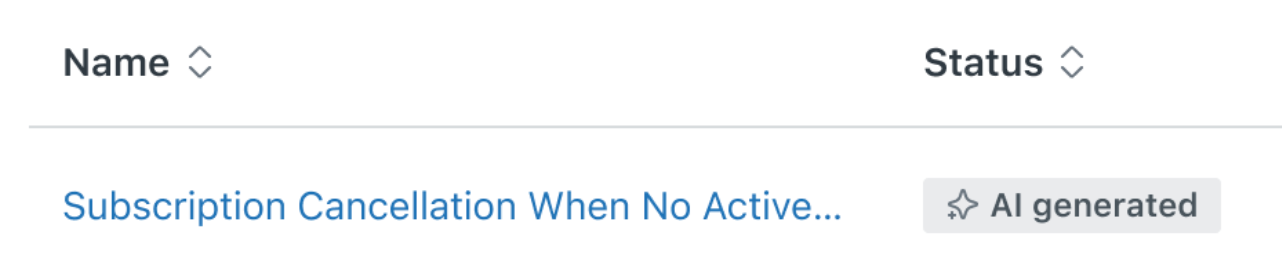 Vos procédures publiées affichent les mesures suivantes :
- Tickets : nombre de fois où l’assistance automatique a appliqué la procédure aux tickets au cours des 30 derniers jours
- Taux d’acceptation : fréquence à laquelle les agents ont accepté les suggestions de l’assistance automatique de la procédure au cours des 30 derniers jours.
- Taux de modification : fréquence à laquelle les agents ont modifié les suggestions de la procédure au cours des 30 derniers jours.
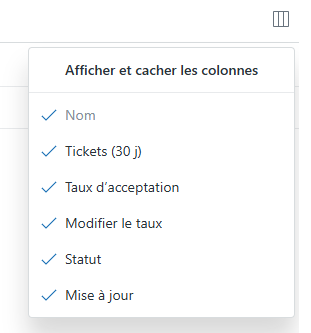
- En haut à droite de la liste des procédures, cliquez sur l’icône Afficher et masquer les colonnes (
 ) pour choisir les colonnes à afficher.
 - Cliquez pour sélectionner ou désélectionner les colonnes à afficher ou masquer dans la liste.
En haut de l’en-tête d’une colonne, cliquez sur l’icône de tri (
 ) pour trier la liste.
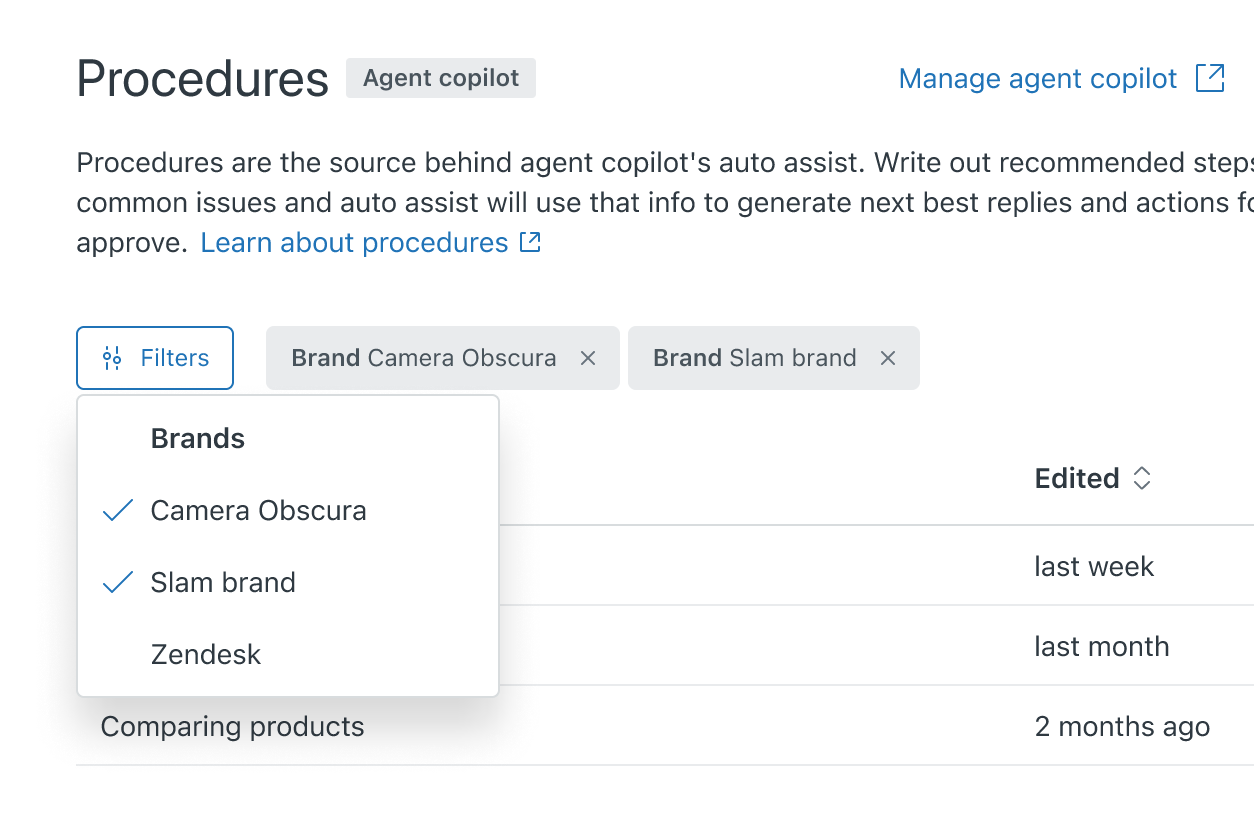
 - Cliquez sur Filtres, puis sélectionnez Marques ou Statut.
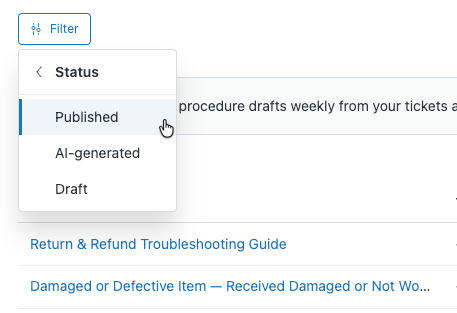
Vous pouvez filtrer par marque si votre compte utilise plusieurs marques.
Modification d’une procédure
Vous pouvez modifier les brouillons de procédures et les procédures publiées, y compris les brouillons de procédures générés par l’IA.
Quand vous modifiez une procédure publiée, vous pouvez consulter ses mesures de performances sur 30 jours et les tickets spécifiques auxquels elle a été appliquée. Vous pouvez utiliser ces informations pour identifier les façons d’améliorer et d’optimiser la procédure.
Pour modifier une procédure existante
- Dans l’Administrateur de Connaissances, cliquez sur Gérer les articles () dans la barre latérale, puis sélectionnez Procédures.
- Cliquez sur le nom de la procédure à mettre à jour.
Si la procédure est un brouillon généré par l’IA, vous pouvez voir les sources utilisées pour le générer à droite de l’écran.
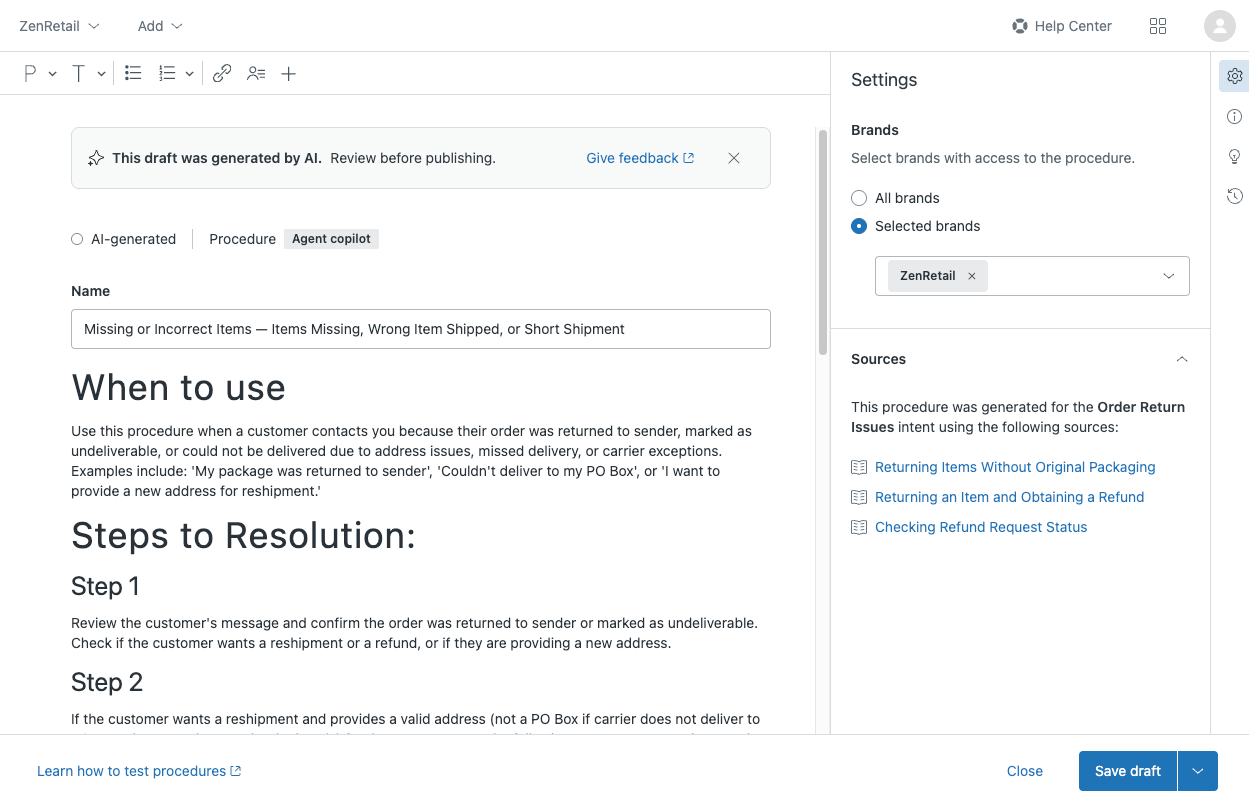
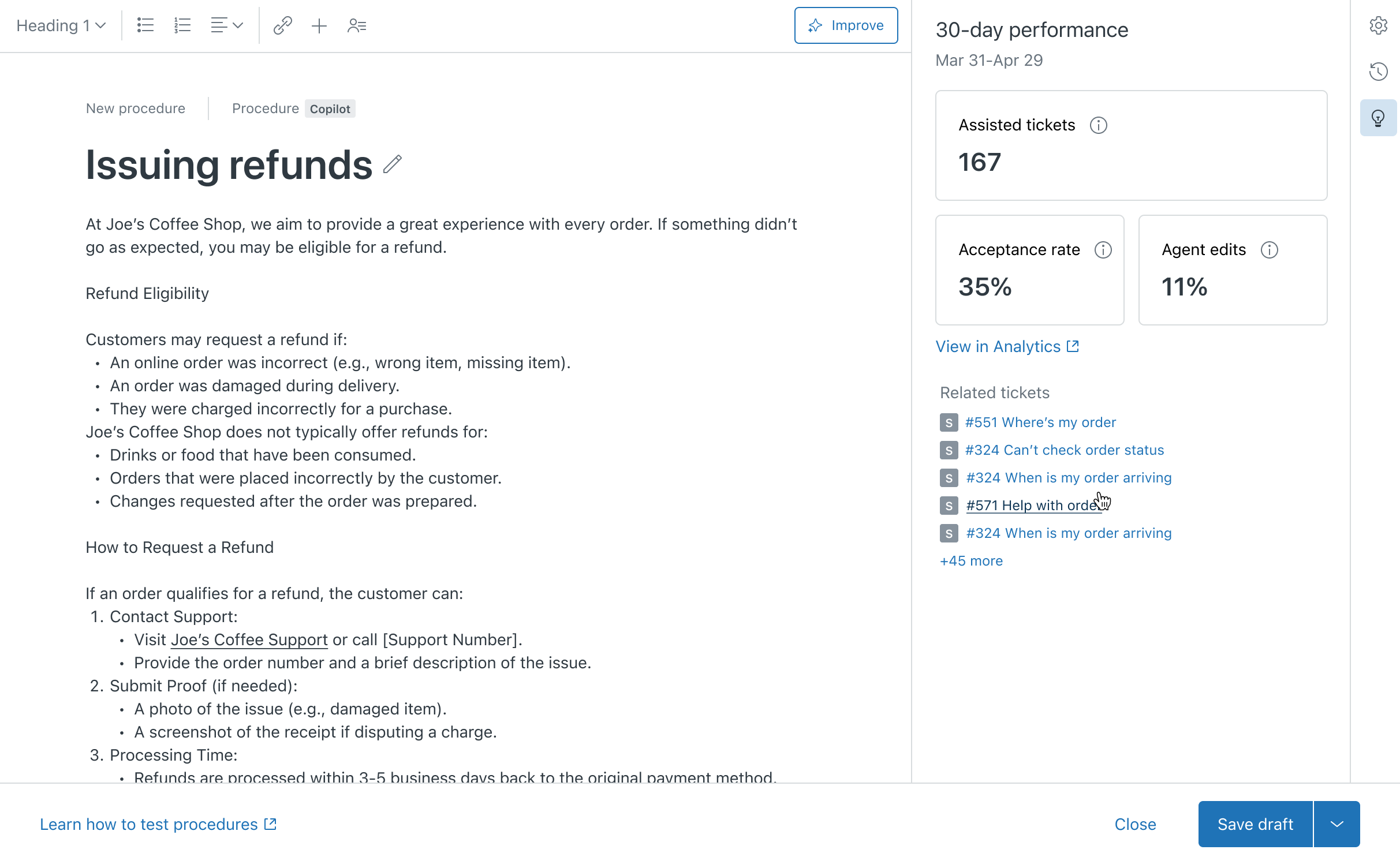
Les mesures des performances sur 30 jours s’affichent sur la droite de l’écran si la procédure a été publiée il y a au moins 30 jours.
 À partir de là, vous pouvez :
- Consulter des informations sur le nombre de tickets auxquels a été appliquée la procédure, ainsi que les pourcentages de suggestions de l’assistance automatique qui ont été acceptées ou modifiées par les agents au cours des 30 derniers jours.
- Cliquer sur Consulter dans Analyses pour ouvrir l’onglet Assistance automatique de Zendesk Copilote : Agent productivity. Ce tableau de bord vous permet d’afficher une vue détaillée des mesures de performances de la procédure.
- Consulter une liste des tickets spécifiques associés à la procédure. Placez votre curseur sur un ticket pour afficher un résumé.
Ces informations peuvent vous aider à identifier les aspects de la procédure à améliorer pendant que vous modifiez son contenu.
- Mettez à jour le nom de la procédure, son contenu ou les marques associées en fonction de vos besoins.
- Cliquez sur Publier.
Annulation de la publication d’une procédure
Si vous annulez la publication d’une procédure, vous conservez le contenu (rien n’est supprimé), mais l’assistance automatique ne fera pas de suggestions fondées sur cette procédure jusqu’à ce que vous la publiiez à nouveau.
Pour annuler la publication d’une procédure
- Dans l’Administrateur de Connaissances, cliquez sur Gérer les articles () dans la barre latérale, puis sélectionnez Procédures.
- Cliquez le menu des options (
 ) pour la procédure dont vous voulez annuler la publication et sélectionnez Annuler la publication.
Suppression d’une procédure
Si vous n’avez plus besoin d’une procédure, vous pouvez la supprimer. Comme quand vous annulez la publication d’une procédure, la suppression d’une procédure garantit que l’assistance automatique ne fait plus de suggestions fondées sur les instructions de cette procédure. La suppression d’une procédure est définitive et il est impossible de récupérer son contenu.
Pour supprimer une procédure
- Dans l’Administrateur de Connaissances, cliquez sur Gérer les articles () dans la barre latérale, puis sélectionnez Procédures.
- Cliquez sur le menu d’options () de la procédure que vous souhaitez supprimer et sélectionnez Supprimer.
- Dans la boîte de dialogue de confirmation, cliquez sur Supprimer la procédure.