Résumé IA vérifié ◀▼
Créez un centre d’aide en utilisant les données de tickets et l’IA générative pour rapidement générer jusqu’à 40 articles, basés sur les questions que vos clients ont posées récemment. Cette fonctionnalité s’appuie sur les tickets clos ou résolus au cours des 90 derniers jours pour identifier les problèmes courants et générer une hiérarchie pour le centre d’aide. Consultez et modifiez le contenu proposé avant de le publier pour vérifier qu’il correspond à vos objectifs d’assistance.
Si vous voulez développer une base solide pour un self-service efficace, la meilleure stratégie est de créer et de maintenir un centre d’aide de qualité. Cependant, si vous n’avez pas encore de centre d’aide ou si votre centre d’aide est incomplet ou obsolète, vous pouvez utiliser vos données de tickets et l’IA générative pour rapidement créer un nouveau centre d’aide contenant un maximum de 40 articles.
À propos de la création de contenu du centre d’aide à l’aide des données de tickets de l’IA générative
Le contenu de centre d’aide généré s’appuie sur les données de vos tickets d’assistance des 90 derniers jours, une description de votre entreprise et les questions fréquentes des clients ou les difficultés auxquelles ils sont souvent confrontés. Les tickets utilisés pour créer votre centre d’aide doivent satisfaire aux critères suivants :
- Résolus ou clos
- Créés au cours des 90 derniers jours
- Provenant des canaux de formulaire Web ou d’e-mail
- La marque correspond à la marque du centre d’aide qui sera créé
- Jusqu’à 50 000 tickets par marque
- Tickets publics (visibles par les utilisateurs finaux)
Toutes les informations à caractère personnel sont automatiquement supprimées. Les tickets qui satisfont ces critères sont résumés et regroupés par problèmes courants rencontrés par les clients, puis combinés avec les informations que vous fournissez sur votre entreprise et les problèmes des clients afin de générer une hiérarchie du centre d’aide. La hiérarchie du centre d’aide contient les titres et les catégories des articles de votre centre d’aide et s’affiche dans le volet d’aperçu. Vous pouvez vérifier la hiérarchie et la générer à nouveau, si besoin est.
Création de contenu du centre d’aide à l’aide des données de tickets et l’IA générative
Vous pouvez utiliser cette fonctionnalité pour créer un centre d’aide pour chaque marque de votre compte. Cela signifie que, si vous lancez cette fonctionnalité et créez un centre d’aide pour une marque dans votre compte, vous ne pouvez pas utiliser cette fonctionnalité pour créer un autre centre d’aide pour cette marque.
- Si vous :
- N’avez pas de centre d’aide, dans le panel de produits, sélectionnez Connaissances, puis cliquez sur Générer un nouveau centre d’aide. Si vous ne voyez pas cette option, cliquez sur Administrateur de Connaissances.
- Avez un centre d’aide obsolète, dans Administrateur de Connaissances, cliquez sur Paramètres (
 ) dans la barre latérale, puis sur Commencer dans la bannière en haut de la page.
 - Avez plusieurs marques et voulez créer un centre d’aide pour une marque existante, dans Centre d’administration > Compte > Gestion de la marque > Marques, sélectionnez une marque, puis cliquez sur le menu Actions. Sélectionnez Activer les connaissances, puis cliquez sur Générer un nouveau centre d’aide.
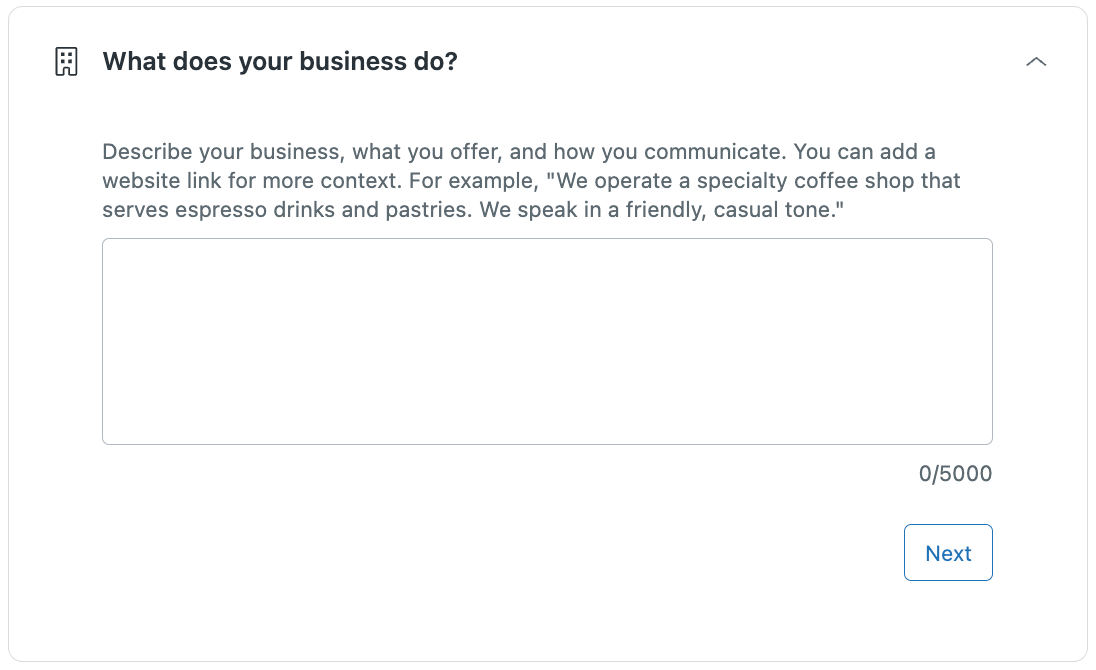
- Dans la section Quelle est l’activité de votre entreprise ?, saisissez une description de votre entreprise, puis cliquez sur Suiv.
Soyez le plus détaillé possible et incluez le site Web de l’entreprise, car il peut permettre d’obtenir des détails supplémentaires sur votre entreprise et vos produits.
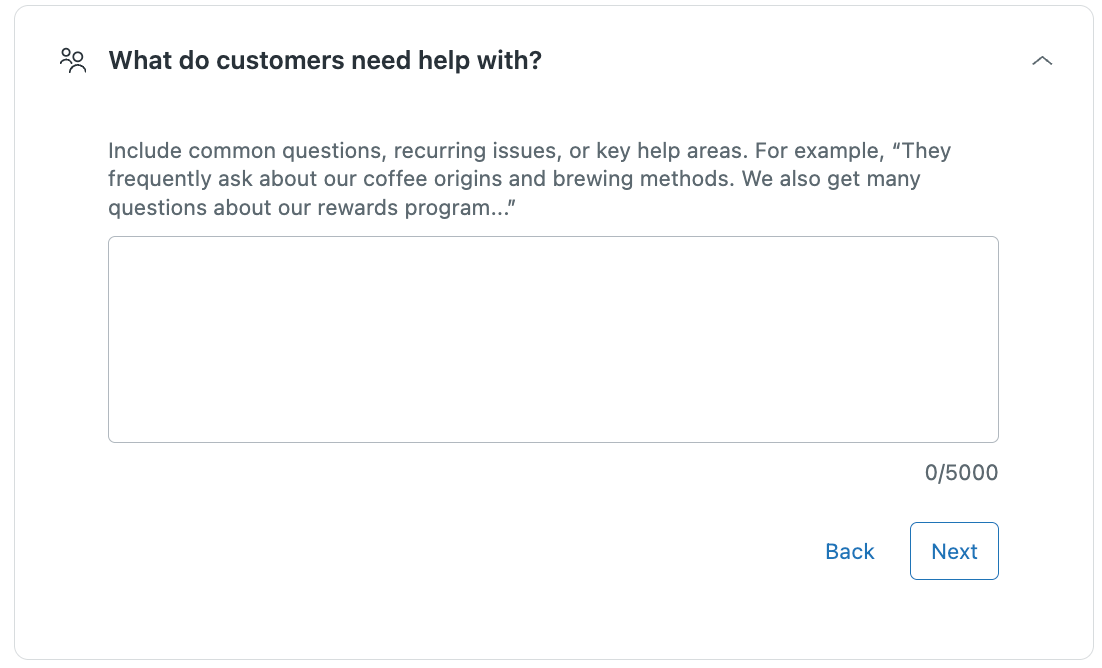
- Dans la section Quels sont les besoins des clients ?, saisissez du texte décrivant les difficultés courantes de vos clients ou les domaines dans lesquels ils ont souvent besoin d’aide, puis cliquez sur Suiv.
Soyez le plus détaillé possible.
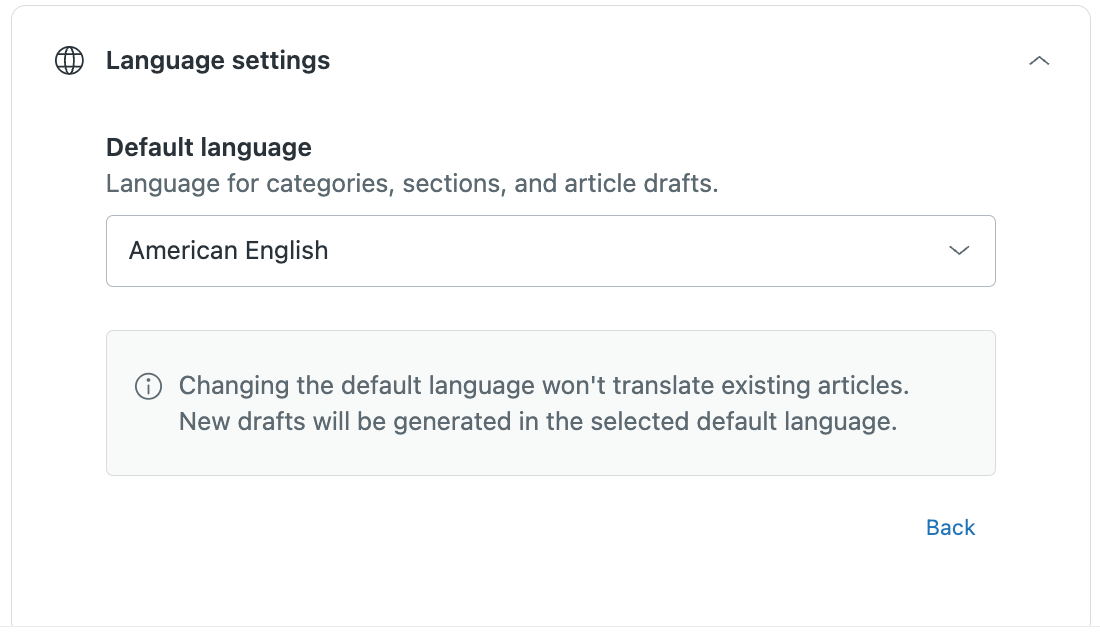
- Dans Paramètres de langue, sélectionnez la langue par défaut que vous voulez utiliser pour les catégories, les sections et le contenu des articles générés.
Les articles, les catégories et les sections seront générés dans cette langue, quelle que soit la langue du ticket/de l’entrée.
- Cliquez sur Générer un aperçu.
La hiérarchie de votre nouveau centre d’aide s’affiche dans le volet sur la droite. L’aperçu inclut un maximum de 40 articles proposés qui traitent des difficultés les plus courantes que rencontrent vos clients.
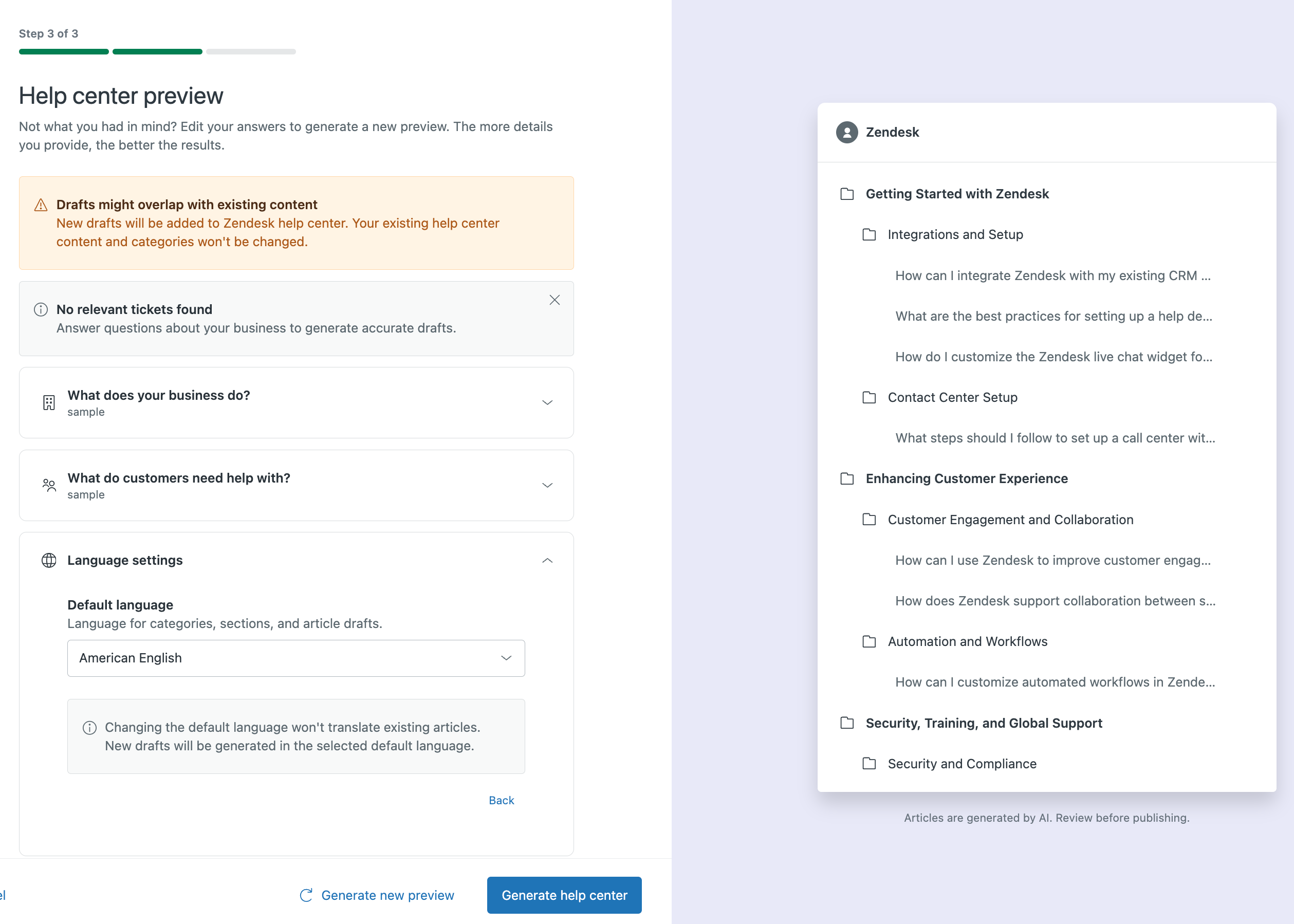
- Passez en revue l’architecture proposée pour vérifier qu’elle reflète bien les objectifs de votre centre d’aide.
- (facultatif) Modifiez les champs d’informations sur l’entreprise et les clients, puis cliquez sur Générer un nouvel aperçu pour générer à nouveau l’architecture de votre centre d’aide.
Vous pouvez générer jusqu’à 10 aperçus
- Cliquez sur Générer un centre d’aide.
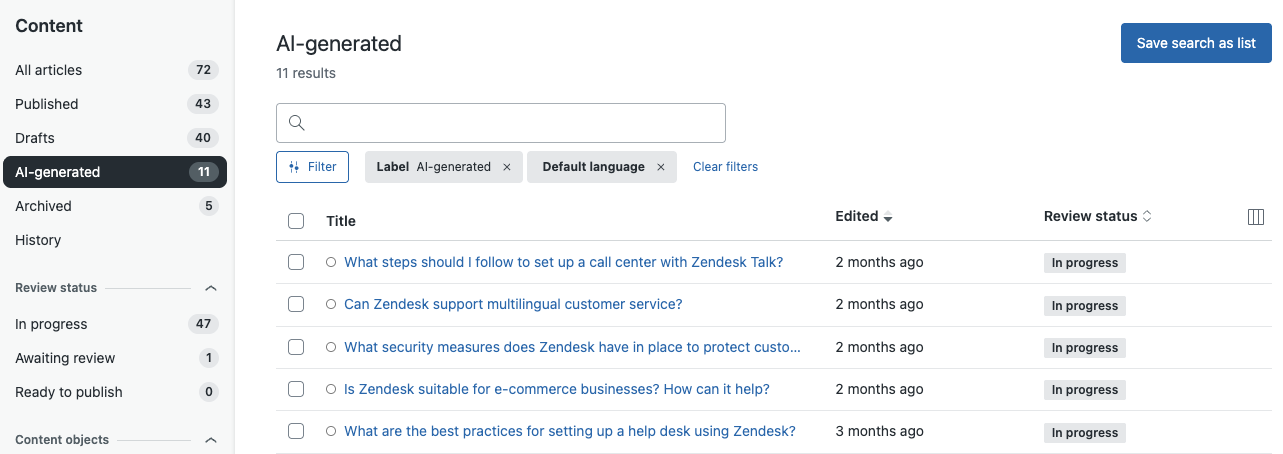
Les articles sont générés et enregistrés sous la forme de brouillons dans la liste des articles générés par l’IA. Les administrateurs et les agents avec permission peuvent passer les articles en revue et les modifier avant leur publication.