Résumé IA vérifié ◀▼
Installez l’application Centre de contact pour fournir aux administrateurs et aux agents les outils dont ils besoin pour gérer les appels et les chats. Une fois l’application installée, configurez les paramètres, comme les restrictions de rôle ou de groupe, pour contrôler l’accès. L’application sera accessible en haut à droite de votre instance. Pour une configuration plus avancée, connectez-vous à votre Centre de contact avec un token API et configurez l’intégration avec Support.
Pour implémenter le Centre de contact Zendesk, vous devez installer l’application qui contient l’interface d’administration pour vos administrateurs et l’interface utilisateur pour vos agents afin qu’ils puissent passer ou envoyer, recevoir et gérer les appels et les chats.
Cet article aborde les sujets suivants :
Installation de l’application Centre de contact
Pour installer l’application Centre de contact
- Dans le Centre d’administration, cliquez sur Applications et intégrations (
 ) dans la barre latérale, puis sélectionnez Applications > Applications Zendesk Support.
 - Cliquez sur Marketplace.
- Dans Zendesk Marketplace, recherchez l’application Zendesk pour le Centre de contact et installez-la.
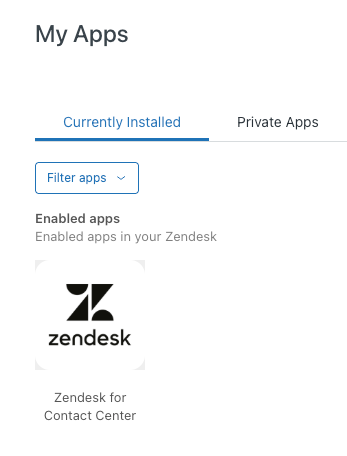
- Une fois l’application Centre de contact installée, allez à Centre d’administration > Applications et intégrations > Applications > Applications Zendesk Support > Zendesk pour le Centre de contact.
- Mettez à jour les paramètres suivants en utilisant l’URL de votre instance du Centre de contact existante.
- Titre : utilisez le nom par défaut pour que les noms soient cohérents.
-
Préchargement : précharge la console d’appel du Centre de contact avant son ouverture dans l’espace de travail d’agent. Quand les agents recharge ou actualise l’onglet Zendesk, la console d’appel s’initialise automatiquement en arrière-plan, et ainsi les agents connectés restent disponibles pour recevoir des appels.Remarque – Après l’actualisation d’une page Zendesk, il peut arriver que les agents se retrouvent hors ligne dans le Centre de contact. Activez Préchargement pour que la console d’appel reste active et éviter que les agents ne ratent des appels après l’actualisation de la page.
- Activer les restrictions des rôles : n'accordez l'accès à l'application qu'à certains rôles.
- Activer les restrictions de groupe : n'accordez l'accès à l'application qu'à certains groupes.
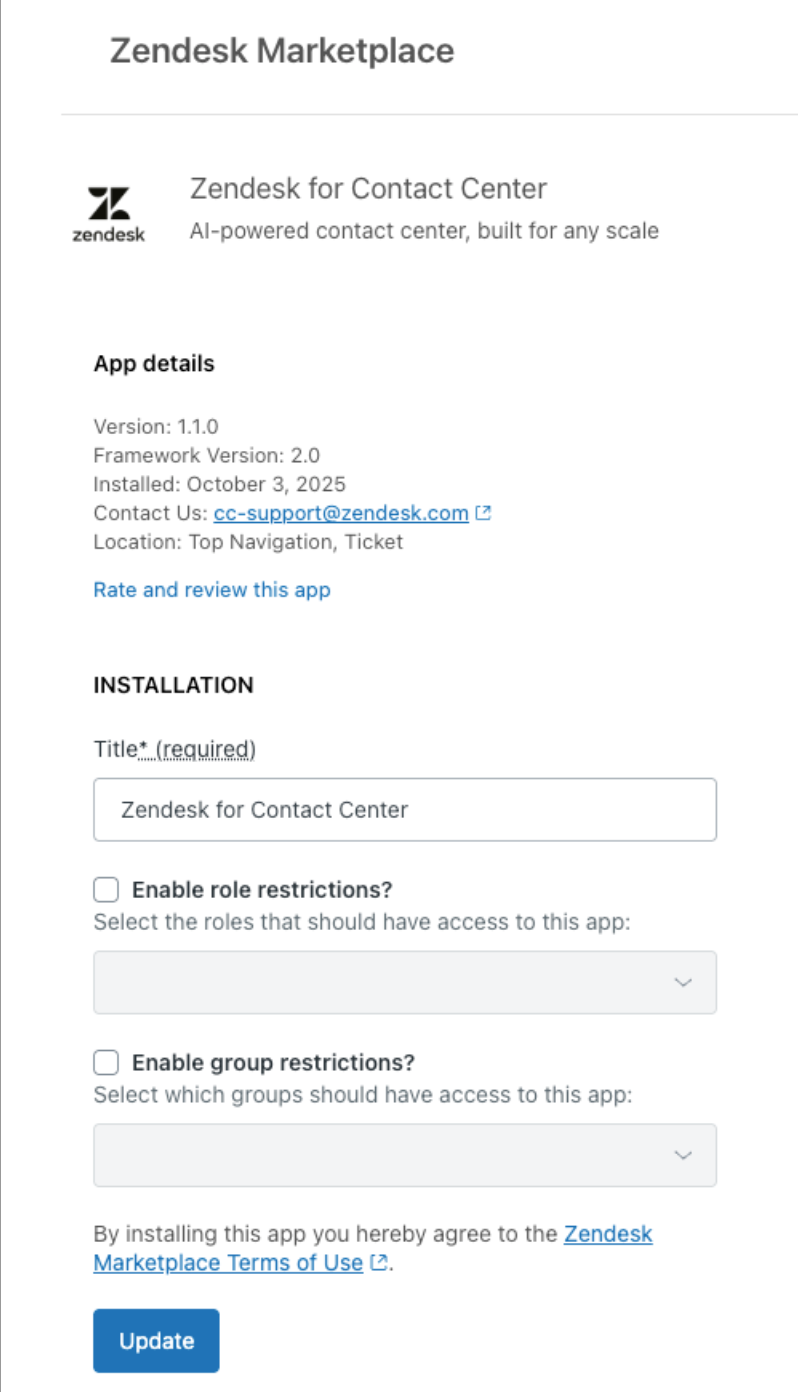
- Cliquez sur Mettre à jour.
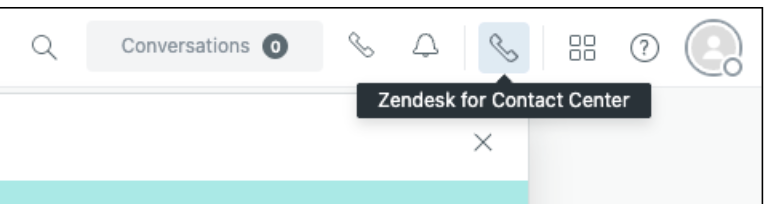
L’application Centre de contact s’affiche en haut à droite de votre instance Zendesk.
Pour vérifier l’installation, consultez Test du Centre de contact.