Résumé IA vérifié ◀▼
Configurez l’intégration du Centre de contact avec l’assistance pour gérer les tickets d’appel et les enregistrements. Définissez des règles de création de ticket pour les appels, y compris les scénarios d’appels sortants et post-appel. Choisissez comment les enregistrements d’appels et les transcriptions sont partagés, avec des options pour les versions expurgées ou originales. Cette configuration permet de rationaliser la gestion des appels et de garantir que les informations sensibles sont traitées de manière appropriée.
Après avoir installé et connecté l’application Centre de contact à votre compte Zendesk, les administrateurs peuvent configurer la façon dont le Centre de contact crée des ticket et gère les enregistrements d’appels et les transcriptions dans Zendesk Support.
Cet article aborde les sujets suivants :
Configuration du Centre de contact
Lors d’une configuration initiale, vous ne savez peut-être pas encore comment vous souhaitez que l’intégration entre le Centre de contact et l’assistance fonctionne. Vous pouvez configurer ces détails d’intégration ultérieurement.
Pour configurer l’intégration du Centre de contact avec l’assistance
-
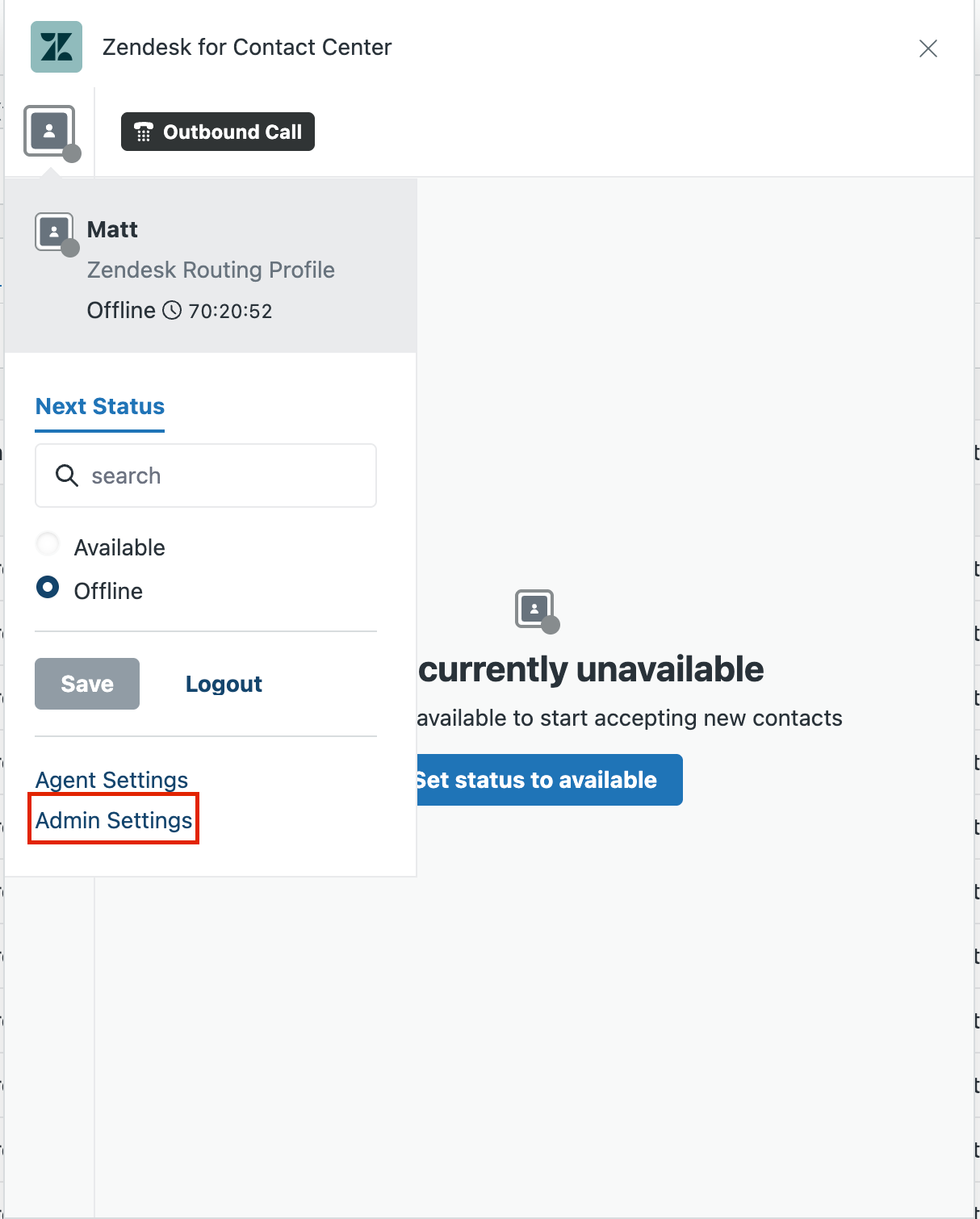
Dans le Centre de contact, cliquez sur Paramètres d’administration dans le menu Statut de l’agent.
- Cliquez sur
 Paramètres Zendesk dans la barre latérale, puis accédez à Paramètres standard > Tickets.
 -
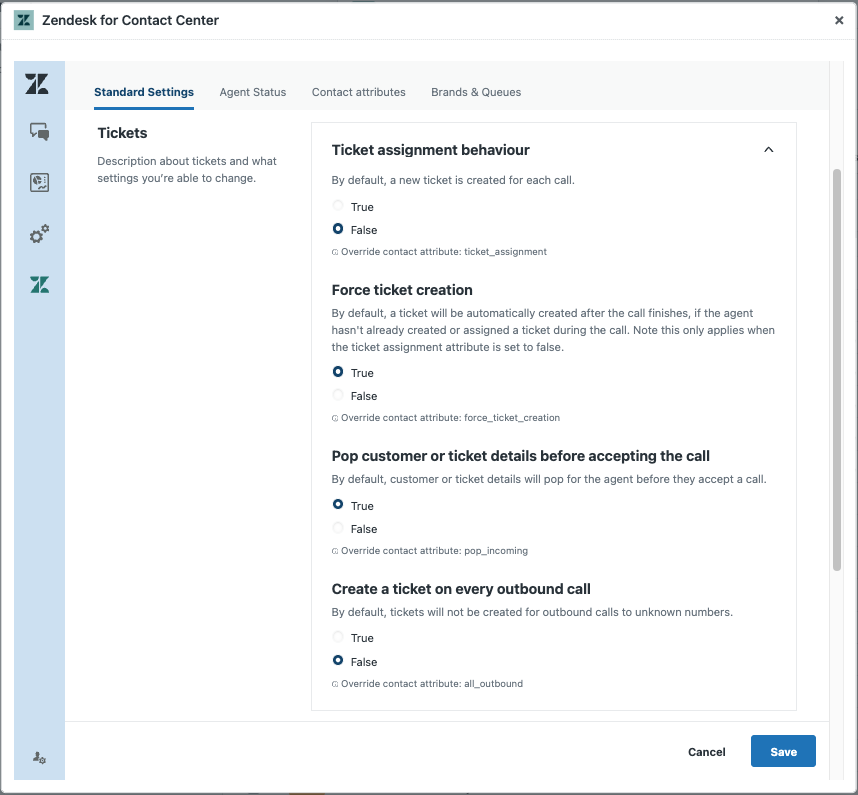
Sous Tickets, configurez les champs suivants :
- Comportement d’affectation des tickets : crée un ticket pour chaque appel.
- Forcer la création de ticket : crée un ticket une fois l’appel terminé uniquement si l’agent n’a pas créé ou associé de ticket pendant l’appel. Ceci s’applique uniquement lorsque Comportement d’affectation des tickets est désactivé.
- Faire apparaître les informations sur le client ou le ticket avant d'accepter l'appel : affiche les informations sur le client et le ticket aux agents avant qu’ils acceptent l’appel.
- Créer un ticket à chaque appel sortant : crée un ticket quand un agent passe un appel sortant.
-
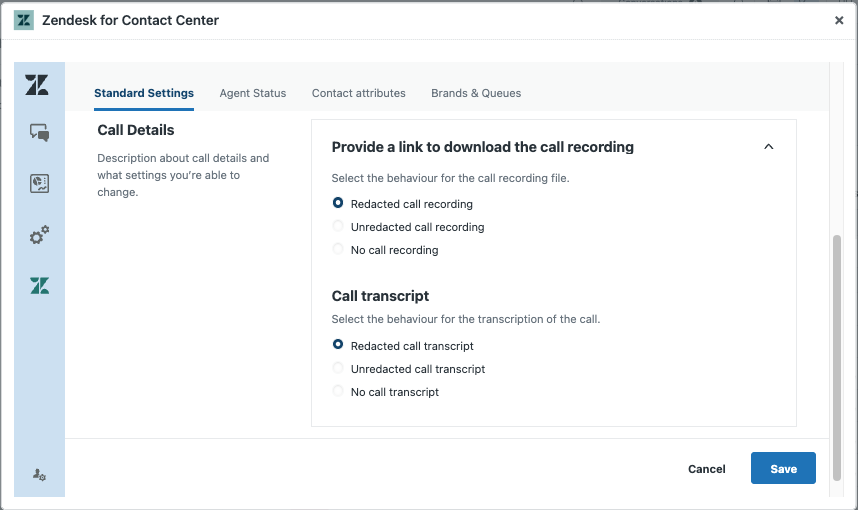
Sous Détails de l’appel, définissez vos préférences d’enregistrement et de transcription des appels :
-
Fournir un lien de téléchargement de l’enregistrement d’appel : détermine quel lien d’enregistrement d’appel est partagé dans le ticket.
- Enregistrement d’appel expurgé : partage le lien vers l’enregistrement sans informations sensibles. Si aucun enregistrement expurgé n’existe, aucun enregistrement d’appel n’est partagé.
- Enregistrement d’appel non expurgé : partage l’enregistrement d’appel original.
- Aucun enregistrement d’appel : ne partage pas l’enregistrement d’appel dans le ticket.
-
Transcription de l’appel : détermine quelle transcription d’appel est partagée dans le ticket.
- Transcription d’appel expurgée : partage la transcription sans informations sensibles. Si aucune transcription expurgée n’existe, aucune transcription d’appel n’est partagée.
- Transcription d’appel non expurgée : partage la transcription originale de l’appel.
- Aucune transcription d’appel : ne partage pas la transcription de l’appel dans le ticket.
-
Fournir un lien de téléchargement de l’enregistrement d’appel : détermine quel lien d’enregistrement d’appel est partagé dans le ticket.
-
Cliquez sur Enregistrer.
Pour tester la configuration, voir Test du Centre de contact.