Avec la navigation unifiée, Zendesk fournit une interface unifiée cohérente pour la navigation dans l’ensemble des produits et des fonctionnalités. Cette interface réduit considérablement la courbe d’apprentissage pour les administrateurs et les agents et leur permet de rapidement utiliser les produits Zendesk. Elle aide aussi les agents et les administrateurs dans leur travail quotidien avec une approche simplifiée et homogène de la navigation.
Cet article inclut les sections suivantes :
Principales fonctionnalités de la navigation unifiée
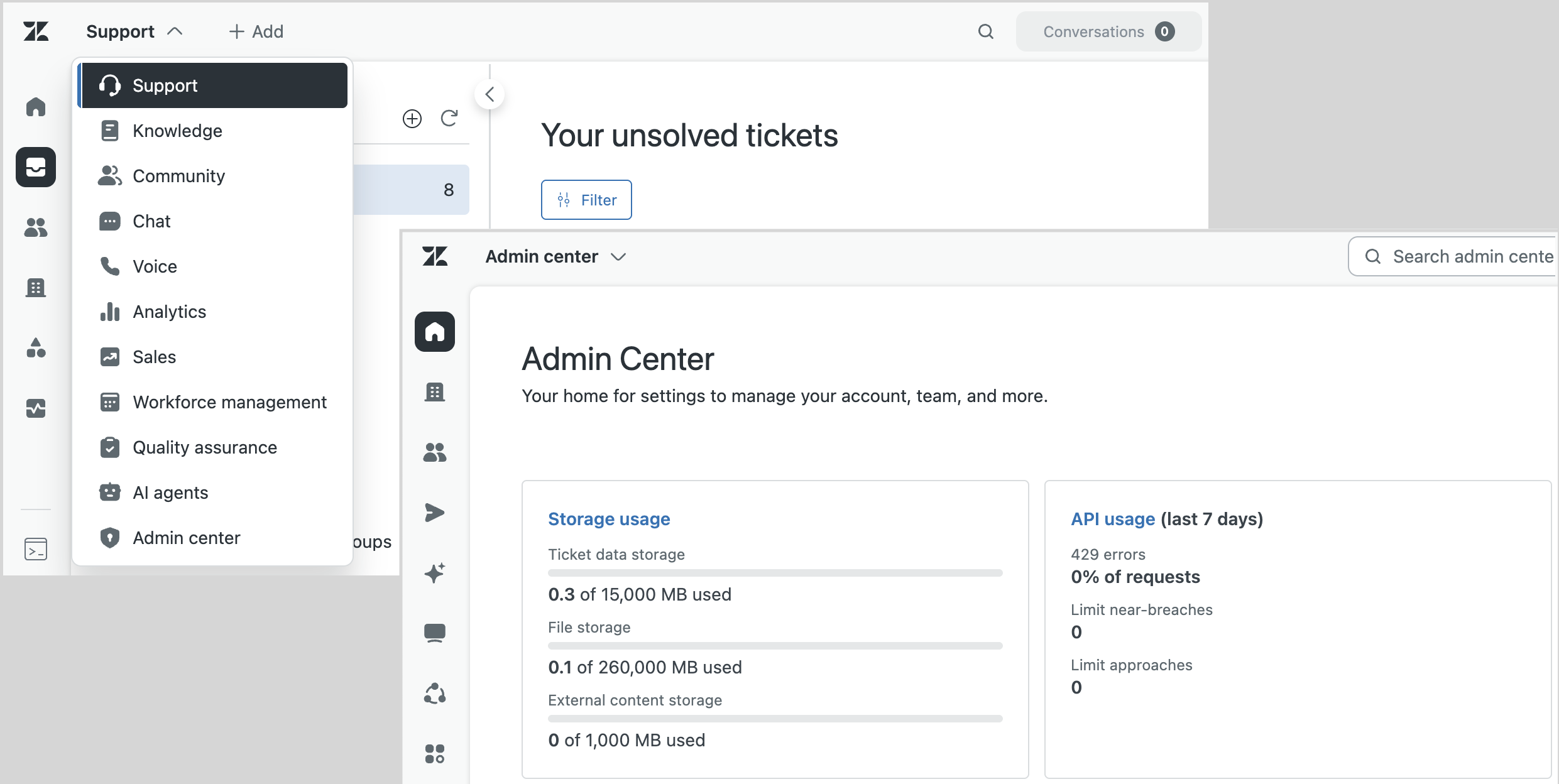
Cette section décrit les principales fonctionnalités de la navigation unifiée qui est disponible pour tous les produits Zendesk, notamment le menu des produits, la navigation latérale et les champs de recherche.
La vidéo suivante vous offre un aperçu de la navigation unifiée :
Introduction de la navigation unifiée de Zendesk [3:15]
Utilisation du menu des produits
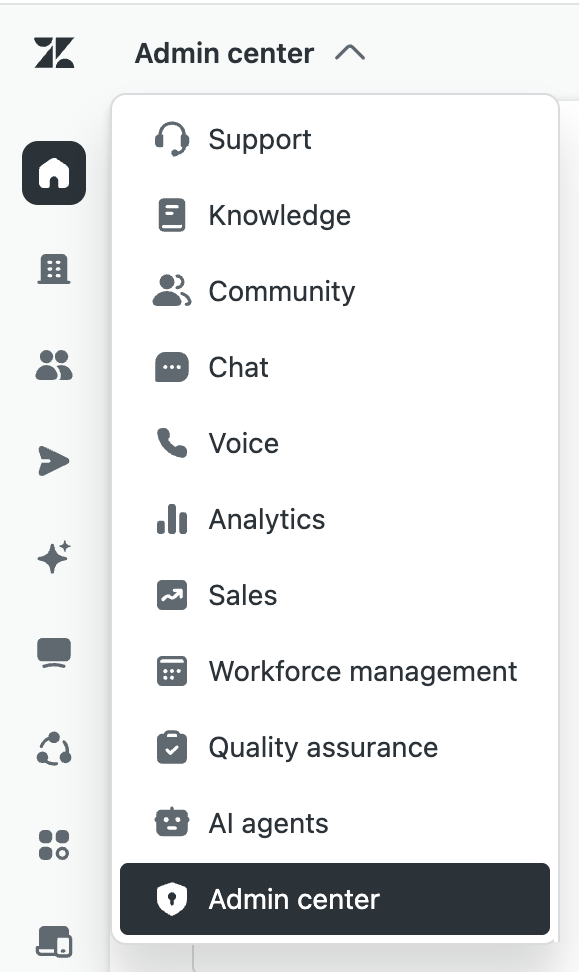
Le menu des produits permet de passer d’un produit à l’autre et s’affiche au même endroit dans tous les produits Zendesk. Il se trouve à côté du volet de navigation latérale dans chaque produit. Consultez Passage d’un produit Zendesk à un autre.
Utilisation de la navigation latérale
La navigation au sein de chaque produit est contrôlée par un volet de navigation latérale qui s’affiche au même endroit dans tous les produits. Ce volet inclut des icônes sur lesquelles vous pouvez cliquer pour ouvrir rapidement des sections spécifiques du produit. Cet article présente des exemples de la navigation latérale dans Support, mais des options similaires sont disponibles dans les autres produits Zendesk.
Pour naviguer au sein d’un produit
-
Cliquez sur une icône dans la navigation latérale pour passer d’une section du produit à une autre.
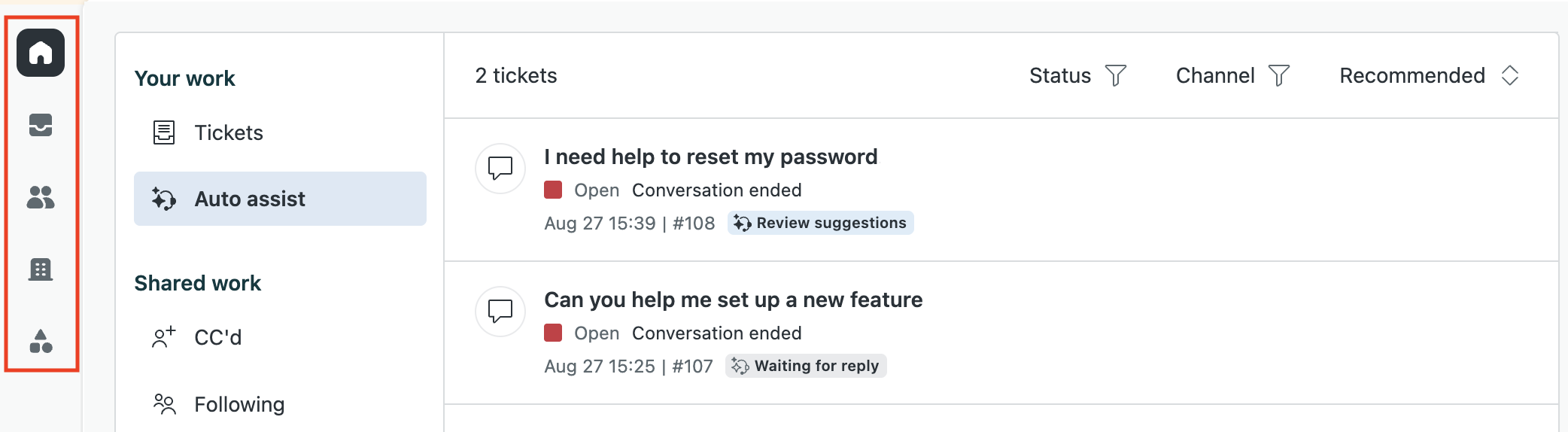
Par défaut, Support inclut des icônes pour la page d’accueil de l’agent, les vues, les clients, les organisations et les enregistrements d’objets personnalisés. Il est possible que vous voyiez d’autres icônes en fonction des fonctionnalités et des modules supplémentaires installés. L’icône Rapports et l’icône Admin ont été supprimées. Désormais, vous ne pouvez accéder aux analyses et au Centre d’administration que via le menu des produits.
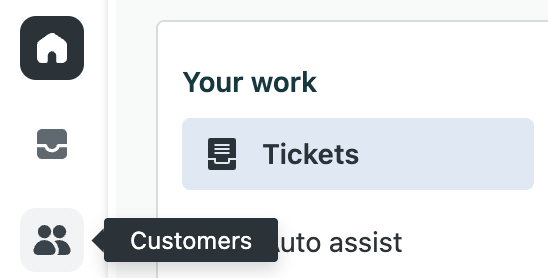
Chaque icône de navigation inclut une infobulle pour vous guider.
-
Pour voir l’infobulle, placez votre curseur sur l’icône.
Pour la liste des icônes de navigation par défaut de chaque produit, consultez Icônes de la navigation unifiée.
Utilisation des champs de recherche
Le cas échéant, le champ de recherche s’affiche toujours en haut de la page, pour chaque produit qui inclut la recherche, ce qui vous permet de le trouver facilement.


Pour effectuer une recherche au sein d’un produit
-
Saisissez un terme de recherche dans le champ de recherche.
Au fur et à mesure que vous tapez, des correspondances pour votre terme de recherche s’affichent sous le champ de recherche.
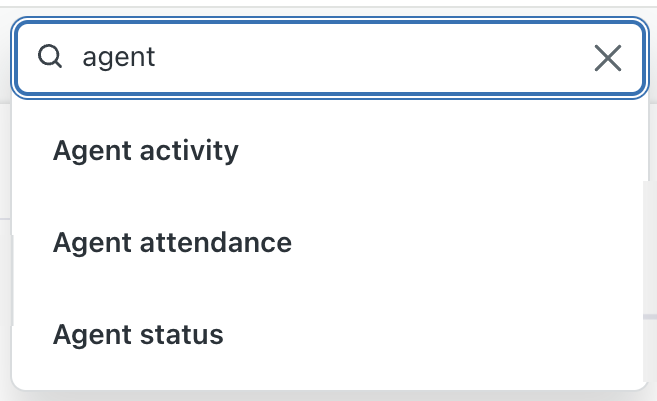
- Sélectionnez l’une de ces correspondances pour terminer la recherche ou appuyez sur Retour.
Affichage et masque de la navigation de la barre latérale
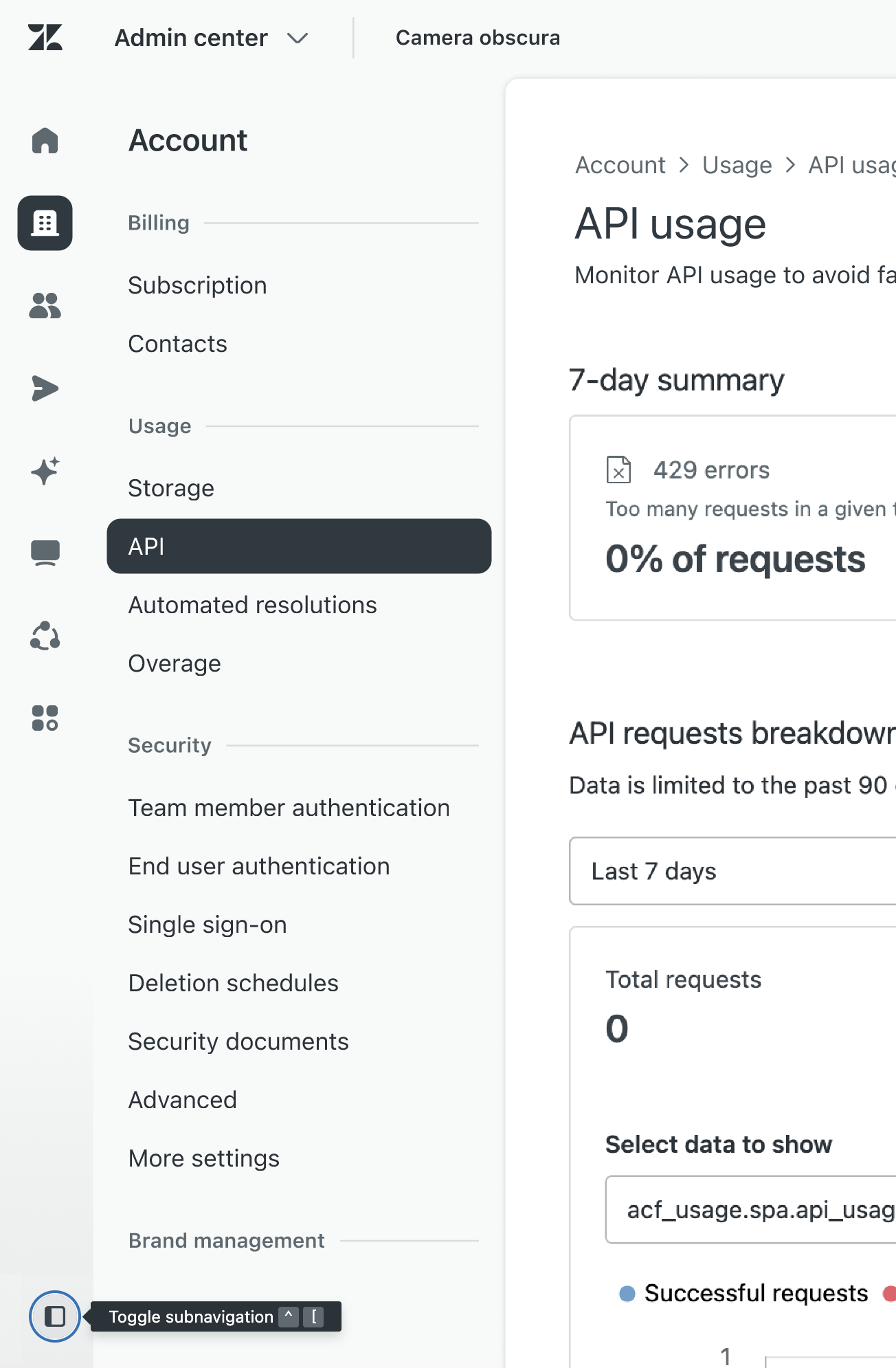
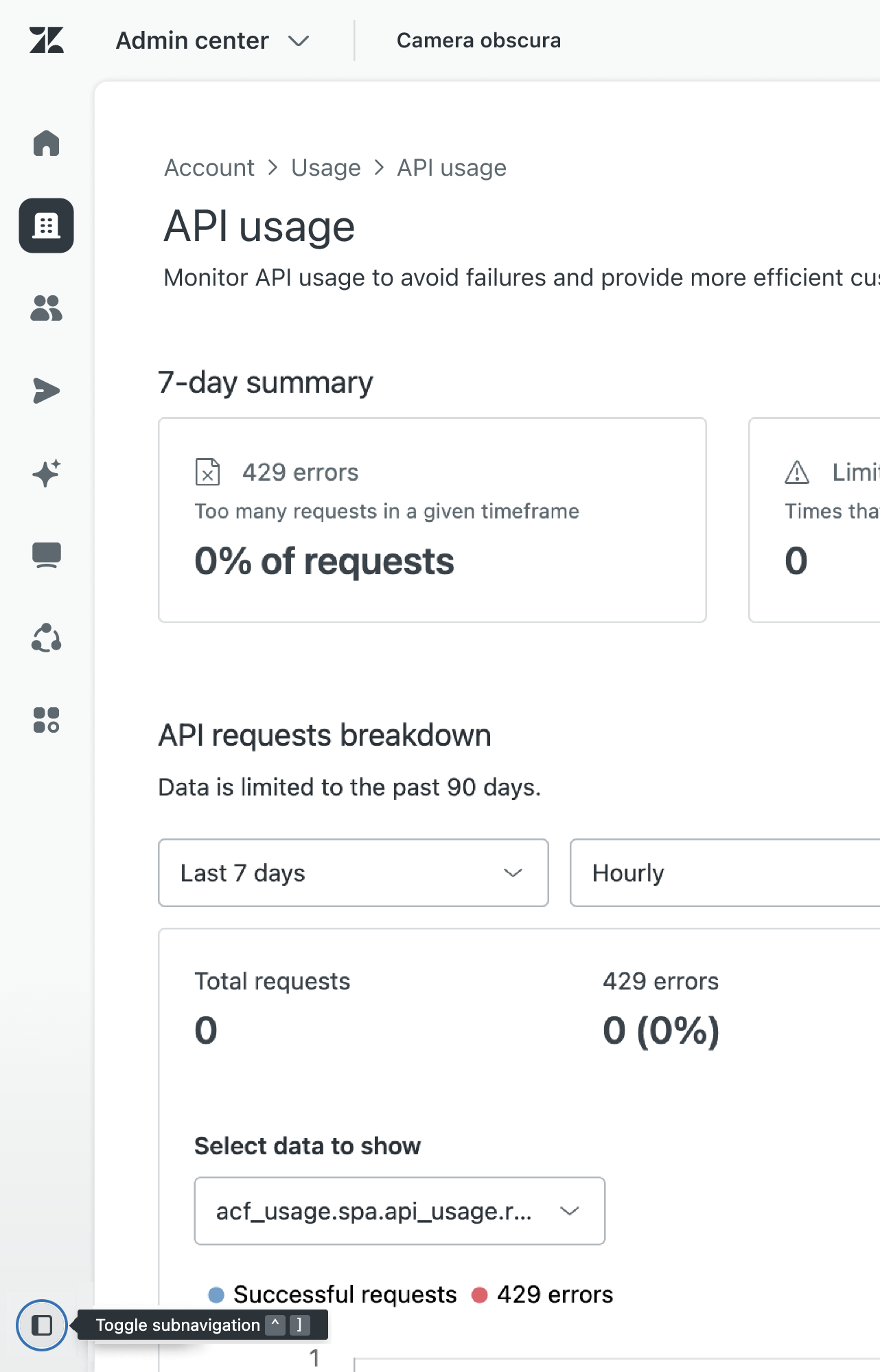
Le Centre d’administration inclut des contrôles d’affichage et de masquage en bas du volet de navigation, ce qui vous permet de bénéficier de plus d’espace pour travailler si besoin est.
Pour afficher ou masquer la navigation de la barre latérale
-
Cliquez sur l’icône de la barre latérale (
 ) en bas du volet de navigation pour afficher ou masquer les contrôles de navigation de second niveau.
-
Vous pouvez aussi utiliser les raccourcis clavier pour afficher et masquer la navigation de la barre latérale. Affichez l’infobulle en regard de l’icône de la barre latérale () pour en savoir plus.
| Navigation développée | Navigation réduite |
|---|---|
|
|
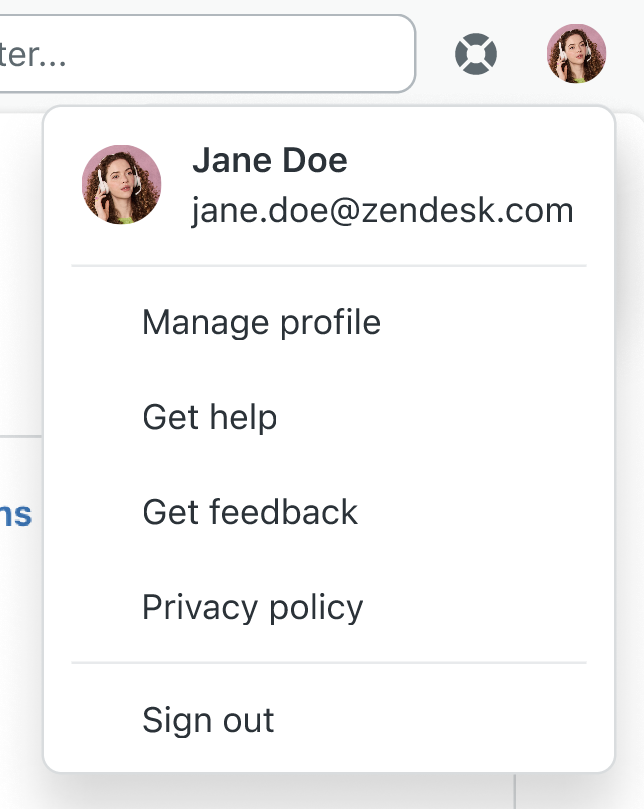
Cadre unifié pour les profils des utilisateurs
Tout en conservant les détails spécifiques au produit, les profils des utilisateurs ont le même aspect dans tous les produits, ce qui facilite leur référencement et leur utilisation.
Badges de navigation
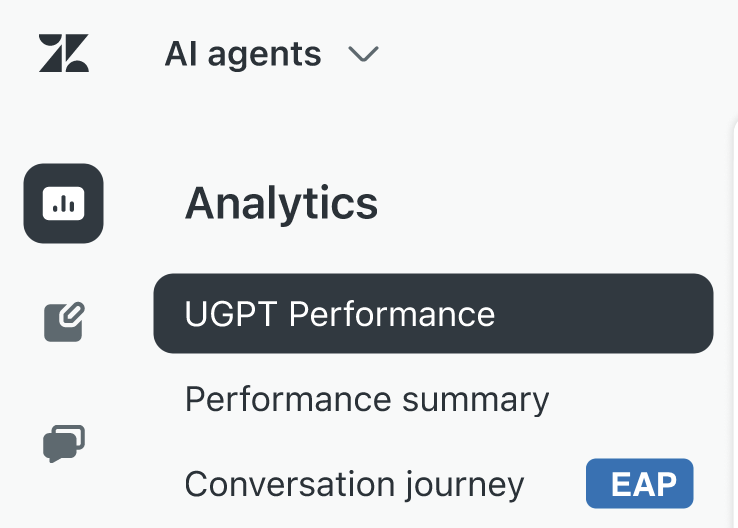
Pour mettre en évidence les nouvelles fonctionnalités et autres modifications, la navigation unifiée inclut des badges qui permettent de marquer les pages avec des fonctionnalités et des options spécifiques dans votre compte. Vous verrez des badges pour les nouvelles fonctionnalités, les sorties en programme d’accès anticipé (EAP) et les options d’essai.
Obtenir de l’aide
Le Centre d’administration et Support incluent l’accès à des ressources conçues pour vous aider à configurer votre compte Zendesk et découvrir les fonctionnalités Zendesk, pour que vous puissiez commencer à servir vos clients plus rapidement.
-
Pour obtenir de l’aide, cliquez sur l’icône d’aide (
 ) en haut de la page.
 Une liste d’instructions de configuration s’affiche. L’aide peut vous servir à :
- Consulter des guides de configuration détaillés avec des didacticiels vidéos
- Trouver des liens vers des articles, des publications de la communauté et des cours de formation
- Effectuer des recherches dans les articles du centre d’aide Zendesk
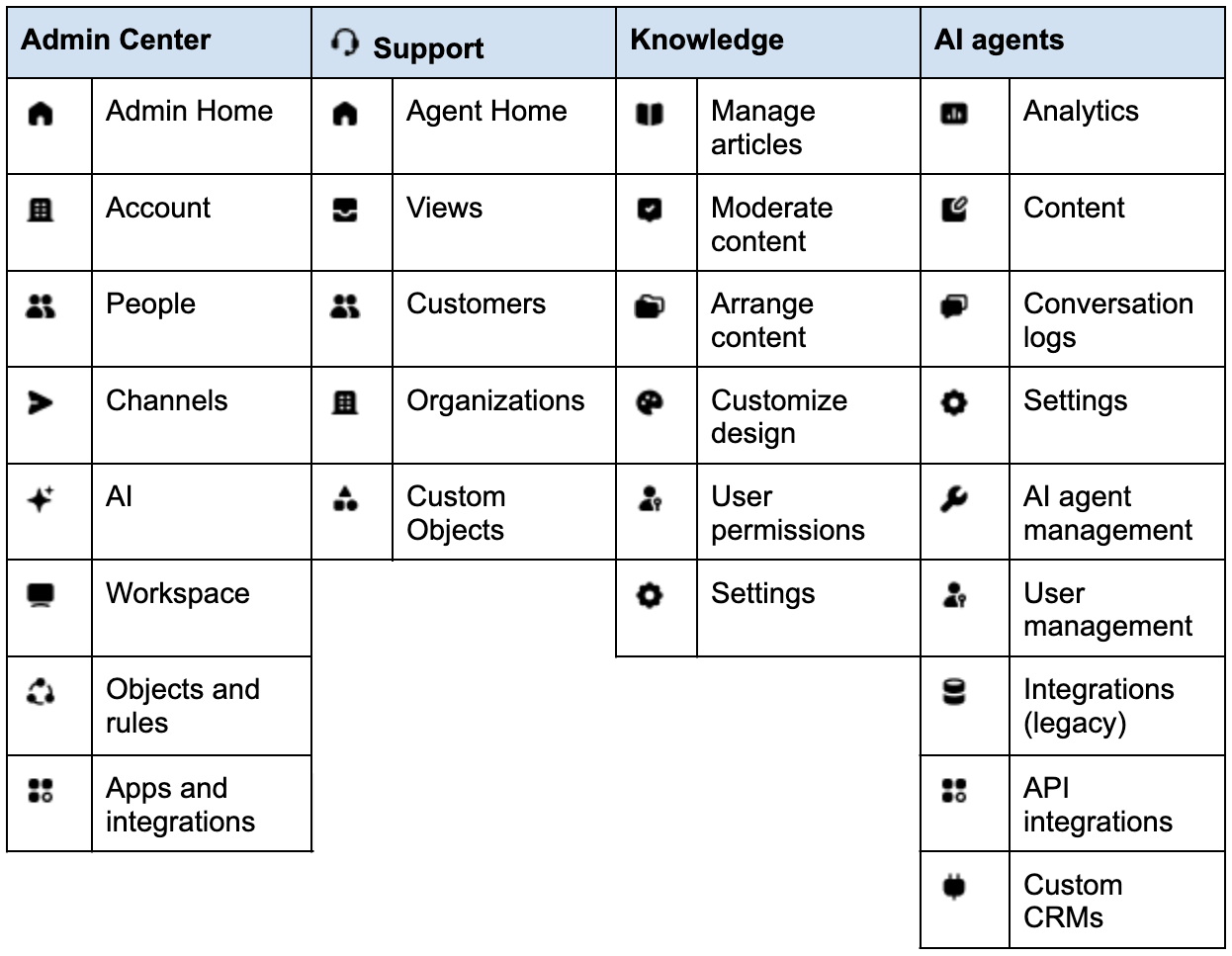
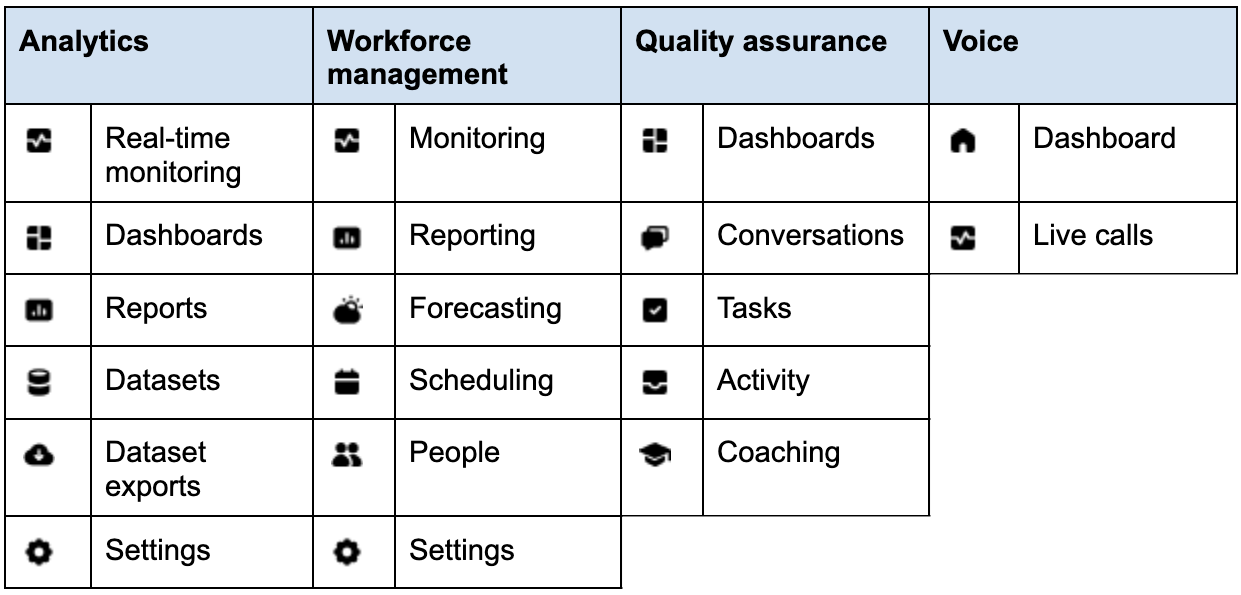
Icônes de la navigation unifiée
Ces tableaux présentent les icônes de la navigation unifiée pour les produits Zendesk et incluent les infobulles qui y sont associées. Les icônes sont unifiées pour présenter des fonctions similaires dans l’ensemble des produits, ce qui permet de repérer les points de navigation plus rapidement et plus facilement. Par exemple, l’icône Utilisateurs ( ) et l’icône Paramètres (
 ).
).
Fonctionnalités de navigation dans Support
En plus de la navigation de haut niveau unifiée dans l’ensemble des produits, Support inclut des fonctionnalités de navigation qui aide vos agents à gérer les conversations de ticket plus facilement. Voir ci-dessous pour plus de détails.
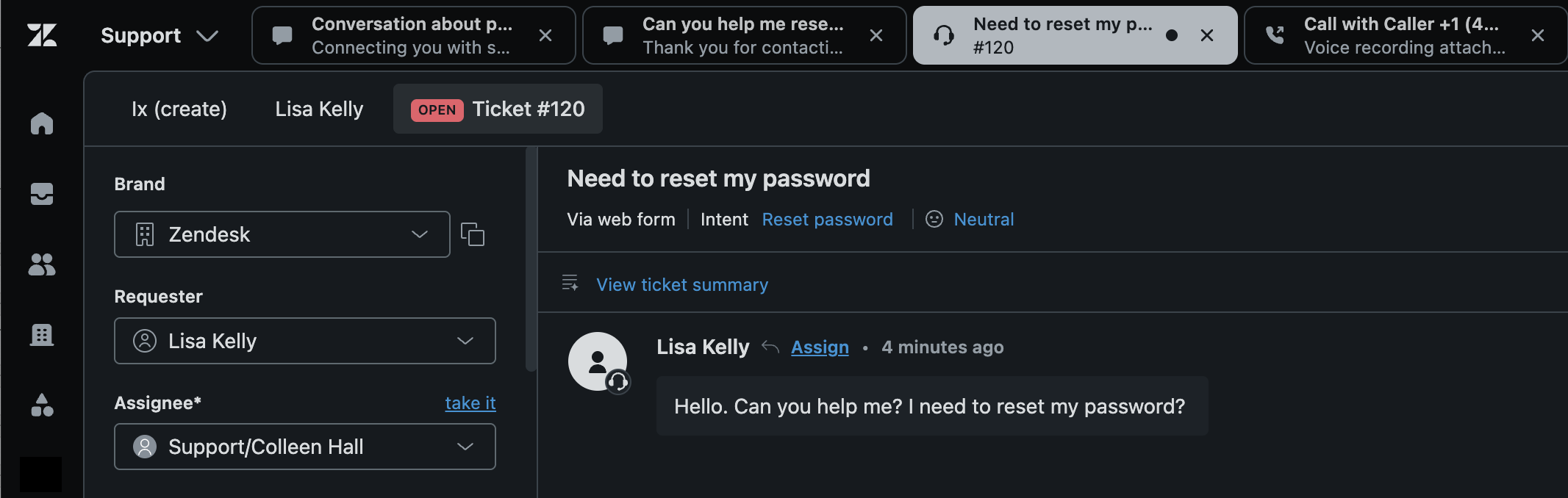
Onglets de ticket en surbrillance
Les agents travaillent souvent sur plusieurs tickets à la fois. Support met en surbrillance le ticket sur lequel vous travaillez pour qu’il soit plus facile à repérer.
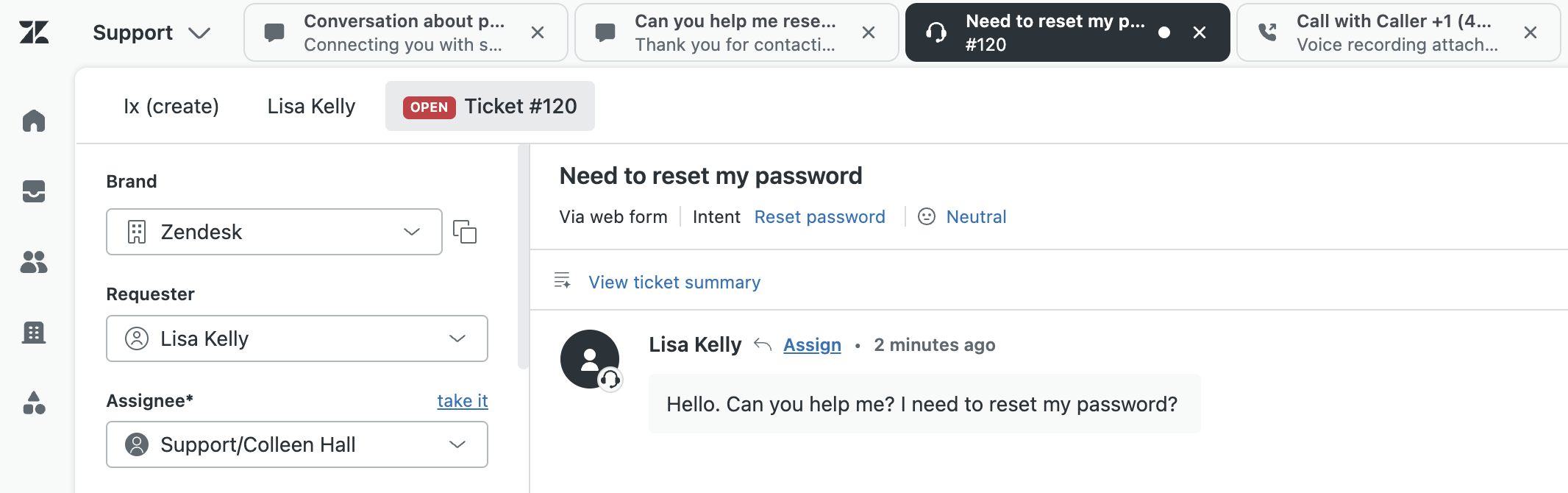
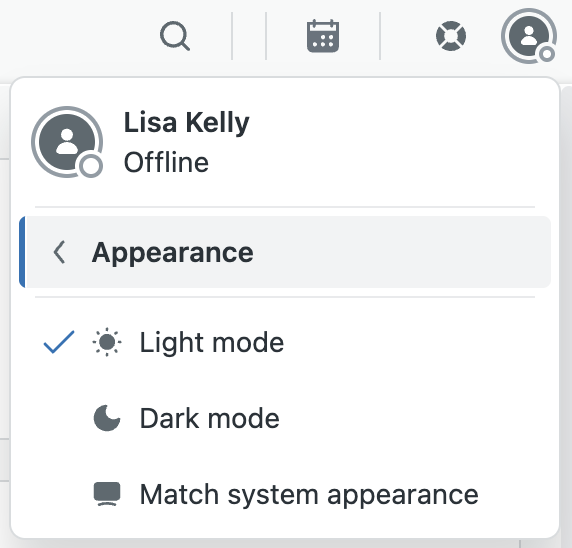
Dans l’interface de tickets, la mise en surbrillance fonctionne en mode clair et en mode sombre.
Réagencement des onglets de ticket
Pour vous aider à gérer les conversations dans l’interface de tickets, vous pouvez réagencer les onglets de ticket par glisser-déposer. Par exemple, vous pourriez vouloir placer les onglets des tickets provenant de clients importants sur la gauche pour pouvoir y accéder et y répondre facilement.
Pour réagencer les onglets de ticket
- Cliquez sur l’onglet que vous voulez déplacer.
- Maintenez le bouton de la souris enfoncé et faites glisser l’onglet sur la barre supérieure jusqu’à l’emplacement de votre choix dans l’ordre des onglets.
- Relâchez le bouton de la souris.
- Vous pouvez continuer de déplacer les onglets par glisser-déposer jusqu’à ce que l’ordre vous convienne.
Consultation du débordement des tickets
Quand vous avez de nombreux tickets ouverts qui ne rentrent pas dans la barre de tickets, de nouveaux onglets de ticket s’ouvrent dans un menu des options de débordement. Vous pouvez utiliser ce menu pour accéder aux tickets ouverts ou effectuer d’autres tâches. L’ajout des onglets des tickets ouverts au menu des options évite que les onglets de ticket ne soient comprimés et difficiles à lire. Vous pouvez déplacer les tickets dans le menu de débordement jusqu’à n’importe quel emplacement par glisser-déposer.
Pour afficher le débordement des onglets de ticket
-
Cliquez sur l’icône du menu d’options (
 ) dans la barre supérieure.
Une liste des onglets ouverts supplémentaires s’ouvre.
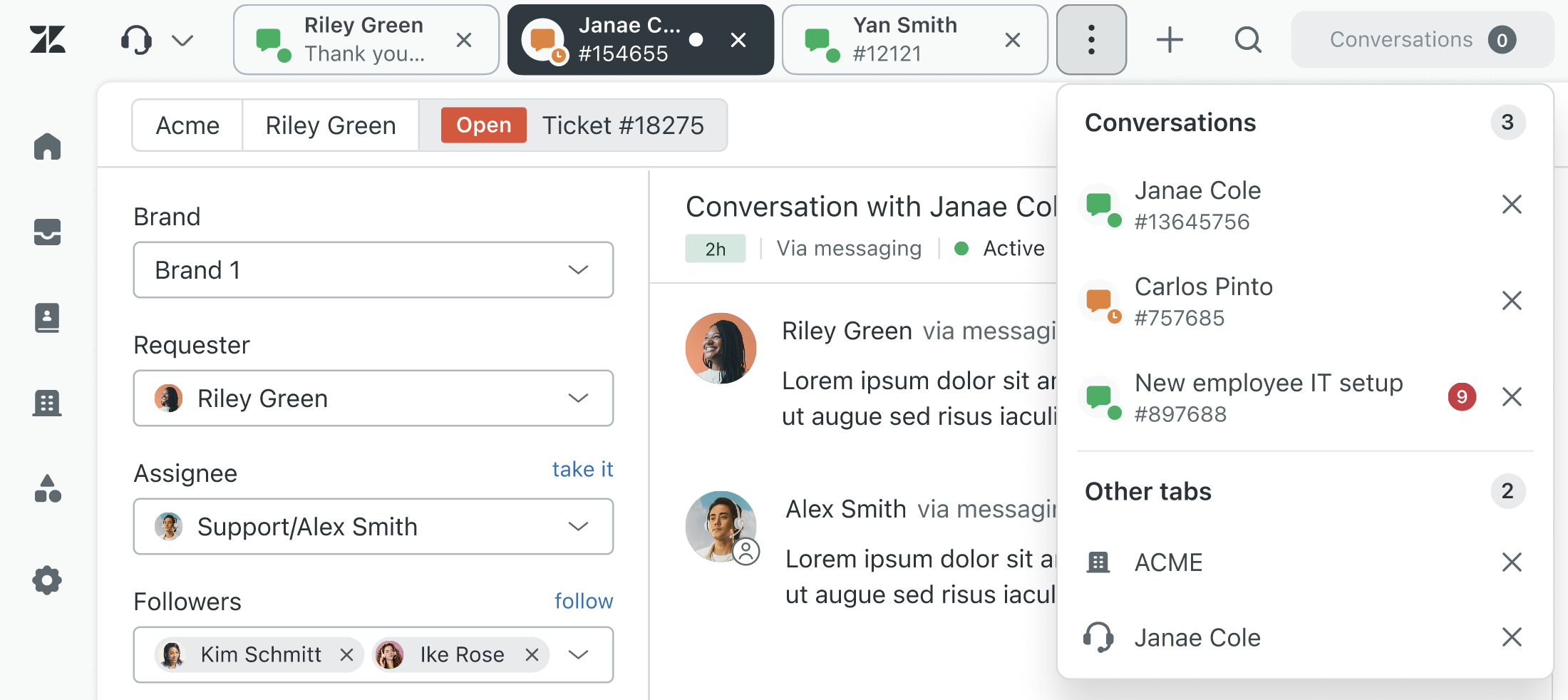
Utilisez ce menu pour sélectionner des tickets ou d’autres types d’onglets ouverts (par exemple, les profils des utilisateurs finaux).
En plus du menu de débordement, pour économiser de l’espace en haut de l’interface de tickets, le libellé Support dans le menu des produits se transforme en simple icône de casque audio ( ) si vous avez beaucoup d’onglets ouverts.
| Libellé Support (complet) | Libellé Support (réduit) |
|---|---|

|

|
Limites de la navigation unifiée
Vous trouverez ci-dessous certaines des limites qui s’appliquent à la navigation unifiée dans l’ensemble des produits. Zendesk s’efforce de résoudre ces problèmes pour les versions futures.
- Certains produits ne disposent pas de la navigation unifiée. La navigation unifiée pour Chat, HyperArc et Zendesk pour le Centre de contact sera disponible ultérieurement.
- Quand vous activez ou désactivez la navigation unifiée, il faut parfois compter 24 heures pour que les menus de la navigation unifiée dans Quality Assurance et les agents AI soient activés ou désactivés.
- Les contrôles qui permettent de développer et de réduire le volet de navigation latérale dans Support n’ont pas encore été unifiés (icône Basculer le volet et emplacement). À la place, vous pouvez utiliser les contrôles Développer (>) et Réduire (<) vers le haut du volet.
Activation et désactivation de la navigation unifiée
Les administrateurs disposent d’un paramètre pour l’ensemble du compte qui active la navigation unifiée pour tous les produits Zendesk. Vous pouvez essayer la navigation unifiée pour tous les produits dans le cadre du programme d’accès anticipé. Ce paramètre est automatiquement disponible dans tous les comptes. Pour participer au programme d’accès anticipé, il vous suffit d’activer la navigation unifiée.
Activation de la navigation unifiée
Quand elle est activée par un administrateur, la navigation unifiée pour tous les produits offre aux agents une approche simplifiée et cohérente de la navigation. La navigation unifiée n’est pas activée par défaut.
Pour activer la navigation unifiée
-
Dans le Centre d’administration, cliquez sur Espaces de travail (
 ) dans la barre latérale, puis sélectionnez Outils de l’agent > Interface d’agent.
-
Sélectionnez Activer la navigation unifiée pour toute votre équipe

Un contrat pour le programme d’accès anticipé de la navigation unifiée s’affiche.
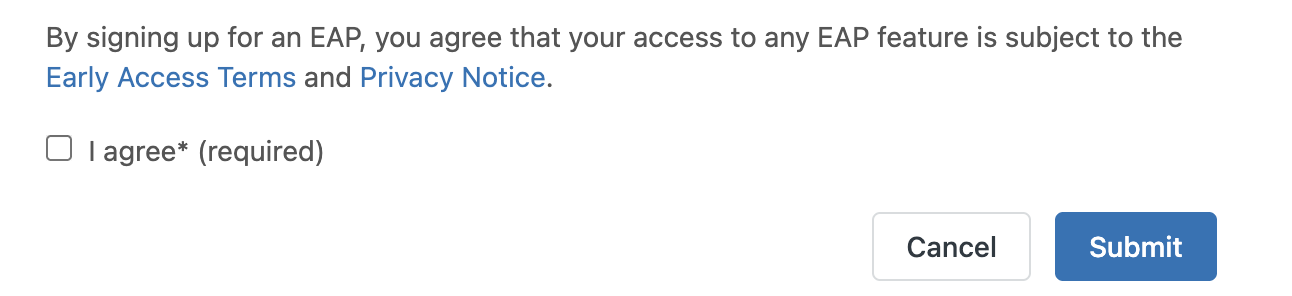
- Sélectionnez J’accepte, puis cliquez sur Envoyer.
-
Cliquez sur Enregistrer pour enregistrer vos paramètres.
Quand la navigation unifiée est activée, tous les agents voient des menus de navigation cohérents dans tous les produits.
Désactivation de la navigation unifiée
Pendant le programme d’accès anticipé, vous pouvez désactiver la navigation unifiée et revenir à l’ancienne interface de navigation
Pour désactiver la navigation unifiée
-
Dans le Centre d’administration, cliquez sur Espaces de travail () dans la barre latérale, puis sélectionnez Outils de l’agent > Interface d’agent.
-
Désélectionnez Activer la navigation unifiée pour toute votre équipe.

-
Cliquez sur Enregistrer pour enregistrer vos paramètres.
Quand la navigation unifiée est désactivée, tous les agents voient les anciens menus de navigation dans tous les produits.