Résumé IA vérifié ◀▼
Les scénarios de prévision, disponibles en accès anticipé, vous permettent de créer et de gérer plusieurs prévisions pour différents workstreams. Modifiez les prévisions pour les événements uniques comme les campagnes de marketing ou les fêtes de fin d’année afin de garantir une planification précise. Vous pouvez tester divers algorithmes et paramètres, activer des scénarios et gérer les données historiques pour optimiser l’allocation du personnel et des ressources. Les administrateurs et les membres de l’équipe autorisés peuvent créer, modifier et activer ces scénarios.
Les prévisions dans Gestion des collaborateurs Zendesk estiment les volumes de demandes et les besoins en personnel futurs en analysant les données historiques et en appliquant des algorithmes avancés. Cela vous permet de vous assurer que le bon nombre d’agents est prévu aux bons moments, et ainsi d’optimiser l’efficacité des ressources et d’accomplir vos objectifs de service.
Certains événements, comme les campagnes marketing, les lancements de produits, les fêtes de fin d’année et les problèmes de service, peuvent induire des hausses ou baisses inhabituelles des volumes attendus. Vous pouvez modifier les prévisions pour prendre ces événements uniques en compte et ainsi garantir une planification et une allocation des ressources optimales.
Pour gérer ces fluctuations, les scénarios de prévision permettent aux administrateurs et aux membres de l’équipe qui ont un rôle personnalisé avec permission de créer et d’enregistrer plusieurs versions des prévisions pour chaque workstream. Vous pouvez tester différents algorithmes et paramètres pour identifier le scénario le mieux adapté à vos besoins avant d’activer une prévision pour un workstream.
Cet article aborde les sujets suivants :
- Consultation et gestion des scénarios de prévision
- Création de nouveaux scénarios de prévision
- Duplication des scénarios de prévision
- Activation des scénarios de prévision
- Modification du nom d’un scénario de prévision
- Suppression d’un scénario de prévision
Articles connexes :
Consultation et gestion des scénarios de prévision
Vous devez être un administrateur de Gestion des collaborateurs ou avoir la permission d’accéder à la page Scénarios de prévision.
Pour consulter et gérer les scénarios de prévision
- Dans Gestion des collaborateurs, cliquez sur Prévisions (
 ) dans la barre de navigation, puis sélectionnez Scénarios de prévision.
 - Sous Workstreams, sélectionnez un workstream dans le menu déroulant.
- Cliquez sur le scénario que vous voulez consulter.
Quand un scénario de prévision est disponible, il s’affiche sous Volume entrant.
En fonction de la prévision, Gestion des collaborateurs Zendesk calcule aussi le personnel nécessaire pour gérer la charge de travail attendue sous Personnel obligatoire.
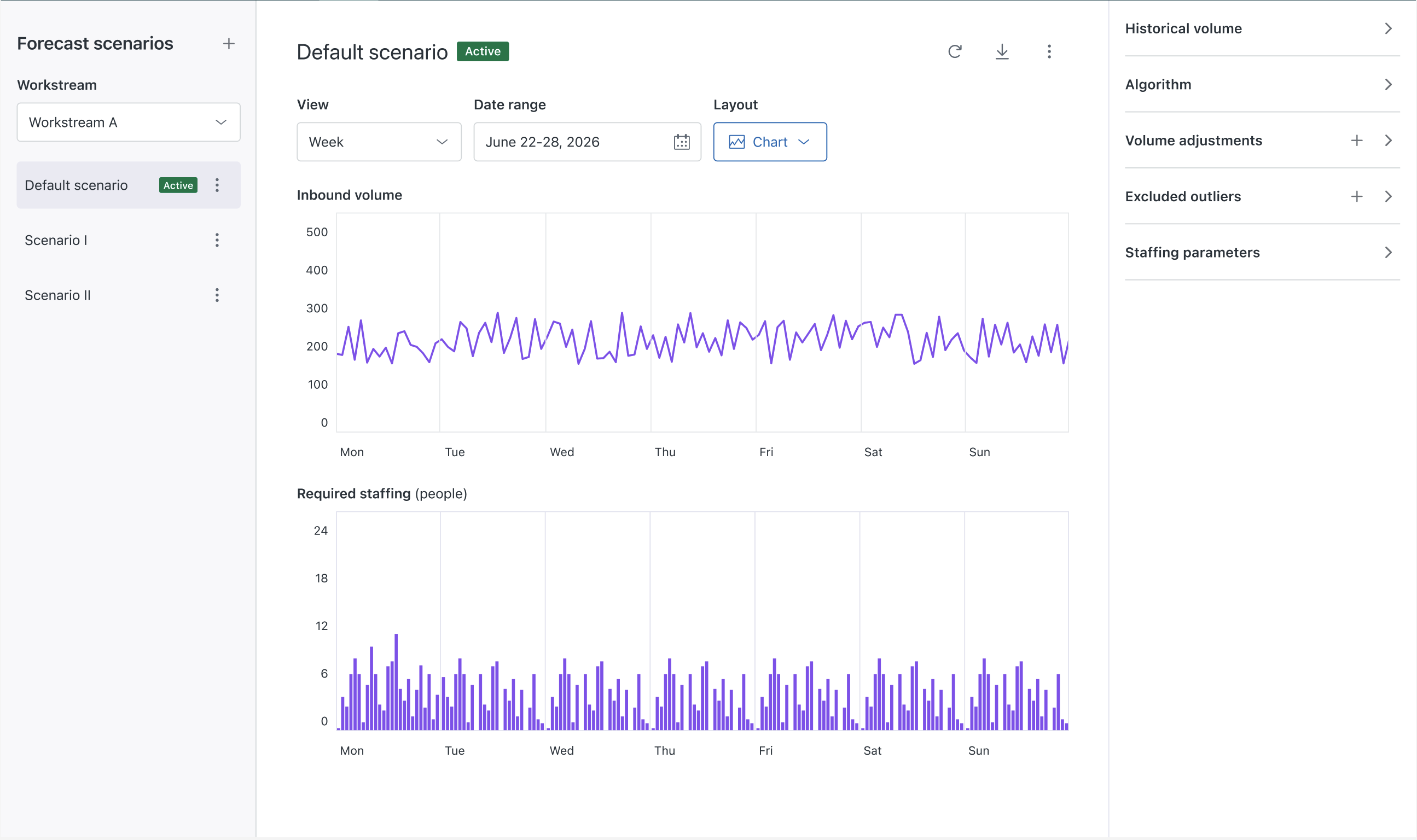
Par défaut, un tableau pour la semaine en cours s’affiche. Vous pouvez néanmoins effectuer l’une des actions suivantes :
- Sous Vue, utilisez le menu déroulant pour sélectionner une vue quotidienne, hebdomadaire, mensuelle ou annuelle de la charge de travail entrante et du personnel obligatoire pour le scénario du workstream.
- Sous Plage de dates, utilisez le sélecteur de date pour sélectionner une date ou une plage de dates spécifique.
- Sous Disposition, sélectionnez une vue sous la forme de tableau ou de graphique.
- Cliquez sur l’icône de téléchargement (
 ) pour exporter les données du scénario sélectionné dans un fichier CSV.
 - Modifiez et gérez les paramètres de votre scénario de prévision.
- Les paramètres de prévision déclenchent automatiquement le processus de calcul quand ils sont enregistrés. Cependant, si vous voulez prendre des données historiques supplémentaires en compte, vous pouvez forcer une mise à jour en cliquant sur Recalculer (
 ).Remarque – L’option permettant de recalculer n’est disponible que lorsque le volume historique du workstream utilise des données Zendesk, pas des données importées.
 - Cliquez sur icône de réinitialisation (
 ) pour rétablir les paramètres par défaut.
 - Cliquez sur l’icône Plus (
 ) en regard de Scénarios de prévision pour créer un nouveau scénario de prévision.
 - Cliquez sur le menu des options (
 ) en regard d’un scénario pour l’activer, le renommer, le dupliquer ou le supprimer. Une fois que vous avez créé de nouveaux scénarios de prévision ou que vous en avez dupliqué des existants, vous pouvez configurer un autre scénario comme actif. Quand un scénario de prévision est actif, la planification et les rapports le prennent en compte. Le scénario par défaut d’un workstream est défini comme actif et est visible à la page Prévision active.
 - Utilisez les volets des scénarios de prévision sur la droite pour :
- Définir le volume historique pour votre workstream. Décidez quelles données historiques vous souhaitez inclure ou exclure du calcul de votre prévision.
- Choisir un algorithme de prévision. Le meilleur algorithme de prévision pour chaque workstream est automatiquement sélectionné en analysant vos données historiques et en testant tous les algorithmes. Cela permet de déterminer lequel sera le plus efficace pour un workstream spécifique. Cependant, vous pouvez ignorer l’algorithme sélectionné automatiquement et choisir n’importe quel algorithme proposé par Zendesk. Consultez À propos des algorithmes de prévision Gestion des collaborateurs pour en savoir plus.
- Réglez le volume entrant pour prendre en compte les événements uniques qui risquent d’accroître le nombre de contacts que vous recevrez (par exemple, des campagnes de marketing ou une maintenance planifiée).
- Excluez les cas particuliers du volume entrant historique pour améliorer la précision de votre prévision.
- Configurez les paramètres de personnel pour calculer combien d’agents vous devriez planifier pour remplir vos objectifs et vos projections.
Création de nouveaux scénarios de prévision
Tous vos workstreams ont un scénario de prévision par défaut qui ne peut pas être supprimé. Cependant, vous pouvez créer de nouveaux scénarios de prévision ou dupliquer des scénarios existants, puis activer un autre scénario.
Vous devez être un administrateur de Gestion des collaborateurs ou avoir la permission de créer de nouveaux scénarios de prévision.
Pour créer un nouveau scénario de prévision
- Dans Gestion des collaborateurs, cliquez sur Prévisions () dans la barre de navigation, puis sélectionnez Scénarios de prévision.
- Cliquez sur l’icône Plus () en regard de Scénarios de prévision pour créer un nouveau scénario de prévision.
- Saisissez un nom pour votre nouveau scénario et cliquez sur Créer un scénario.
- Configurez votre scénario de prévision.
Duplication des scénarios de prévision
Vous devez être un administrateur de Gestion des collaborateurs ou avoir la permission de dupliquer un scénario de prévision.
Pour dupliquer un scénario de prévision
- Dans Gestion des collaborateurs, cliquez sur Prévisions () dans la barre de navigation, puis sélectionnez Scénarios de prévision.
- Sous Workstreams, sélectionnez un workstream dans le menu déroulant.
- Cliquez sur l’icône du menu des options () en regard du scénario à dupliquer, puis sélectionnez Dupliquer.
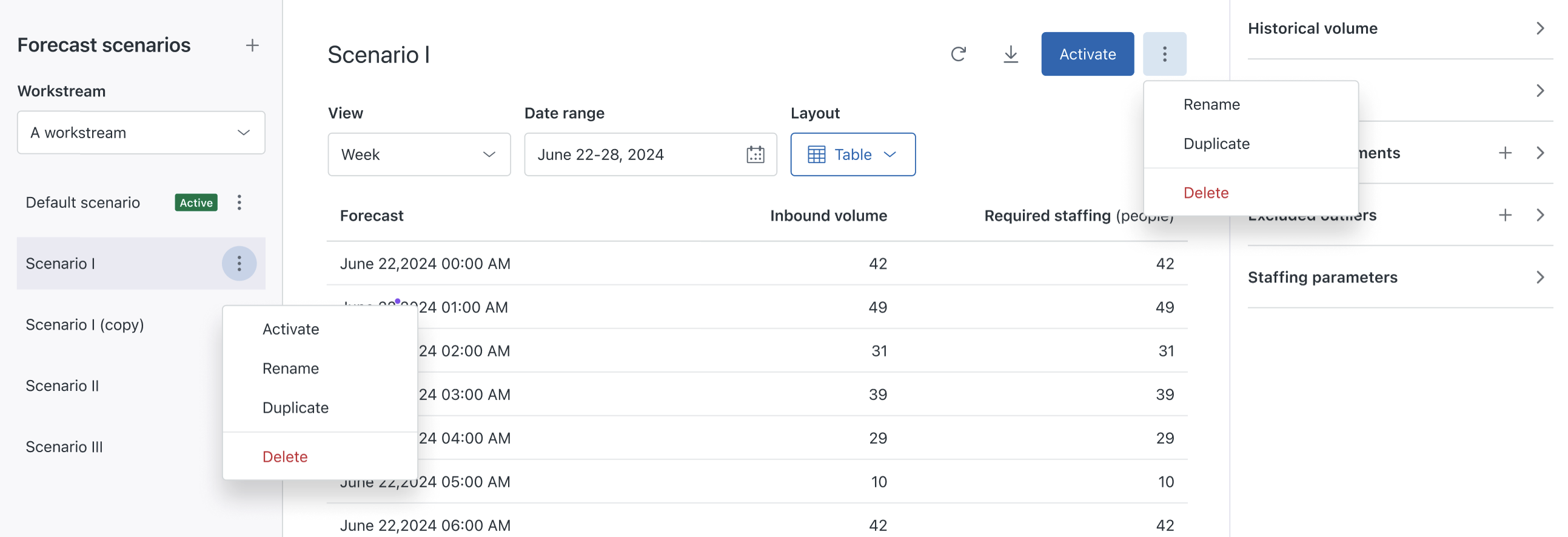
- Saisissez un nom pour le scénario
- Cliquez sur Dupliquer le scénario.
Activation des scénarios de prévision
Une fois que vous avez créé de nouveaux scénarios de prévision ou que vous en avez dupliqué des existants, vous pouvez configurer un autre scénario comme actif.
Quand un scénario de prévision est actif, la planification et les rapports le prennent en compte. Le scénario par défaut d’un workstream est défini comme actif et est visible à la page Prévision active.
Vous devez être un administrateur de Gestion des collaborateurs ou avoir la permission d’activer les scénarios de prévision.
Pour activer un scénario de prévision
- Dans Gestion des collaborateurs, cliquez sur Prévisions () dans la barre de navigation, puis sélectionnez Scénarios de prévision.
- Sous Workstreams, sélectionnez un workstream dans le menu déroulant.
- Cliquez sur le scénario que vous voulez activer pour l’ouvrir.
- Cliquez sur Activer.
Modification du nom d’un scénario de prévision
Vous devez être un administrateur de Gestion des collaborateurs ou avoir la permission de modifier le nom des scénarios de prévision.
Pour modifier le nom d’un scénario de prévision
- Dans Gestion des collaborateurs, cliquez sur Prévisions () dans la barre de navigation, puis sélectionnez Scénarios de prévision.
- Sous Workstreams, sélectionnez un workstream dans le menu déroulant.
- Cliquez sur l’icône du menu des options () en regard du scénario à dupliquer, puis sélectionnez Renommer.
- Saisissez un nouveau nom pour le scénario
- Cliquez sur Enregistrer.
Suppression d’un scénario de prévision
Vous devez être un administrateur de Gestion des collaborateurs ou avoir la permission de supprimer un scénario de prévision.
La suppression d’un scénario est irréversible.
Pour supprimer un scénario de prévision
- Dans Gestion des collaborateurs, cliquez sur Prévisions () dans la barre de navigation, puis sélectionnez Scénarios de prévision.
- Sous Workstreams, sélectionnez un workstream dans le menu déroulant.
- Cliquez sur l’icône du menu des options () en regard du scénario à dupliquer, puis sélectionnez Supprimer.
- Cliquez sur Supprimer le scénario.