Une fois que vous avez créé un agent IA pour l’e-mail, vous pouvez gérer les paramètres qui déterminent son comportement sur les canaux d’e-mail (y compris l’API et le formulaire Web).
Cet article aborde les sujets suivants :
Configuration de l’expéditeur des réponses par e-mail des agents IA
Les réponses par e-mail envoyées par un agent IA sont visibles à deux endroits :
- Dans les e-mails qui arrivent dans la boîte de réception du client
- Dans les commentaires publics du ticket associé dans l’espace de travail d’agent
L’utilisateur répertorié comme expéditeur des réponses par e-mail de l’agent IA varie selon le canal dans lequel le ticket a été créé et l’endroit où vous le consultez.
Dans les tickets créés via le canal d’e-mail :
- Dans l’e-mail dans la boîte de réception du client,l’expéditeur prend la forme du nom de la marque et de l’adresse e-mail que vous avez sélectionnés dans le Centre d’administration.
- Dans le ticket dans l’espace de travail d’agent, l’expéditeur prend la forme de l’utilisateur système par défaut, mais cet utilisateur est configurable.
- Si vous utilisez l’utilisateur système par défaut :
- La réponse de l’agent IA semble provenir de l’utilisateur système.
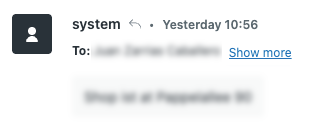
- Aucune licence d’agent n’est consommée dans votre compte.
- La réponse de l’agent IA semble provenir de l’utilisateur système.
- Si vous sélectionnez un autre utilisateur :
- La réponse de l’agent IA semble provenir de l’utilisateur sélectionné, et inclut son nom, son e-mail et sa signature (si cette option est configurée).
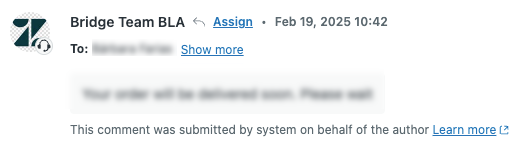
- Une licence d’agent est consommée dans votre compte par l’utilisateur sélectionné.
- La réponse de l’agent IA semble provenir de l’utilisateur sélectionné, et inclut son nom, son e-mail et sa signature (si cette option est configurée).
- Si vous utilisez l’utilisateur système par défaut :
Dans les tickets créés via les canaux de formulaire Web et d’API :
- Si vous utilisez l’utilisateur système par défaut :
- La réponse de l’agent IA semble provenir de l’utilisateur Zendesk, que ce soit dans la boîte de réception du client ou dans les tickets dans l’espace de travail d’agent.
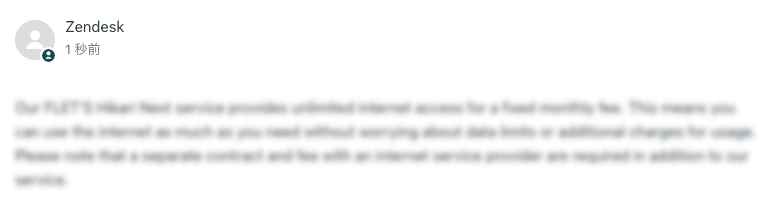
- Aucune licence d’agent n’est consommée dans votre compte.
- La réponse de l’agent IA semble provenir de l’utilisateur Zendesk, que ce soit dans la boîte de réception du client ou dans les tickets dans l’espace de travail d’agent.
- Si vous sélectionnez un autre utilisateur :
- La réponse de l’agent IA semble provenir de l’utilisateur sélectionné, et inclut son nom, son e-mail et sa signature (si cette option est configurée).
- Une licence d’agent est consommée.
Le choix d’utiliser l’utilisateur système ou un autre utilisateur dépend de votre configuration et de vos objectifs :
- Choisissez l’utilisateur système si vous :
- n’utilisez pas les canaux de formulaire Web ou d’API pour l’assistance client ;
- voulez libérer une licence d’agent.
- Choisissez un autre utilisateur si vous :
- utilisez les canaux de formulaire Web et d’API en plus du canal d’e-mail pour l’assistance client ;
- voulez mettre votre marque en avant et personnaliser les réponses de l’agent IA dans les tickets de l’espace de travail d’agent.
Si vous utilisez un autre utilisateur comme expéditeur des réponses par e-mail des agents IA, il est conseillé de créer un utilisateur dédié, réservé à cet effet. Ne réutilisez pas le compte d’un agent humain comme expéditeur des réponses par e-mail des agents IA. Cela risquerait de causer une certaine confusion quant à l’expéditeur des réponses : agent humain ou agent IA.
Pour créer et configurer l’expéditeur des réponses par e-mail des agents IA
- (conseillé) Créez une adresse e-mail d’entreprise unique pour votre agent IA.
-
Ajoutez l’agent IA en tant qu’utilisateur avec les rôles suivants :
- Support : Administrateur
- Agents IA : Administrateur client
-
Créez un groupe et ajoutez l’utilisateur agent IA à ce groupe uniquement.
Ne l’ajoutez à aucun autre groupe.
- Attribuez à l’utilisateur agent IA l’accès à l’API pour les tickets.
- Dans l’espace de travail d’agent, sélectionnez l’agent IA que vous voulez utiliser.
- Cliquez sur
 Paramètres dans la barre latérale, puis sélectionnez Général.
 - Sous Expéditeur, cliquez sur le champ de liste déroulante et sélectionnez l’utilisateur que vous avez créé ci-dessus.
L’utilisateur s’affiche dans les tickets en tant qu’expéditeur des réponses de l’agent IA.
- Cliquez sur Enregistrer.
- Modifiez le déclencheur d’automatisme d’e-mail de l’agent IA pour mettre ses conditions à jour afin de prendre en compte l’utilisateur sélectionné.
Gestion du déclencheur d’automatisme d’e-mail de l’agent IA
Quand vous créez un agent IA, un déclencheur est créé automatiquement pour contrôler comment un agent IA répond aux demandes des clients dans le canal d’e-mail. Vous pouvez gérer ce déclencheur quand vous le souhaitez dans le Centre d’administration.
Cette section aborde les sujets suivants :
À propos du déclencheur d’automatisme d’e-mail
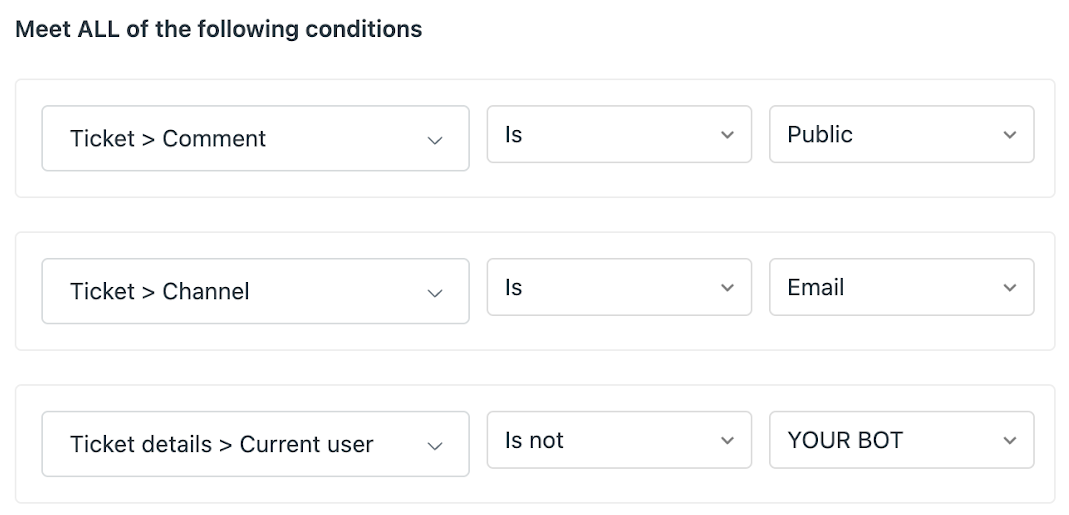
Par défaut, le déclencheur d’automatisme d’e-mail d’un agent IA s’appelle Ultimate.ai Multitouch Ticket Automation: <AI agent ID> et a la configuration par défaut suivante :
-
Répondre à TOUTES les conditions suivantes :
-
Ticket > Commentaire | Est | Public
Cette condition permet de s’assurer que l’agent IA sera informé de chaque réponse fournie par un client, un agent ou un agent IA.
-
Ticket > Canal | Est | E-mail
Cette condition permet de s’assurer que l’agent IA est informé des commentaires dans le canal d’e-mail uniquement.
-
-
Ticket > Commentaire | Est | Public
-
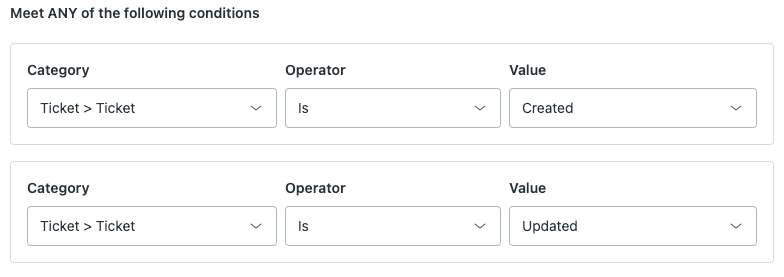
Répondre à l’UNE des conditions suivantes :
-
Ticket > Ticket | Est | Créé
Cette condition permet de s’assurer que l’agent IA répond au premier commentaire d’un ticket.
-
Ticket > Ticket | Est | Mis à jour
Cette condition permet de s’assurer que l’agent IA répond aux commentaires suivants d’un ticket.
-
Ticket > Ticket | Est | Créé
-
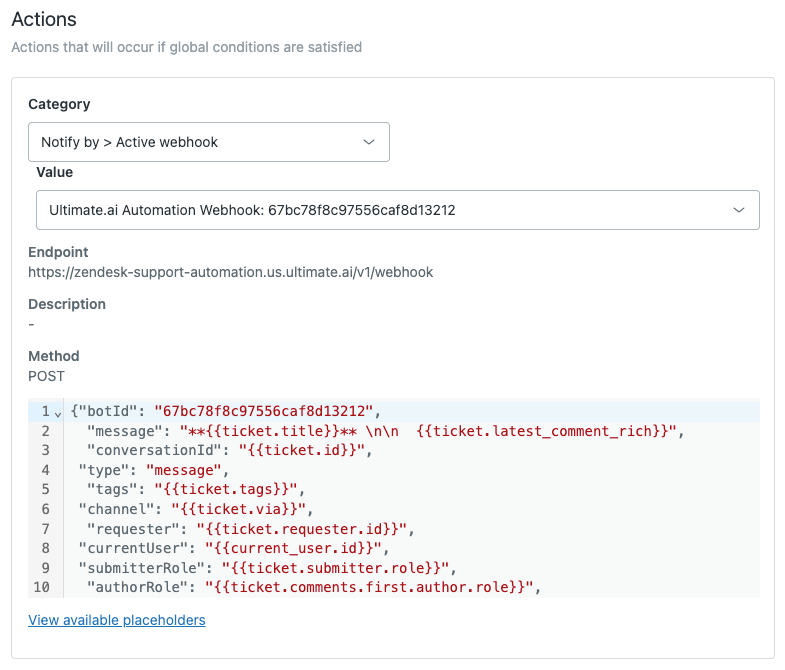
Actions
- Catégorie : Notifier par > Webhook actif
- Valeur : Webhook d’automatisme Ultimate.ai : l’<identifiant de votre agent IA>
- Point de terminaison : https://zendesk-support-automation.us.ultimate.ai/v1/webhook
- Méthode : POST
- Corps JSON :
{"botId": "YOUR_AI_AGENT_ID",
"message": "**{{ticket.title}}** \n\n
{{ticket.latest_comment_rich}}",
"conversationId": "{{ticket.id}}",
"type": "message",
"tags": "{{ticket.tags}}",
"channel": "{{ticket.via}}",
"requester": "{{ticket.requester.id}}",
"currentUser": "{{current_user.id}}",
"submitterRole": "{{ticket.submitter.role}}",
"authorRole": "{{ticket.comments.first.author.role}}",
Le corps JSON inclut des détails qui permettent à l’agent IA d’ignorer les réponses des agents (bien que vous puissiez l’autoriser si vous le souhaitez) et de ne pas répondre aux tickets datant de plus de trois jours. Le type est également modifié à des fins d’analyses.
Déplacement du déclencheur d’automatisme d’e-mail
Vous pouvez réagencer votre liste de déclencheurs de ticket de l’agent IA pour spécifier leur ordre d’exécution. Pour des instructions et des informations sur l’impact global que cela peut avoir sur vos workflows, consultez Réagencement et tri de votre liste de déclencheurs de ticket.
Modification du déclencheur d’automatisme d’e-mail
Vous pouvez modifier le déclencheur d’automatisme d’e-mail en fonction de vos besoins. Voici quelques exemples de modifications potentielles :
- Réponse aux tickets envoyés par les agents
- Prise en charge du canal de formulaire Web
- Prise en charge du canal API
- Suppression de la condition d’utilisateur autorisé
Pour modifier le déclencheur d’automatisme d’e-mail
- Dans l’espace de travail d’agent, sélectionnez l’agent IA que vous voulez utiliser.
- Cliquez sur Paramètres dans la barre latérale, puis sélectionnez Général.
- Sous Canaux, cliquez sur Accéder aux déclencheurs.
La page de configuration du déclencheur s’ouvre dans le Centre d’administration.
- Modifiez le déclencheur en fonction de vos besoins.
- Cliquez sur Enregistrer.
Réponse aux tickets envoyés par les agents
Par défaut, le déclencheur d’automatisme d’e-mail est configuré de façon à ce que l’agent IA ne réponde pas aux tickets envoyés par les agents. Cependant, vous pouvez vouloir l’autoriser à le faire, surtout pendant les phases de test.
Pour autoriser l’agent IA à répondre aux tickets envoyés par les agents
- Modifiez le déclencheur d’automatisme d’e-mail.
- Supprimez les lignes suivantes du corps JSON :
"submitterRole": "{{ticket.submitter.role}}", "authorRole": "{{ticket.comments.first.author.role}}", - Cliquez sur Enregistrer.
Prise en charge du canal de formulaire Web
Par défaut, le déclencheur d’automatisme d’e-mail est configuré pour ne fonctionner que dans le canal d’e-mail. Vous pouvez cependant ajouter le formulaire Web comme canal pris en charge par votre agent IA.
Pour ajouter le canal de formulaire Web comme canal pris en charge
- Modifiez le déclencheur d’automatisme d’e-mail.
- Sous Répondre à TOUTES les conditions suivantes, supprimez la condition suivante :
- Ticket > Canal | Est | E-mail
- Sous Répondre à l’UNE des conditions suivantes, ajoutez les conditions suivantes :
- Ticket > Canal | Est | E-mail
- Ticket > Canal | Est | Formulaire Web
- Cliquez sur Enregistrer.
Prise en charge du canal API
Par défaut, le déclencheur d’automatisme d’e-mail est configuré pour ne fonctionner que dans le canal d’e-mail. Vous pouvez cependant ajouter l’API comme canal pris en charge par votre agent IA.
Quand vous utilisez l’API Zendesk, les tickets sont toujours créés avec l’identifiant du propriétaire du token d’authentification comme utilisateur actuel (currentUser). Pour cette raison, l’agent IA interprète ces tickets créés comme étant envoyés par des agents, tickets qu’il est configuré pour ignorer. Cependant, vous pouvez prendre en charge le canal API en clonant le déclencheur d’automatisme d’e-mail et en utilisant cette copie en plus du déclencheur par défaut.
Quand une conversation est créée via l’API, seule la source du premier message est marquée comme API, et le reste des messages passe par l’e-mail. Pour cette raison, le déclencheur ne doit couvrir que les événements de création pour ces conversations. De plus, les deux déclencheurs ne se chevaucheront pas, car le déclencheur par défaut n’inclut pas l’API comme condition de canal, contrairement à la copie.
Le corps JSON fourni ci-dessous remplace le champ d’utilisateur actuel (currentUser) par ce déclencheur pour contenir le demandeur, afin que le ticket semble avoir été envoyé par un client. Ainsi, le demandeur et l’utilisateur actuel seront tous les deux égaux à {{ticket.requester.id}}.
Pour cloner le déclencheur et le configurer pour qu’il prenne en charge le canal API
- Dans l’espace de travail d’agent, sélectionnez l’agent IA que vous voulez utiliser.
- Cliquez sur Paramètres dans la barre latérale, puis sélectionnez Intégration CRM.
- Sélectionnez l’onglet Intégrations.
- Cliquez sur Modifier le déclencheur d’automatisme.
La page de configuration du déclencheur s’ouvre dans le Centre d’administration.
- Cliquez sur Actions en haut à droite et sélectionnez Cloner.
Une copie du déclencheur d’automatisme est créée.
- Sous Répondre à TOUTES les conditions suivantes, supprimez les conditions existantes et remplacez-les par les conditions suivantes :
- Ticket > Canal | Est | Service Web (API)
- Ticket > Ticket | Est | Créé
- Sous Répondre à l’UNE des conditions suivantes, supprimez les conditions existantes.
- Sous Actions, remplacez le corps JSON existant par ce qui suit :
{ "botId": "<YOUR_AI_AGENT_ID>", "message": "**{{ticket.title}}** \n\n {{ticket.latest_comment_rich}}", "conversationId": "{{ticket.id}}", "type": "message", "tags": "{{ticket.tags}}", "channel": "{{ticket.via}}", "requester": "{{ticket.requester.id}}", "currentUser": "{{ticket.requester.id}}", "submitterRole": "{{ticket.submitter.role}}", "createdAt": "{{ticket.created_at_with_timestamp}}", "updatedAt": "{{ticket.updated_at_with_timestamp}}" } - Cliquez sur Créer le déclencheur.
Suppression de la condition d’utilisateur autorisé
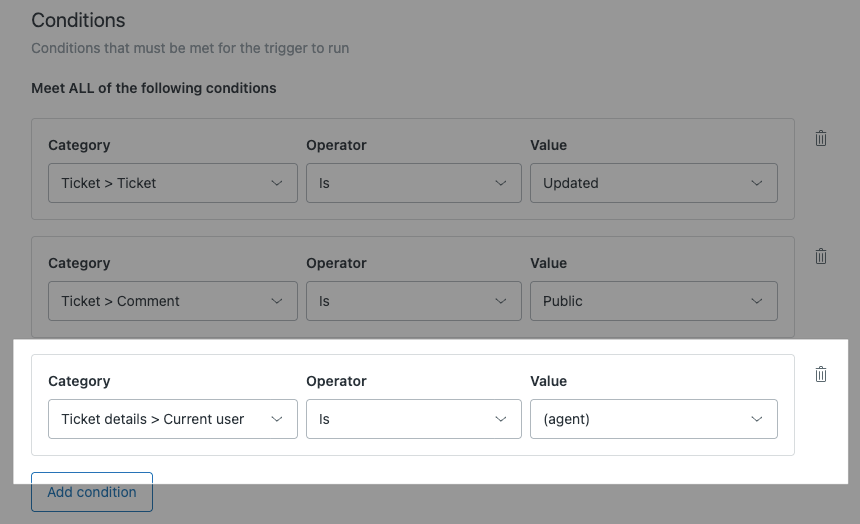
Si vous avez créé le déclencheur d’automatisme d’e-mail avant le 11 février 2026, il est possible que la configuration du déclencheur inclue une condition pour un utilisateur autorisé. Après cette date, un utilisateur autorisé n’est plus impliqué dans la connexion entre un agent IA et le canal d’e-mail. Par conséquent, il est possible que votre agent IA pour l’e-mail ne fonctionne pas correctement si cette condition est encore présente dans votre déclencheur. Vous devez la supprimer.
Pour supprimer la condition d’utilisateur autorisé
- Modifiez le déclencheur d’automatisme d’e-mail.
- Supprimez la condition suivante :
Détails du ticket > Utilisateur actuel | Est | (agent) :
- Cliquez sur Enregistrer.