Après avoir créé un agent, vous devez le connecter à Zendesk Support avant que l’agent IA puisse commencer à répondre aux clients par e-mail. Les réponses par e-mail envoyées par l’agent IA sont envoyées en tant qu’utilisateur système, ce qui signifie que vous n’avez pas besoin de licence d’agent pour un agent IA.
Il ne faut connecter qu’un seul agent IA à l’e-mail. Pour savoir comment gérer les informations spécifiques à la marque dans un seul agent IA, consultez Puis-je connecter plusieurs agents IA à un seul compte Zendesk ?
Connexion d’un agent IA à votre sous-domaine
Pour connecter un agent IA à l’e-mail, commencez par le connecter à votre environnement de production ou de sandbox.
Pour connecter un agent IA à votre sous-domaine
- Dans l’espace de travail des agents IA, sélectionnez l’agent IA que vous voulez utiliser.
- Cliquez sur Paramètres (
 ) dans la barre latérale, puis sélectionnez Intégration CRM.
 - Cliquez sur Sélectionner votre CRM et sélectionnez Zendesk Support.
- Sélectionnez l’onglet Intégrations.
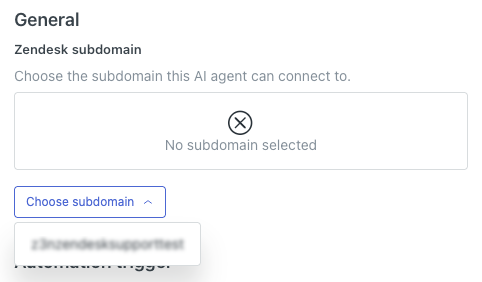
- Cliquez sur Choisir un sous-domaine et sélectionnez le sous-domaine pour votre environnement de production ou de sandbox.
- Sous Expéditeur, cliquez sur le champ de liste déroulante et sélectionnez l’utilisateur qui s’affiche dans les tickets en tant qu’expéditeur de la réponse de l’agent IA.
Cet utilisateur s’affiche en tant qu’expéditeur uniquement quand le ticket est consulté dans l’espace de travail d’agent. Quand un client reçoit une réponse par e-mail de l’agent IA dans sa boîte de réception, l’expéditeur prend la forme du nom de la marque et de l’adresse d’assistance que vous avez sélectionnées dans le Centre d’administration.
Pour en savoir plus, consultez Configuration de l’expéditeur des réponses par e-mail des agents IA.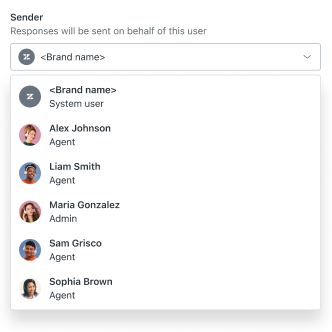
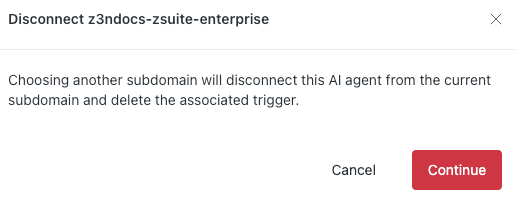
- Dans la boîte de dialogue de confirmation, cliquez sur Continuer.
Création du déclencheur d’automatisme et activation du moteur d’automatisation
Une fois la connexion à votre sous-domaine établie, vous devez créer le déclencheur d’automatisme et activer le moteur d’automatisation. Cela permet à l’agent IA d’envoyer des réponses aux demandes des clients dans le canal d’e-mail.
- Dans l’espace de travail des agents IA, sélectionnez l’agent IA que vous voulez utiliser.
- Cliquez sur Paramètres () dans la barre latérale, puis sélectionnez Intégration CRM.
- Sélectionnez l’onglet Intégrations.
- Cliquez sur Créer un déclencheur d’automatisme.
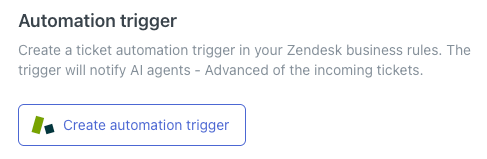
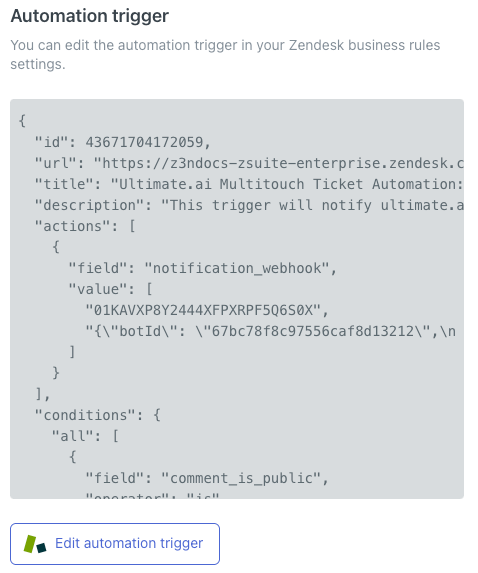
Le déclencheur est créé automatiquement. Vous pouvez voir les détails JSON dans une fenêtre de texte en lecture seule et modifier le déclencheur si besoin est.
- Cliquez sur l’onglet Aperçu.
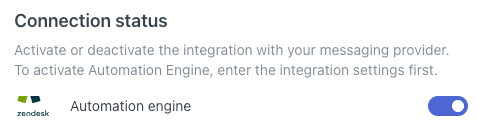
- Sélectionnez Moteur d’automatisation pour l’activer.
Votre agent IA est désormais connecté à l’e-mail. À ce stade, il est possible que vous vouliez :
- Gérer le déclencheur d’automatisme pour réagencer votre liste de déclencheurs ou modifier sa configuration par défaut
- Importer les données de tickets pour remplir les journaux de conversation de l’agent IA avec les données historiques de Zendesk Support.
Déconnexion d’un agent IA de l’e-mail
Si vous ne voulez plus qu’un agent IA soit connecté à l’e-mail, vous pouvez désactiver le moteur d’automatisation et le déclencheur.
- Dans l’espace de travail des agents IA, sélectionnez l’agent IA que vous voulez utiliser.
- Cliquez sur Paramètres () dans la barre latérale, puis sélectionnez Intégration CRM.
- Cliquez sur l’onglet Aperçu.
- Sélectionnez Moteur d’automatisation pour le désactiver.
- Dans la boîte de dialogue de confirmation, cliquez sur Désactiver.
À ce stade, l’agent IA est techniquement encore connecté au canal d’e-mail, mais il ne répond plus aux demandes des clients.
- Sélectionnez l’onglet Intégrations.
- Cliquez sur Désactiver le déclencheur d’automatisme.
- (Facultatif) Sélectionnez à nouveau l’onglet Aperçu, cliquez sur Supprimer l’intégration, puis sur Confirmer dans la boîte de dialogue de confirmation.
Votre agent IA n’est plus connecté à l’e-mail.