Collegamento di Workday a Creazione azioni
Prima di poter includere azioni esterne nei flussi di azioni, devi collegare lo strumento di creazione azioni al sistema esterno.
- Tutte le azioni esterne eseguite da un flusso di azioni vengono attribuite all’utente che ha collegato il sistema esterno. Pertanto, è consigliabile usare un account di servizio dedicato anziché credenziali personali quando ci si connette a ciascun sistema esterno.
- Tutte le integrazioni richiedono l’accesso agli ambiti necessari. Tuttavia, è importante rivedere e convalidare gli ambiti prima di autorizzare la connessione al sistema esterno.
- Quando si gestiscono le credenziali per strumenti basati su chiavi API, come OpenAI, è meglio archiviare le chiavi in un insieme di credenziali sicuro o in un gestore credenziali.
- Crea un client OAuth in Workday.
-
Usa il client OAuth per connettere Workday allo strumento di creazione azioni.
Dopo esserti connesso al sistema, vedrai un indicatore di connessione e i dettagli sull’istanza a cui sei connesso, oltre alle azioni disponibili per Workday.
- (Facoltativo) Configura Workday per consentire l’aggiornamento delle informazioni di contatto tramite richieste API REST.
Creazione di un client OAuth in Workday
Workday usa OAuth 2.0 per l’autorizzazione. Un amministratore Workday deve configurare un client OAuth 2.0 in Workday per fornire a Zendesk un accesso sicuro ai dati in Workday.
- Accedi al tuo account Workday come amministratore.
- Nella barra di ricerca di Workday, digita Modifica configurazione tenant - Sicurezza, quindi seleziona l’opzione corrispondente dall’elenco dei risultati della ricerca.
- Scorri verso il basso fino alla sezione Impostazioni OAuth 2.0 e attiva la configurazione OAuth 2.0 .
- Configura il client API:
- Cerca: Seleziona Registra client API.
- Nome cliente: Inserisci un nome significativo per il client, ad esempio Connessione Zendesk.
- Tipo di concessione cliente: Scegli Codice di autorizzazione. Per maggiori informazioni sui tipi di sovvenzioni, consulta Best practice per la sicurezza OAuth 2.0 .
-
URL di reindirizzamento client: Invio
https://zis.zendesk.com/api/services/zis/connections/oauth/callback
- Usa il campo Ambiti API per specificare le autorizzazioni seguenti per consentire all’app di accedere ai dati di Workday:
SystemStaffingTime off and leave-
Home Contact Information -
Work Contact Information
- Fai clic su Salva.
- Dopo il salvataggio, salva in modo sicuro i seguenti valori generati che appaiono in Workday. Sono necessari per la connessione, l’autenticazione e la generazione di token.
- ID client
- Segreto clientNota: Il segreto client viene visualizzato una sola volta. Copialo e salvalo in un luogo sicuro, come un gestore di password.
- URL endpoint token
- URL dell’endpoint di autorizzazione
- URL API REST di Workday
Connessione di Workday allo strumento di creazione azioni
Dopo aver creato il client Workday OAuth 2.0, disponi delle informazioni necessarie per collegare Workday a Creazione azioni.
- Nel Centro amministrativo, fai clic su
 App e integrazioni nella barra laterale, quindi seleziona Azioni > Flussi di azioni.
 - Crea o modifica un flusso di azioni.
- Apri la barra laterale dei passaggi.
- In Azioni esterne, fai clic su Giorno lavorativo.
- Fai clic su Connetti.
- Inserisci i seguenti valori del client Workday OAuth nei campi corrispondenti:
- ID client
- Segreto client
- URL endpoint token
- URL dell’endpoint di autorizzazione
- URL API REST di Workday
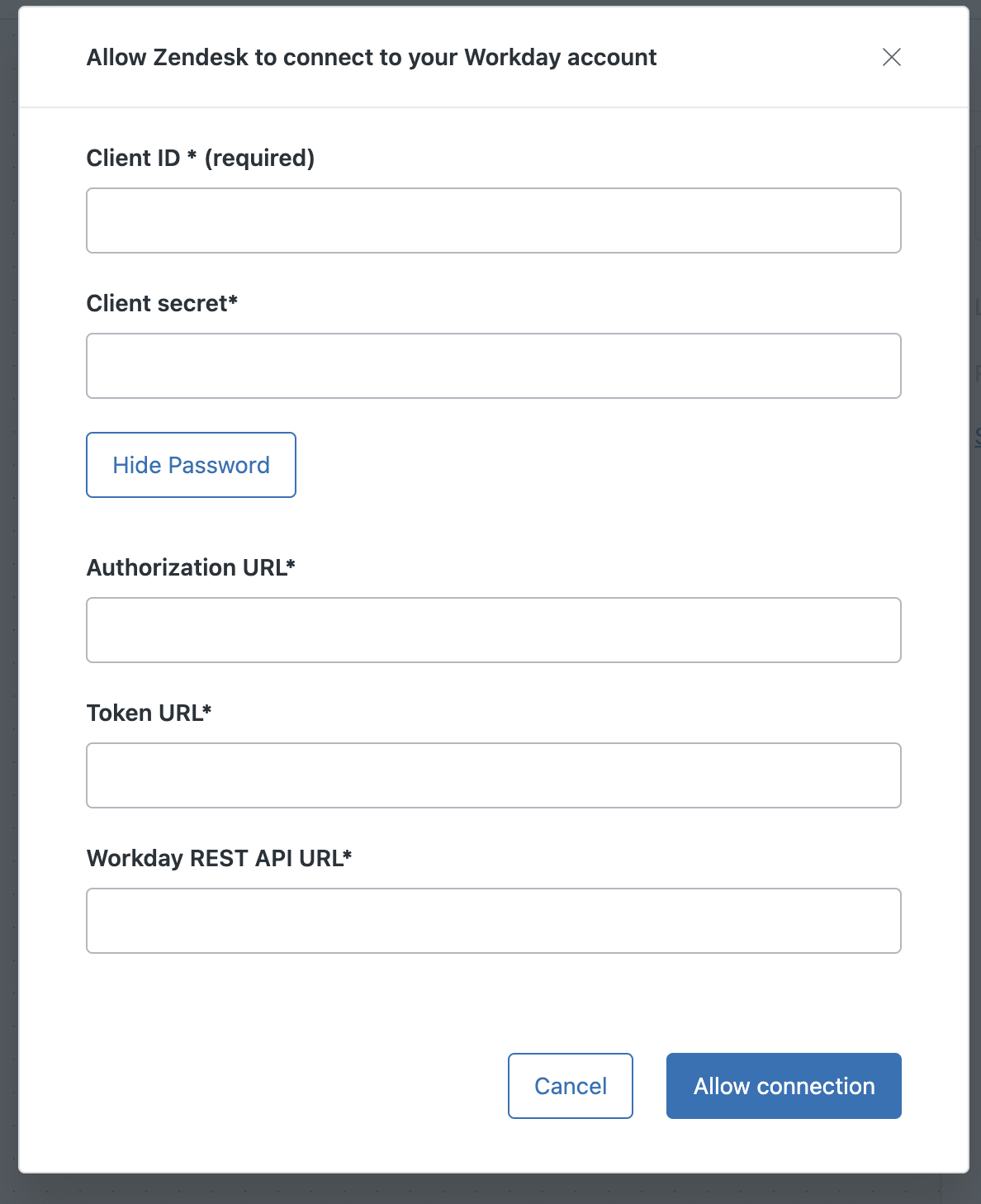
- Segui le istruzioni di Workday per autenticare e completare la connessione.Nota: Tutte le azioni esterne eseguite da un flusso di azioni vengono attribuite all’utente che ha collegato il sistema esterno. Pertanto, è consigliabile usare un account di servizio dedicato anziché credenziali personali quando ci si connette a ciascun sistema esterno.
Configurazione di Workday per consentire gli aggiornamenti API REST alle informazioni di contatto
Prima di poter usare l’azione Informazioni di contatto , devi configurare Workday in modo che le informazioni di contatto degli utenti vengano aggiornate dall’API. A tale scopo, concedi a un gruppo di sicurezza l’autorizzazione ad aggiornare le informazioni di contatto dei dipendenti usando l’API REST di Workday.
- Accesso a livello di amministratore alle policy di sicurezza e dei processi aziendali di Workday
- Esiste o è stato creato un gruppo di sicurezza per l’account di servizio
- Tutte le modifiche vengono prima verificate in un ambiente sandbox
- In Workday, esegui l’attività Mantieni autorizzazioni per il gruppo di sicurezza .
- Seleziona il gruppo di sicurezza a cui vuoi consentire l’uso dell’API per aggiornare le informazioni di contatto.
- Per il Dati personali: Home Informazioni di contatto e Dati personali: Informazioni di contatto di lavoro domini, aggiungi le seguenti autorizzazioni:
- Visualizza e modifica
- Get and Put
- Esegui Attiva modifiche alle policy di sicurezza in attesa per pubblicare gli aggiornamenti delle autorizzazioni a livello di dominio.
- Apri la policy di sicurezza dei processi aziendali per la modifica del contatto di lavoro per modificarla.
- In Avvio azione > Cambia le informazioni di contatto di lavoro (servizio REST), aggiungi il gruppo di sicurezza a cui hai appena concesso l’autorizzazione a usare l’API per aggiornare le informazioni di contatto.
- Fai clic su Salva.
- Apri la policy di sicurezza dei processi aziendali per la modifica del contatto home page per modificarla.
- In Avvio azione > Modifica informazioni di contatto Home page (servizio REST), aggiungi il gruppo di sicurezza a cui hai appena concesso l’autorizzazione a usare l’API per aggiornare le informazioni di contatto.
- Fai clic su Salva.
- Esegui Attiva modifiche alle policy di sicurezza in attesa per pubblicare gli aggiornamenti.
Uso delle azioni di Workday nei flussi di azioni
I passaggi delle azioni di Workday possono essere usati per cercare i dettagli dei dipendenti e inviare richieste di permesso.
Ricerca di un dipendente
Usa l’azione Cerca lavoratore per recuperare i dati personali e occupazionali di un singolo dipendente.
Questa azione ha i seguenti input e output:
| Variabili | |
|---|---|
| Input |
Worker ID o Work email
address
|
| Output | I dati del personale del dipendente |
Richiesta di permesso
Usa l’azione Richiedi permesso per inviare richieste di permesso in Workday per conto dei dipendenti.
Questa azione ha i seguenti input e output:
| Variabili | |
|---|---|
| Input |
Worker ID, Request
date, Time off type, Daily
quantity
Nota: Le date devono essere nel formato AAAA-MM-GG o AAAA-MM-GGhh:mm e nel fuso orario dell’account Workday.
(Facoltativo) |
| Output | Request ID |
Gestione dell’indirizzo email principale di un utente
Usa l’azione Gestisci indirizzo email principale per aggiornare l’indirizzo email principale di un utente.
Questa azione ha i seguenti input e output:
| Variabili | |
|---|---|
| Input |
Worker ID, Home
email(Facoltativo) |
| Output |
Request status, Updated primary
home email
|
Gestione del numero di telefono di casa principale di un utente
Usa l’azione Gestisci telefono di casa principale per aggiornare il numero di telefono di casa principale di un utente.
Questa azione ha i seguenti input e output:
| Variabili | |
|---|---|
| Input |
Worker ID, Home phone
number, Country, Device type(Facoltativo) |
| Output |
Request status, Updated primary
home phone number
|
Gestione dell’indirizzo email di lavoro principale di un utente
Usa l’azione Gestisci email di lavoro principale per aggiornare l’indirizzo email di lavoro principale di un utente.
Questa azione ha i seguenti input e output:
| Variabili | |
|---|---|
| Input |
Worker ID, Work
email(Facoltativo) |
| Output |
Request status, Updated primary
work email
|
Gestione del numero di telefono aziendale principale di un utente
Usa l’azione Gestisci telefono di lavoro principale per aggiornare il numero di telefono di lavoro principale di un utente.
Questa azione ha i seguenti input e output:
| Variabili | |
|---|---|
| Input |
Worker ID, Work phone
number, Country, Device type(Facoltativo) |
| Output |
Request status, Updated primary
work phone number
|
Ricetta: Notifica ai manager quando una richiesta di hardware viene approvata
Il seguente flusso di azioni di esempio invia automaticamente una notifica email al manager di un dipendente quando viene approvato un ticket Zendesk che richiede nuovo hardware, come un laptop.
-
Aggiungi un trigger del flusso di azioni con i seguenti dettagli:
- Fai clic su Aggiungi trigger.
- Nella barra laterale dei passaggi, in Zendesk, fai clic su Ticket.
- Fai clic su Proprietà e seleziona Tag ticket modificati.
- Fai clic su Aggiungi condizione.
- In Variabile, fai clic su Tag ticket modificati e seleziona Tag (aggiunti).
- Imposta Operatore su Contiene almeno 1 di.
- In Valore, inserisci approvato.
- Aggiungi un passaggio per cercare i dettagli degli utenti in Zendesk:
- In Creazione azioni, sotto il trigger del flusso di azioni, fai clic sull’icona Aggiungi passaggio (
 ).
). - Nella barra laterale dei passaggi, in Azioni Zendesk, fai clic su Cerca utente.
- In ID ticket, fai clic nel campo, quindi fai clic su Seleziona una variabile.
- Nel menu delle variabili, seleziona Tag ticket modificati come passaggio che genera la variabile da usare, quindi seleziona ID richiedente.
- In Creazione azioni, sotto il trigger del flusso di azioni, fai clic sull’icona Aggiungi passaggio (
- Aggiungi un passaggio per cercare i dettagli sul richiedente del ticket in Workday:
- In Creazione azioni, fai clic sull’icona Aggiungi passaggio ().
- Nella barra laterale dei passaggi, in Azioni Zendesk, fai clic su Cerca lavoratore.
- In Tipo di ID utente, seleziona ID utente Zendesk.
- In ID utente, fai clic su Aggiungi variabile.
- Nel menu delle variabili, seleziona Tag ticket modificati come passaggio che genera la variabile da usare, quindi seleziona ID richiedente.
- In Creazione azioni, fai clic sull’icona Aggiungi passaggio (
- Aggiungi un passaggio per recuperare i dati del dipendente in Workday:
- In Creazione azioni, fai clic sull’icona Aggiungi passaggio ().
- Nella barra laterale dei passaggi, in Azioni esterne, fai clic su Giorno lavorativo e seleziona Cerca lavoratore.
- In Email dipendente, fai clic su Aggiungi variabile .
- Nel menu delle variabili, seleziona Cerca utente come passaggio che genera l’output della variabile da usare, quindi seleziona Email di lavoro.
- In Creazione azioni, fai clic sull’icona Aggiungi passaggio (
- Aggiungi un passaggio per inviare una notifica email al manager del dipendente:
- In Creazione azioni, fai clic sull’icona Aggiungi passaggio ().
- Nella barra laterale dei passaggi, in Azioni esterne, fai clic su Microsoft Outlook e seleziona Invia email.
- In Email destinatario, fai clic su Aggiungi variabile.
- Nel menu della variabile, seleziona Cerca lavoratore come passaggio che genera l’output della variabile, quindi seleziona Indirizzo email del supervisore.
- In Oggetto, inserisci l’oggetto dell’email. Ad esempio: "Aggiornamento: Richiesta laptop per nome dipendente" dove Nome dipendente è una variabile del passaggio Cerca utente.
- In Corpo, inserisci il messaggio da inviare al supervisore del dipendente. Includi le informazioni pertinenti come variabili rispettivamente dai passaggi Cerca utente e Cerca lavoratore per semplificare la loro capacità di risolvere il ticket. Nell’esempio seguente, tutte le variabili sono in corsivo:
Hi Look up worker > Supervisor Name,
Your team member, Look up user > Name (employee ID: Look up worker > ID), will be issued a
(Ticket tags changed > Laptop make) laptop in the next five days.
Nota: Per rendere le informazioni sul laptop disponibili per l’uso come variabili nel flusso di azioni, tali informazioni devono essere configurate come campo ticket.
- In Creazione azioni, fai clic sull’icona Aggiungi passaggio (
- Aggiungi un passaggio che aggiorni il ticket con una copia dell’email inviata al supervisore:
- In Creazione azioni, fai clic sull’icona Aggiungi passaggio ().
- Nella barra laterale dei passaggi, in Azioni Zendesk, seleziona Aggiorna ticket.
- In ID ticket, fai clic su Aggiungi variabile.
- Nel menu della variabile, seleziona Tag ticket modificati come passaggio che genera l’output della variabile, quindi seleziona ID ticket.
- In Campi aggiuntivi, seleziona Commento e Il commento è pubblico.
- In Commento, copia e incolla il valore del corpo del passaggio di invio email.
- In Creazione azioni, fai clic sull’icona Aggiungi passaggio (
- In Il commento è pubblico, seleziona Falso.
Il commento viene aggiunto al ticket come nota interna.
- Fai clic su Salva.
- Fai clic su Prova per testare il flusso di azioni.
- Fai clic sul menu delle opzioni (
 ) e seleziona Attiva per iniziare a usare il flusso di azioni per inviare automaticamente un’email ai supervisori dei dipendenti quando una richiesta di hardware viene approvata.
Avvertenza sulla traduzione: questo articolo è stato tradotto usando un software di traduzione automatizzata per fornire una comprensione di base del contenuto. È stato fatto tutto il possibile per fornire una traduzione accurata, tuttavia Zendesk non garantisce l'accuratezza della traduzione.
Per qualsiasi dubbio sull'accuratezza delle informazioni contenute nell'articolo tradotto, fai riferimento alla versione inglese dell'articolo come versione ufficiale.