Riepilogo: ◀▼
Puoi collegare Google Drive condiviso come fonte di informazioni esterna per sincronizzare i contenuti di Documenti e Fogli Google da usare nei workflow. Gestisci più Drive condivisi, imposta le autorizzazioni di visualizzazione per i segmenti di utenti, sincronizza manualmente i contenuti e disconnetti i Drive in base alle esigenze. Questa integrazione aiuta a mantenere aggiornata la Knowledge base con documenti esterni accessibili in base alle autorizzazioni configurate.
Connessione del tuo Google Drive condiviso
Puoi creare una connessione per importare e sincronizzare i contenuti dal tuo Google Drive condiviso. Dopo aver collegato Google Drive, puoi configurare i workflow per usare questi contenuti esterni .
Devi essere un amministratore Knowledge per configurare e gestire le connessioni a contenuti esterni.
- In Amministratore Knowledge, fai clic su Gestisci articoli (
 ) nella barra laterale.
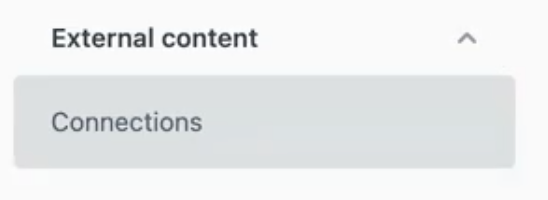
 - Fai clic su Contenuto esterno> Connessioni .
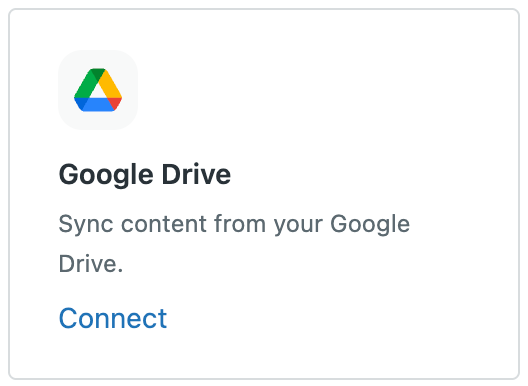
- Nella sezione Origini disponibili, fai clic su Connetti nella scheda Google Drive.
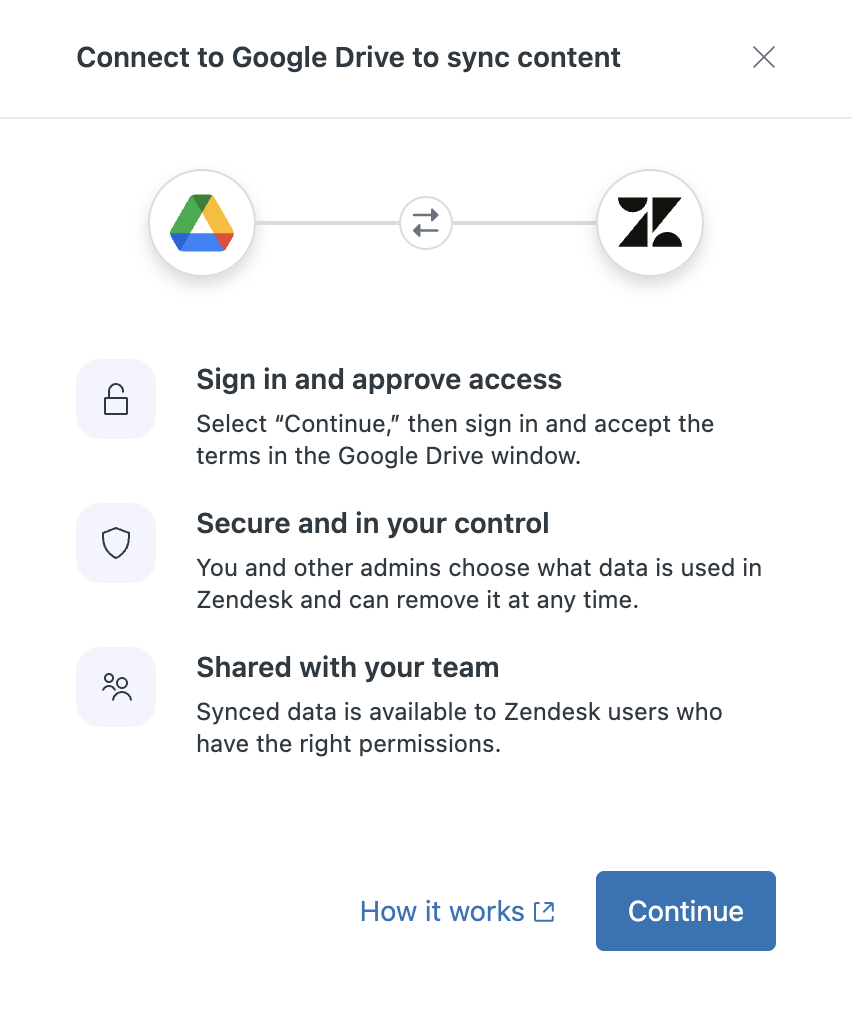
- Rivedi la schermata di connessione a Google Drive, quindi fai clic su Continua .
- Accedi a Google con un account utente che disponga delle autorizzazioni corrette per i contenuti da sincronizzare con Zendesk e consenta a Zendesk di accedere ai file di Google Drive.
- Seleziona le unità da sincronizzare, quindi fai clic su Sincronizza .
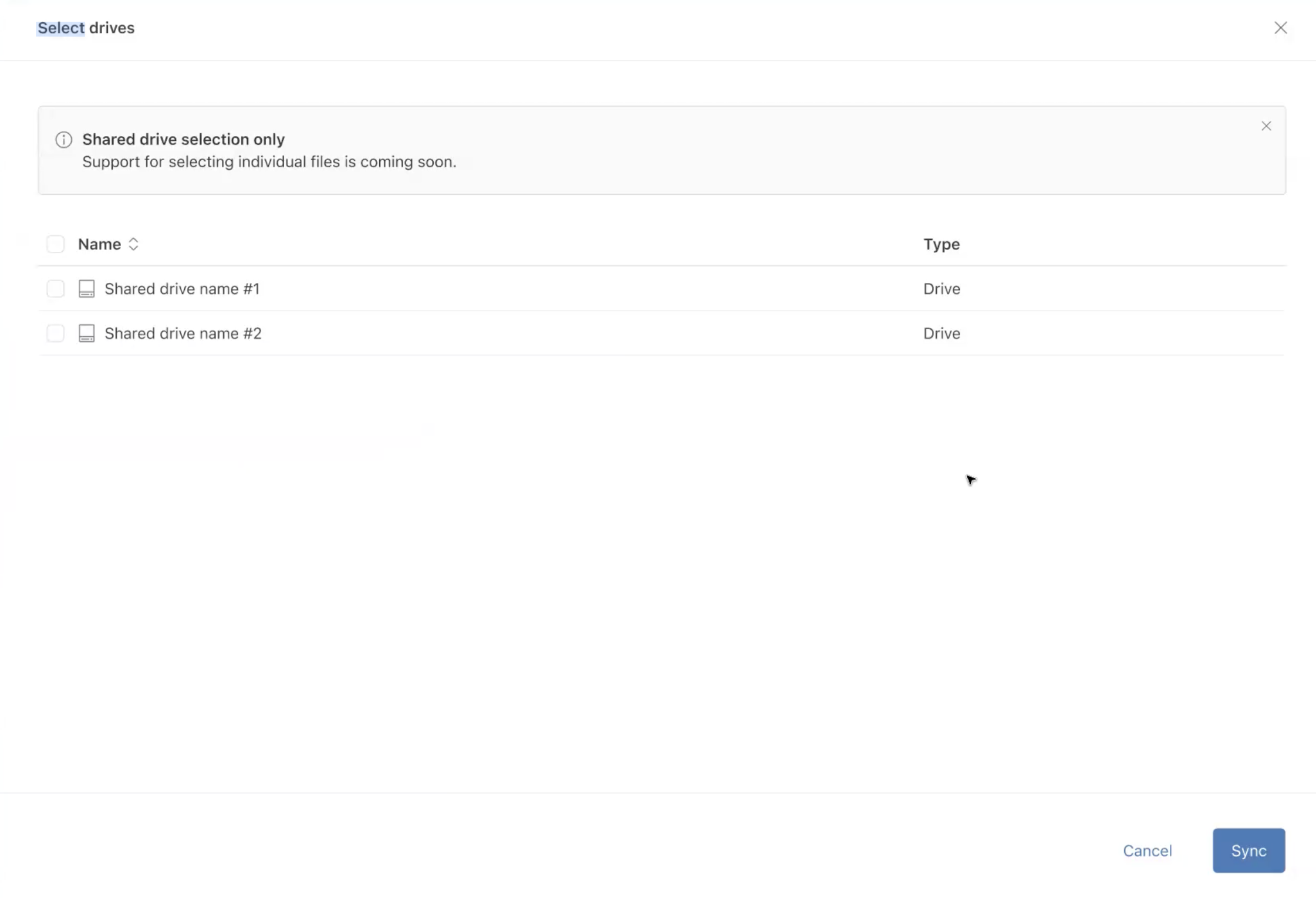
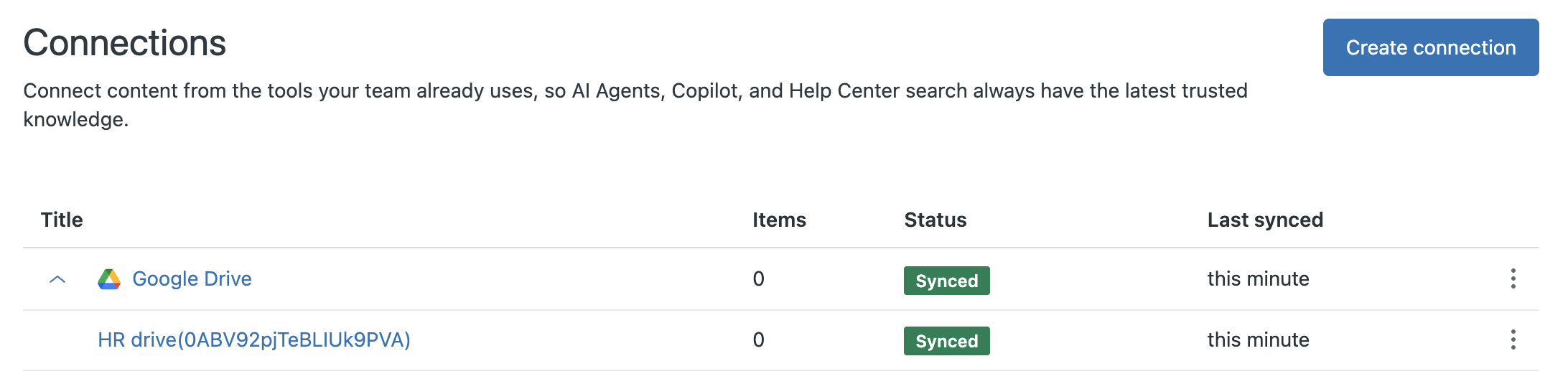
Al termine della sincronizzazione, la pagina mostrerà lo stato Sincronizzato in verde per ciascuna origine sincronizzata.
Aggiunta di un altro Drive condiviso
Dopo aver creato una connessione a Google Drive, puoi aggiungere altri Drive condivisi alla connessione in qualsiasi momento.
- In Amministratore Knowledge, fai clic su Gestisci articoli ( ) nella barra laterale.
- Fai clic su Contenuto esterno> Connessioni .
- Fai clic sul menu delle opzioni (
 ) nella riga del sito Google Drive che contiene il Drive condiviso da aggiungere, quindi seleziona Aggiungi contenuto .
- Seleziona le unità da sincronizzare.
- Fai clic su Sincronizza per aggiungere i Drive condivisi e iniziare a sincronizzarli in Knowledge.
Al termine della sincronizzazione, la pagina mostrerà lo stato Sincronizzato in verde per ogni nuova unità aggiunta.
Gestione di Google Drive collegati al tuo account Zendesk
Dopo aver creato una connessione a Google Drive, puoi apportare le modifiche necessarie al Drive connesso.
Visualizzazione dei dettagli della connessione a Google Drive
Puoi visualizzare le informazioni sui Google Drive condivisi che hai collegato a Knowledge, inclusi quando è stato creato, da chi e quando è stato sincronizzato l’ultima volta.
- In Amministratore Knowledge, fai clic su Gestisci articoli ( ) nella barra laterale.
- Fai clic su Contenuto esterno> Connessioni .
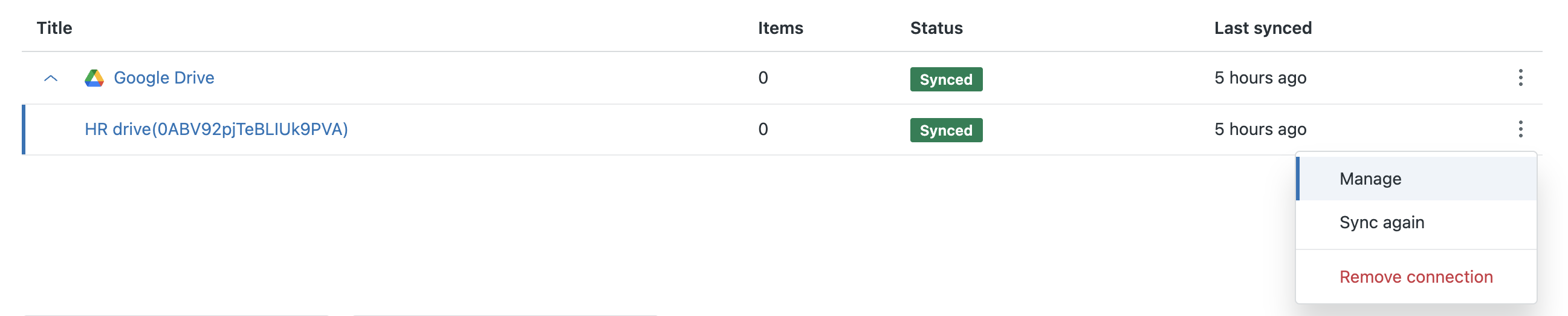
- Fai clic sul menu delle opzioni ( ) nella riga relativa al Drive da gestire, quindi seleziona Gestisci .
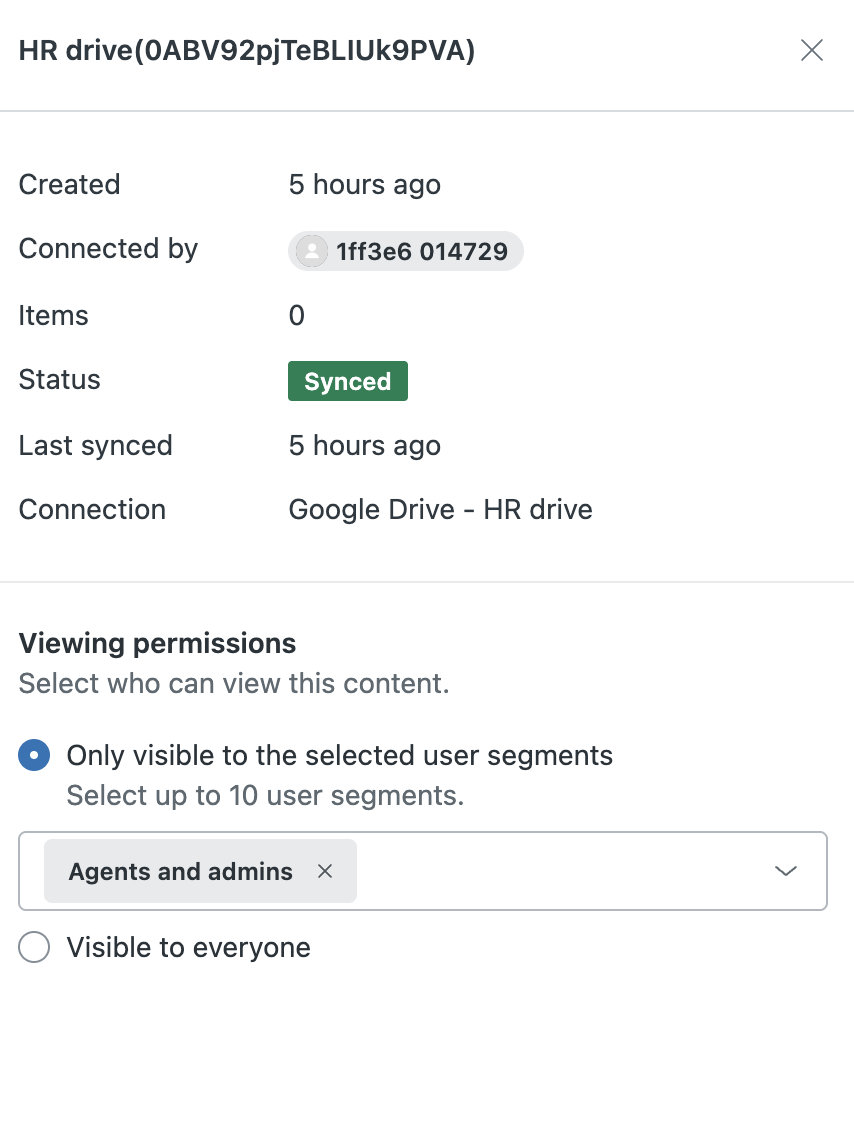
- Visualizza i dettagli sulla connessione:
- Creato : Quando è stata creata la connessione
- Connesso da : Nome dell’amministratore Knowledge che ha creato la connessione
- Articoli : Numero di file collegati nell’unità
- Stato: Stato sincronizzazione
- Ultima sincronizzazione : Quando si è verificata l’ultima sincronizzazione. Le sincronizzazioni vengono eseguite automaticamente ogni 24 ore, ma possono anche essere attivate manualmente
- Connessione : Nome dell’unità connessa
- Autorizzazioni alla visualizzazione: Chi può visualizzare i file collegati. Per visualizzare il contenuto del file, gli utenti devono disporre dell’autorizzazione in Google Drive per accedervi.
- Fai clic su Salva.
Gestione delle autorizzazioni di visualizzazione per i contenuti di Google Drive
Puoi impostare le autorizzazioni di visualizzazione per chi può visualizzare i contenuti di Google Drive collegati nei workflow Zendesk.
- In Amministratore Knowledge, fai clic su Gestisci articoli ( ) nella barra laterale.
- Fai clic su Contenuto esterno> Connessioni .
- Fai clic sul menu delle opzioni ( ) nella riga dell’origine da gestire, quindi seleziona Gestisci .
- In Autorizzazioni di visualizzazione, seleziona una delle seguenti opzioni per determinare quali segmenti di utenti possono visualizzare i contenuti da questa origine:
-
Visibile solo a segmenti di utenti selezionati : Seleziona fino a 10 segmenti di utenti tra quelli seguenti (per selezionare più segmenti di utenti è necessario un piano Enterprise):
- Utenti che hanno effettuato l’accesso : Include gli utenti interni ed esterni che creano un account e accedono al centro assistenza.
-
Agenti e amministratori : Include solo i membri del team, in modo da poter creare contenuti solo interni. Nota: Gli agenti interni sono inclusi in questo segmento. Per ottenere un elenco delle autorizzazioni degli agenti interni, consulta Informazioni e impostazione delle autorizzazioni degli agenti interni.
- segmento di utenti personalizzato : Consente di limitare l’accesso alla visualizzazione a utenti specifici in base a tag, organizzazioni o gruppi applicando segmenti di utenti. Consulta Creazione di segmenti di utenti per limitare l’accesso.
- Visibile a tutti : Include chiunque visiti il tuo centro assistenza e non richieda l’accesso.
-
Visibile solo a segmenti di utenti selezionati : Seleziona fino a 10 segmenti di utenti tra quelli seguenti (per selezionare più segmenti di utenti è necessario un piano Enterprise):
- Fai clic su Salva.
Risincronizzazione manuale dei contenuti di Google Drive
Quando colleghi Google Drive come origine di contenuti esterna, viene eseguito un processo di sincronizzazione ogni 24 ore per aggiornare i contenuti nuovi o modificati. Puoi forzare manualmente una sincronizzazione.
- Nella pagina Connessioni, fai clic sul menu delle opzioni ( ) per la connessione da sincronizzare.
- Seleziona di nuovo Sincronizza .
La connessione a Google Drive viene sincronizzata immediatamente e la colonna Ultima sincronizzazione viene aggiornata con l’ora di sincronizzazione più recente.
Disconnessione di una connessione a Google Drive
Puoi rimuovere le connessioni a Google Drive se non vuoi più sincronizzare i Drive condivisi. Se rimuovi una connessione a Google Drive, tutte le connessioni al Drive condiviso all’interno di quel sito verranno rimosse. Per rimuovere una singola connessione al Drive condiviso ma conservarne altre in Google Drive, rimuovi solo la connessione al Drive condiviso.
Quando rimuovi una connessione, il contenuto correlato non è più disponibile ovunque venga usato contenuto esterno .
- Nella pagina Connessioni, fai clic sul menu delle opzioni ( ) per la connessione o il Drive condiviso da disconnettere.
- Seleziona Rimuovi connessione .
- Rivedi il messaggio, quindi fai clic su Rimuovi connessione .
Il Drive condiviso viene rimosso dall’elenco delle connessioni e non è più disponibile come origine di contenuti esterna.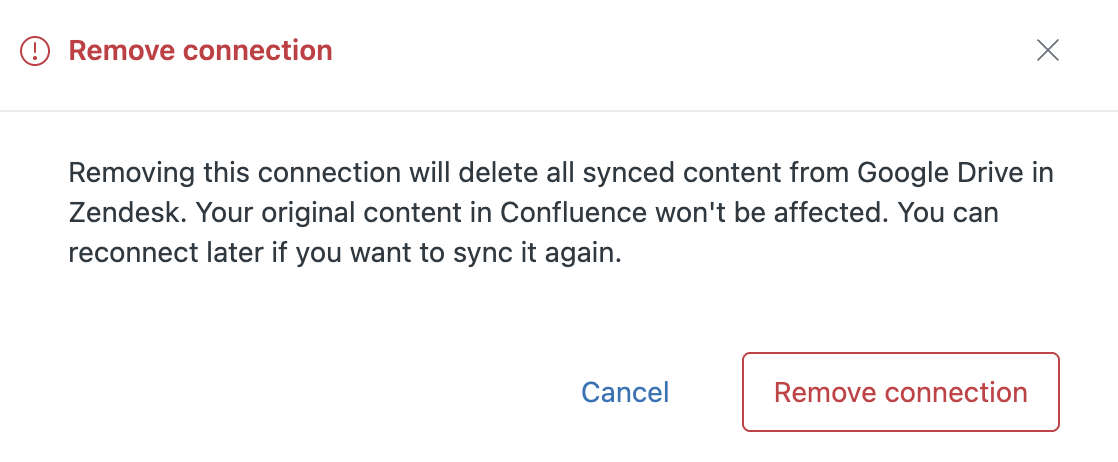
Avvertenza sulla traduzione: questo articolo è stato tradotto usando un software di traduzione automatizzata per fornire una comprensione di base del contenuto. È stato fatto tutto il possibile per fornire una traduzione accurata, tuttavia Zendesk non garantisce l'accuratezza della traduzione.
Per qualsiasi dubbio sull'accuratezza delle informazioni contenute nell'articolo tradotto, fai riferimento alla versione inglese dell'articolo come versione ufficiale.