Riepilogo: ◀ ▼
Puoi rimuovere le informazioni di identificazione personale (PII) nei commenti dei ticket e negli allegati PDF per proteggere i dati riservati. La rimozione può essere eseguita per singoli elementi PII , interi commenti o interi ticket. Puoi anche deselezionare i suggerimenti di mascheramento errati. Il contenuto mascherato viene sostituito da barre nere o segnaposto e questa azione è irreversibile, contribuendo a mantenere la privacy e la conformità dei dati.
Come descritto in Attivazione e configurazione dei suggerimenti di mascheramento , gli amministratori possono attivare i suggerimenti di mascheramento in Zendesk. Questa funzione, parte del componente aggiuntivo Protezione e privacy dei dati avanzate , mette in evidenza automaticamente alcuni tipi di informazioni di identificazione personale (PII) nei commenti dei ticket per gli amministratori e gli agenti che dispongono dell’autorizzazione Modifica contenuto del ticket . Gli agenti possono quindi fare clic sulle PII evidenziate e rimuoverle rapidamente, contribuendo a mantenere le informazioni riservate lontane da Zendesk.
Gli allegati PDF vengono evidenziati anche quando le PII vengono rilevate in qualsiasi punto del documento. Tuttavia, l’intero allegato è contrassegnato anziché istanze specifiche di PII al suo interno. Puoi rimuovere l’intero allegato PDF, ma i singoli contenuti all’interno del documento non possono essere rimossi separatamente.
Questo articolo include i seguenti argomenti:
Rimozione PII
Quando rimuovi le PII, puoi eliminare una singola parte delle PII identificate , tutte le PII in un singolo commento del ticket o tutte le PII in un intero ticket contemporaneamente.
Per rimuovere una singola parte delle PII identificate
- Nel commento di un ticket, fai clic su un suggerimento di mascheramento (testo evidenziato in arancione).

- (Facoltativo) Se devi usare le PII prima di rimuoverle, fai clic sull’icona Copia (
 ) per copiare le informazioni evidenziate negli appunti in modo da poterle incollare rapidamente in un altro sistema o workflow, se necessario.
 - Fai clic su Nascondi< Tipo PII> per rimuovere immediatamente l’elemento evidenziato oppure fai clic sull’icona a forma di matita (
 ) per aprire l’editor di mascheramento.
 Nell’editor di mascheramento, l’evidenziazione PII viene mantenuta e puoi anche selezionare manualmente e rimuovere informazioni aggiuntive dal commento. Per ulteriori informazioni sull’uso dell’editor di mascheramento, consulta Rimozione del contenuto dei ticket .
Il contenuto rimosso è oscurato da una barra nera.

Per rimuovere tutte le PII identificate in un singolo commento del ticket
- Trova il commento del ticket da cui rimuovere tutte le PII .
- Fai clic sul menu delle opzioni (
 ) sul lato destro del commento.
 - Seleziona Elimina testo evidenziato per rimuovere immediatamente tutti gli elementi evidenziati oppure fai clic su Contrassegna testo da mascherare per aprire l’editor di mascheratura.
Nell’editor di mascheramento, l’evidenziazione PII viene mantenuta e puoi anche selezionare manualmente e rimuovere informazioni aggiuntive dal commento. Per ulteriori informazioni sull’uso dell’editor di mascheramento, consulta Rimozione del contenuto dei ticket .

Tutte le PII identificate nel commento del ticket sono oscurate da una barra nera.

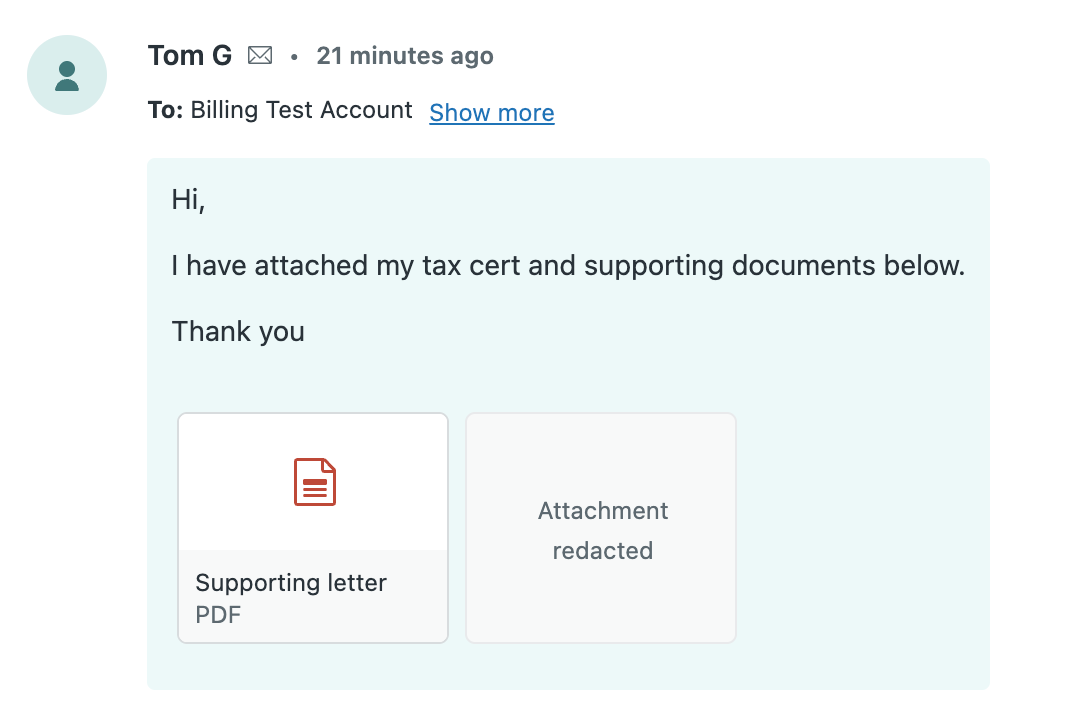
Gli allegati mascherati vengono sostituiti con un segnaposto "Allegato mascherato".
Per rimuovere tutte le PII identificate in un intero ticket
- Trova il ticket da cui rimuovere tutte le PII .
- Fai clic sul menu delle opzioni ( ) sul lato destro del ticket.
- Fai clic su Nascondi tutte le evidenziazioni .

- Nella finestra di conferma visualizzata, fai clic su Elimina evidenziazioni .
Dopo qualche istante, tutti gli elementi evidenziati vengono rimossi dai commenti dei ticket e dagli allegati PDF. L’azione non può essere annullata.
Annullamento del contrassegno delle informazioni per la rimozione del contrassegno
Se un’informazione evidenziata non deve essere rimossa (ad esempio, se non è effettivamente PII), puoi deselezionarla per la mascheratura. Questa operazione rimuove l’evidenziazione.
Per deselezionare le informazioni da mascherare nei commenti dei ticket
- Nel commento di un ticket, fai clic su un suggerimento di mascheramento (testo evidenziato in arancione).
- Fai clic sull’icona Ignora (X).

Le informazioni non sono più evidenziate.
Avvertenza sulla traduzione: questo articolo è stato tradotto usando un software di traduzione automatizzata per fornire una comprensione di base del contenuto. È stato fatto tutto il possibile per fornire una traduzione accurata, tuttavia Zendesk non garantisce l'accuratezza della traduzione.
Per qualsiasi dubbio sull'accuratezza delle informazioni contenute nell'articolo tradotto, fai riferimento alla versione inglese dell'articolo come versione ufficiale.